為了解決在安裝和使用浮動授權系統時可能出現的問題,我們提供您:
-
重要 建議 和 警告
-
實用工具 以分析問題
-
關於 V6.10 和 V6.11 版本之警告
建議與警告
以下是安裝浮動授權系統時避免任何問題的檢查清單:
-
系統相容於 Windows 10 和 11 和 Windows Server 2022 (對於 V6.12 及更早版本:server 2019 可用)
-
伺服器 (Lmgrd.exe) 和守護程式 (與 GO2cam 通訊:gotocam.exe) 必須是相同版本 → 使用 V6.11:Lmtools 版本為 11.19.4.1 .
-
檢查所有檔案是否存在:伺服器中的 *.LIC 和客戶端中的 *.LAN。
-
授權和 LAN 檔案不能是 txt 格式 檔案,請檢查它們是否為 *.LIC 和 *.LAN 檔案!有時副檔名會被轉換為 *.txt。請注意,根據 Windows 設定,某些副檔名可能會被隱藏!
-
*.LIC 檔案名稱不得包含 特殊字元 例如 '@'。
-
如果您將多個 *.LIC 檔案合併為一個 *.LIC 檔案,則必須只寫一次 SERVER 和 VENDOR 行!
-
開啟埠號:檢查 埠號 防火牆設定中。
-
網路類型:應為 私人 .
如果連線中斷:GO2cam 將會關閉,即使連線已恢復!您應該儲存您的工作,大約有 5 分鐘的延遲後關閉。
實用工具
-
在 GO2cam 安裝資料夾 (GO2cam_Intl>GO2cam2026>System) 中,您可以找到一個測試伺服器的應用程式: GO2TestLicence.bat .
雙擊該檔案,然後在行末輸入 @'伺服器 IP 位址'(例如:@127.0.0.1),然後按 Enter 鍵。
將創建一個 txt 檔案並報告系統資訊:伺服器和守護程式的 Lmtools 版本、伺服器 IP、LIC 檔案中的功能類型、可能的錯誤等。
-
在 Lmtools 安裝資料夾 (GO2cam_Intl>GO2floatingTools_LmToolsV6>debug) 中,一個 日誌檔 已創建(GO2ServDebug.log),該檔案分析系統每次連線時的行為;它可能會提供有用的資訊。
-
在 Lmtools.exe 中:
|
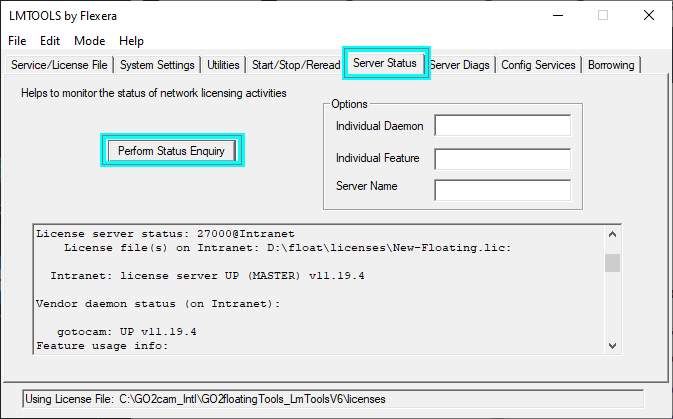
在 伺服器狀態 頁面中,您可以檢查伺服器是否正常運行。 點擊按鈕「 執行狀態查詢 」。您將獲得重要資訊:
|
|
|
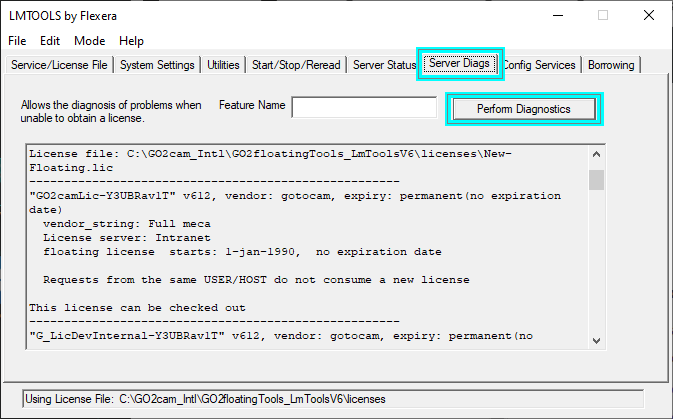
如有問題,您可以開啟頁面 伺服器診斷 並點擊 執行診斷。 將分析授權和通訊,並為每個授權提供狀態:授權可以被簽出或不能。
|
|
關於 GO2cam V6.10 和 V6.11 的警告
|
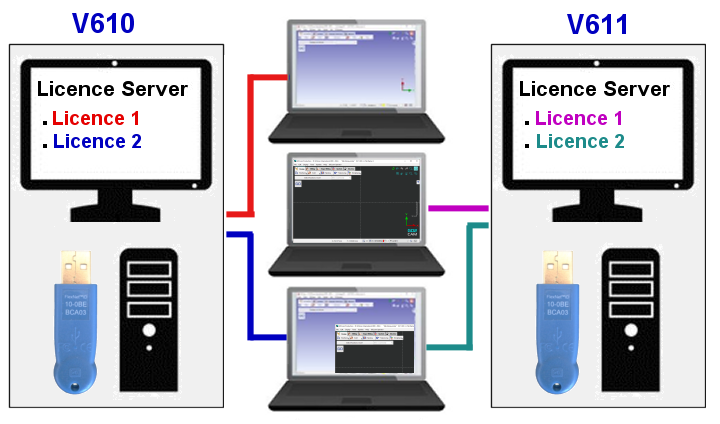
運行 GO2cam V6.10 和 GO2cam V6.11 在同一客戶端電腦上使用 浮動授權 ,我們需要 2 台不同的電腦 作為 授權伺服器 。如果我們只使用一個伺服器,使用者電腦將無法開啟 GO2cam V610! 注意: 此限制是由於 V611 中 授權結構 的變更所致。它僅會發生在版本 6.10 和 6.11 之間。 (單一伺服器能夠部署 V6.09 和 V6.10 版本。單一伺服器將用於 V6.11 和未來的 V6.12 版本!) |