循環 : 鍵槽加工
任何類型的槽都可以加工,以下是一些帶有策略設定的範例:
鍵槽中心 1 路徑
|
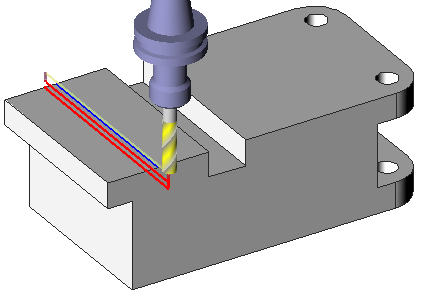
槽並非以實體設計,槽的中心有一段線段:
|
|
||
|
|
|
|
刀具路徑選項
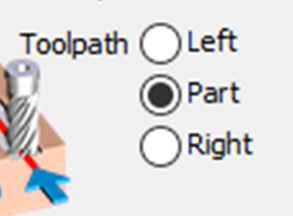
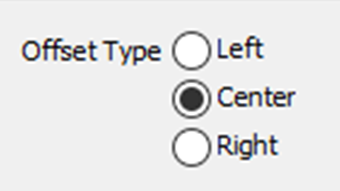
此設定僅在 中心 選項在 偏移類型 欄位中選取時啟用,並提供以下選項。
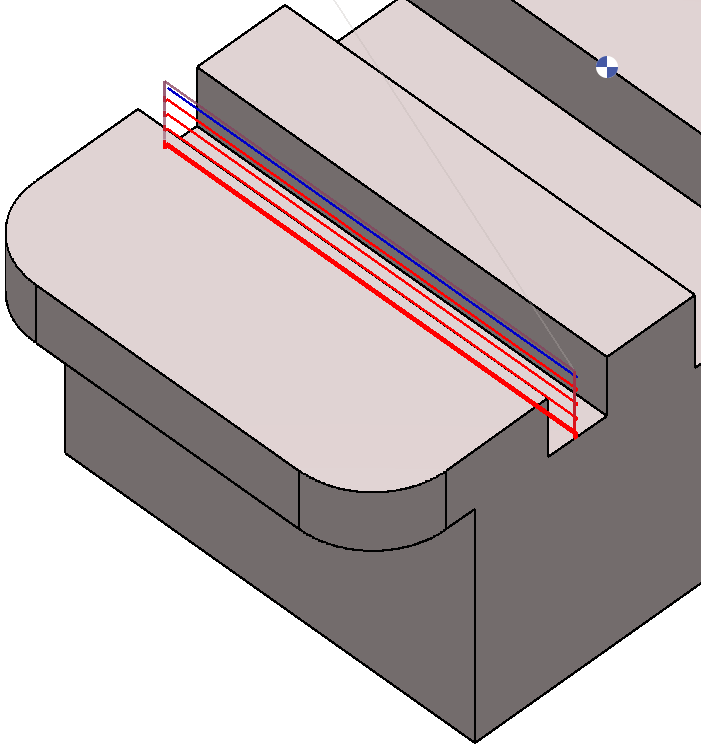
雙向路徑設為 否 . |
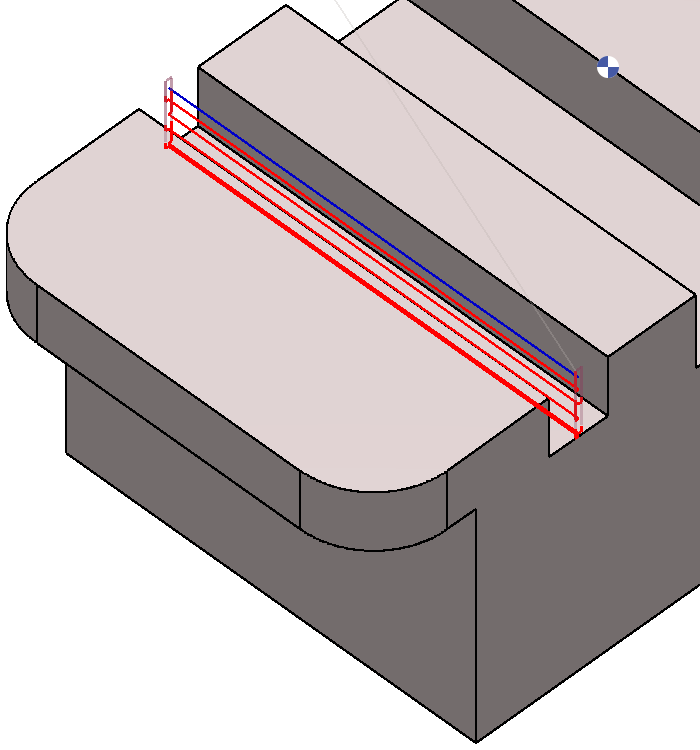
雙向設為 是 且連續刀具路徑設為 否 . |
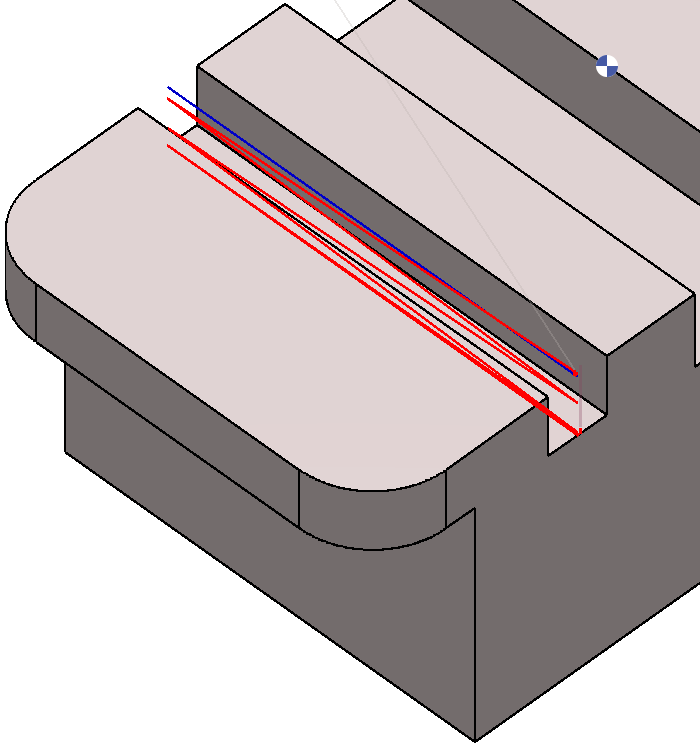
雙向設為 是 且連續設為 是 . |
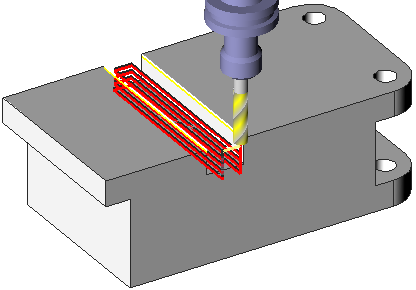
鍵槽側邊
|
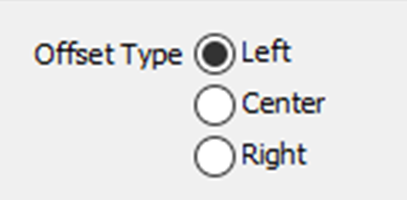
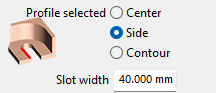
沒有中心,只有槽的側邊。只需選取線段並定義以下設定:
|
|
|
|
|
|
鍵槽頂部和底部
|
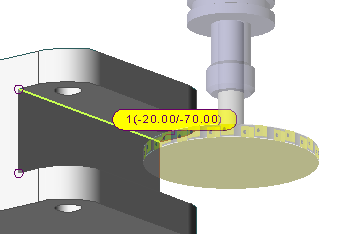
在此情況下, 刀具路徑 和 偏移類型 均已設為左。 輪廓的選取直接在實體上完成。通過點擊實體(-20 和 -70)來選擇高度。在策略中,選擇 兩個導引點 . |
|

槽寬 = 0,因為我們直接選擇槽的底部。 |
|
|
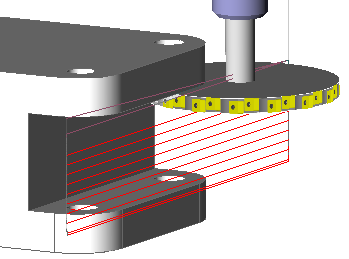
將 Z 向加工 設為「中間 – 深度 + 高度」,定義加工過程:
|
|
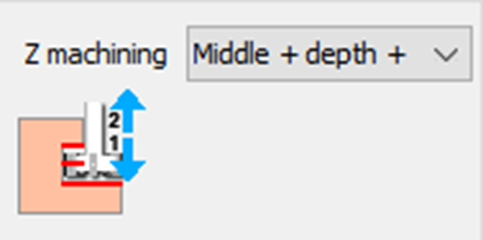
此行為可以在模擬中檢查。 |
鍵槽頂部
|
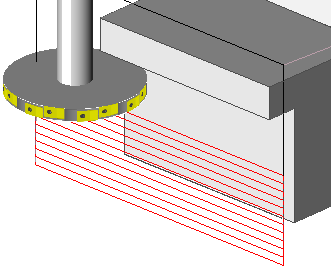
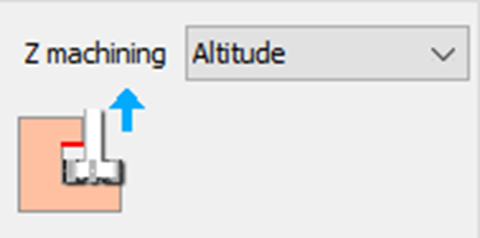
情況與前一個範例非常相似:不同之處在於對 Z 向加工 . 的管理。選擇高度並通過直接點擊實體來定義頂部的高度。 |
|
|
鍵槽輪廓
|
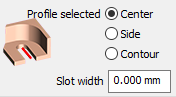
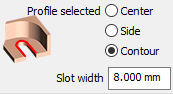
情況與鍵槽中心 1 路徑相似。然而,在這裡,可以通過直接選擇底部或輪廓線來完成選取。 這允許製作寬度為刀具側邊的槽 為此策略選擇「選取的輪廓: 輪廓 」。 |
|