|
如何在同步循環中使用2個不同的刀具? |
||
|
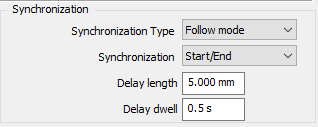
依照平常的方式定義您的平衡粗車/平衡精車循環,並設定所需的同步設定。在此情況下,由於只選擇了一個刀具,相同的刀具將在MTE中載入兩次。 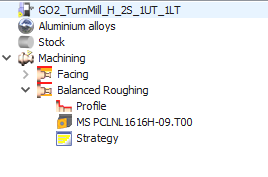
|
|
|
|
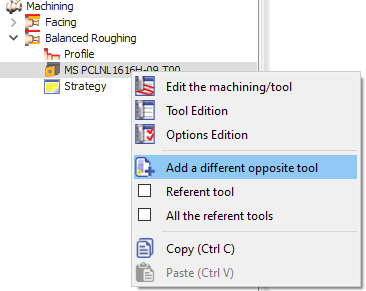
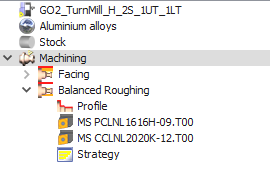
若要設定第二個不同的刀具,請展開加工樹中的循環。 右鍵點擊 在現有的刀具上選擇「 新增一把反向的刀具 '. 這將會再次開啟刀具選擇視窗,您可以在其中選擇所需的刀具並確認。 現在兩個刀具都會顯示在加工樹中。 在MTE中,如果您執行自動裝配,這兩個刀具將會自動裝配在相對的刀塔上。 |
|
|
|
您可以觀看一個解釋平衡同步循環應用程式的影片。請跳至 2.20 影片中的此處,以查看循環中定義2個不同刀具。 |
|
|



|
如何在MTE中複製刀具? |
|
|
在車削加工中複製刀具,
|
|

|
WanaGO如何判斷機台是否能加工某零件? |
|
WanaGO根據以下標準判斷機台是否能加工某零件:
總之,WanaGO確保機台在物理上足夠大以容納零件,並且足夠堅固以處理其重量。 |
|
如何對迴轉工作台上的零件進行程式設計? |
|
|
|
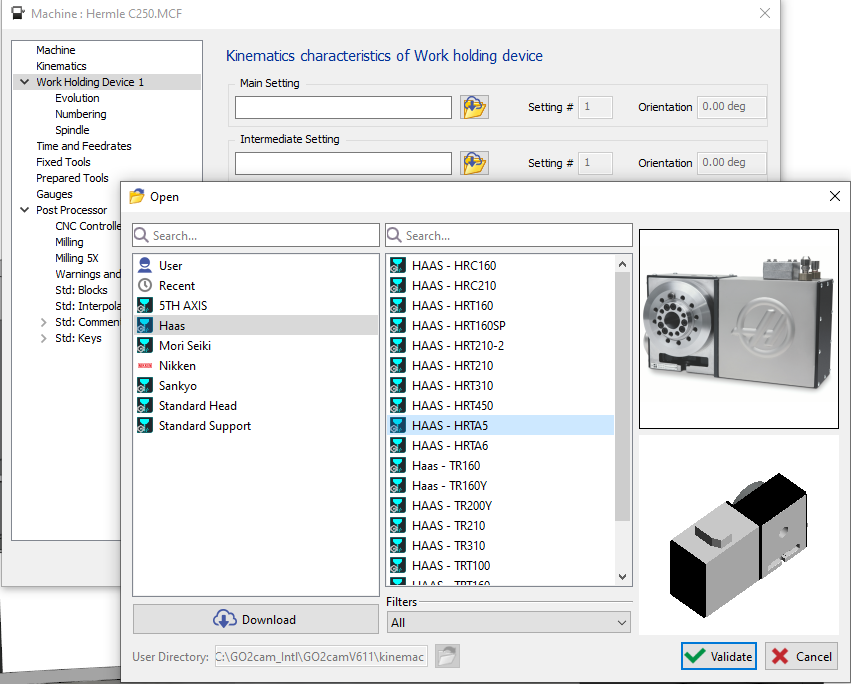
Haas迴轉工作台範例。
|
|
|
|


|
對於具有6個軸(3個角度軸)的銑床,是否有模式可以鎖定一個角度軸並移動另外兩個軸? |
|
|
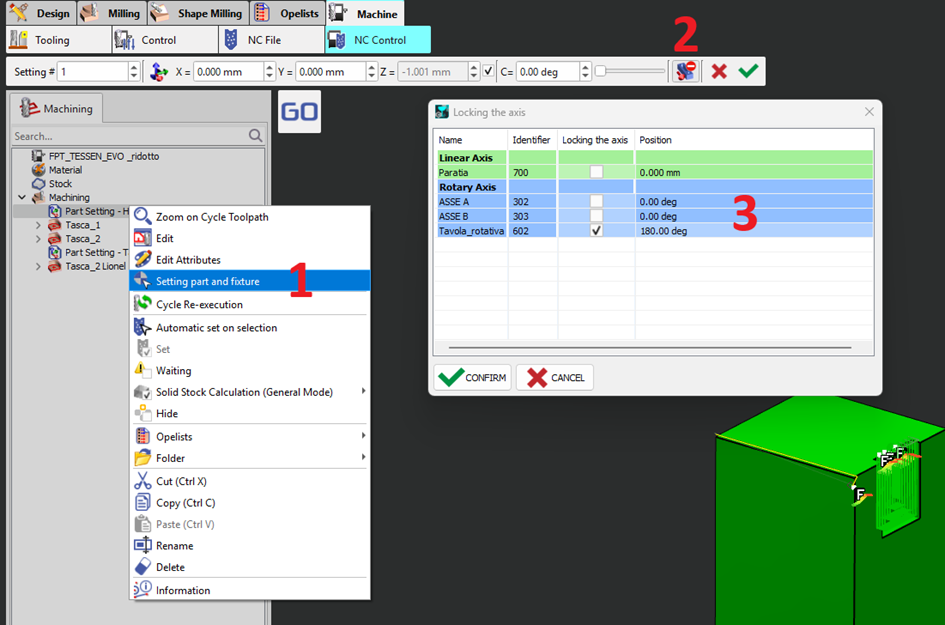
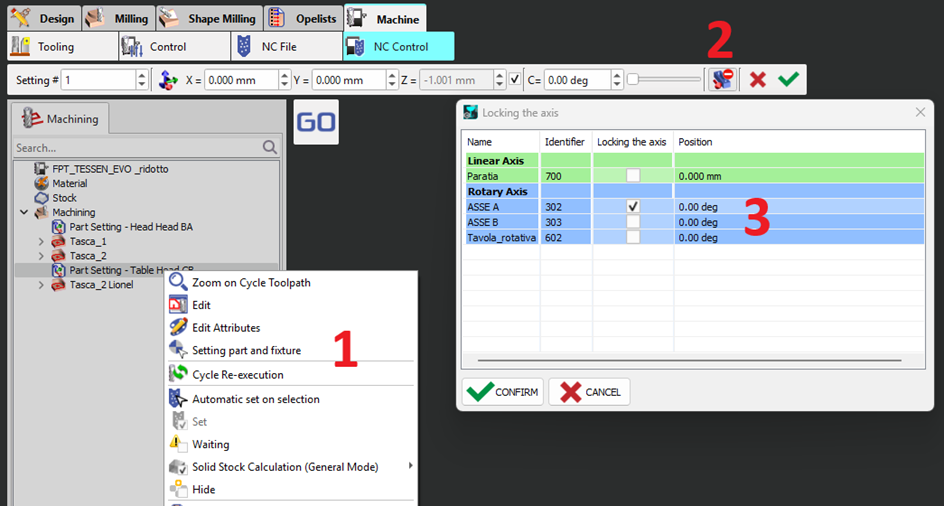
是的,這可以透過在您的GO2cam中進行適當的零件設定來實現。例如,考慮一台6軸銑床,具有:
如果您需要將C軸鎖定在特定位置(例如C180),並允許B和A軸移動,您可以透過在CAM環境(例如GO2cam)中設定一個 零件設定 來實現。方法如下:
|
|
|
我的刀具加工了輪廓選擇的相對面,因為它位於機台的下層架上。我該如何正確地程式設計這個刀具? |
|
|
有3種可能的解決方案:
|
|
|
如何將刀塔停在2個或更多位置? |
|
|
在機台的MTE額外設定中,停車功能只能設定一個位置。 要有多個停車位置的解決方案是使用 移動組件 功能。 建議將該功能定義為opelist以方便重複使用。請參閱右側的影片。 |

|
|
如何在具有每個站點多個定位位置的刀塔上正確地定位我的刀具? |
|
|
從6.12.204版本開始,我們可以處理這種情況! 使用一個12個站點和24個定位位置的刀塔作為範例! 要在刀塔上定位刀具,請在刀架中定義定位角度。在夾持/刀架創建模組中,打開所需的刀架,並在裝配選項中,插入角度,對於此設定為15度(360/24),然後保存。使用刀塔指令定位時,可以看到刀架上的兩個刀具都已正確定位。 |
|

|
為什麼在機台平面對話方塊中,即使我已正確定向我的刀具角度以達到加工面,我仍然看到到達不到的角度的紅色警告? |
|
|
問題原因: 這通常是軟體設定中測量精度設置的問題。測量值會被捨入到設定的精度,而實際角度具有更高的精度,從而導致此問題。 從GO2cam 2026開始,透過簡單的測量即可輕鬆獲得傾斜孔的B和C角度。該值也提供在資訊對話方塊中,並且可以複製。 問題的解決方案: 將精度設定為更高的等級,以獲得真實的角度值。 當打開加工平面對話方塊時,資訊對話方塊中會提供增量角度值。複製該值並將其添加到所需刀具的定向角度。 建議做法: 無需調整軟體設定中的測量精度。 將刀具旋轉角度設定為0並打開加工平面對話方塊。 設定刀具所需的增量角度值在資訊對話方塊警告中提供,具有所需的精度。 複製並貼上該值用於刀具旋轉。 |

|

|
為什麼當我執行自動裝配時,我看到的已裝配刀具數量與我用於程式設計的刀具數量不同? |
|
|
問題原因: 通常,同一把刀具會被定義用於多個操作,但每個操作都需要在機台上不同的裝配位置。GO2cam通常會自動偵測到刀具需要多次使用,並在自動裝配時複製它。 在某些情況下,自動偵測可能會失敗,刀具不會被複製, 而是為同一把刀具分配多個刀具位置編號。 。如果刀具無法達到其加工所需的角度/方向,則工具列表中的行將顯示為紅色,阻止MTE模擬運行。 |
|
|
問題的解決方案1: 啟動自動裝配過程時,勾選「刀具編號重置」複選框。這會刷新偵測演算法,並確保刀具列表準確。 
此方法會重置所有刀具編號,包括任何手動設定的。 |
|
|
問題的解決方案2: 正常執行自動裝配,無需重置。例如,工具列表對話方塊顯示了三次相同的「位置選擇」,用於10毫米鑽頭。對於類似的刀具,組合框提供了一個可用位置選擇的下拉列表。 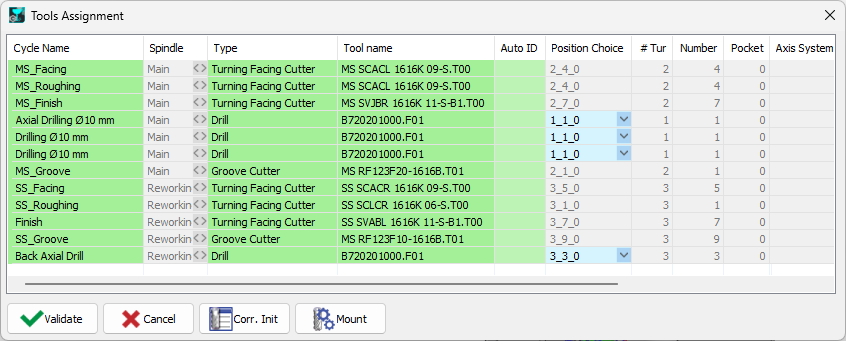
這允許手動設定它們各自的位置。 |
觀看一個演示此類操作的影片。 
|