6 个重要步骤(某些步骤是可选的,或由应用程序自动完成):
1 - 加载 STL 文件
2 - 对齐工具
3 - 设置钻孔和连接参考点
4 - 手动放置线
5 - 计算
6 - 生成 NC 文件
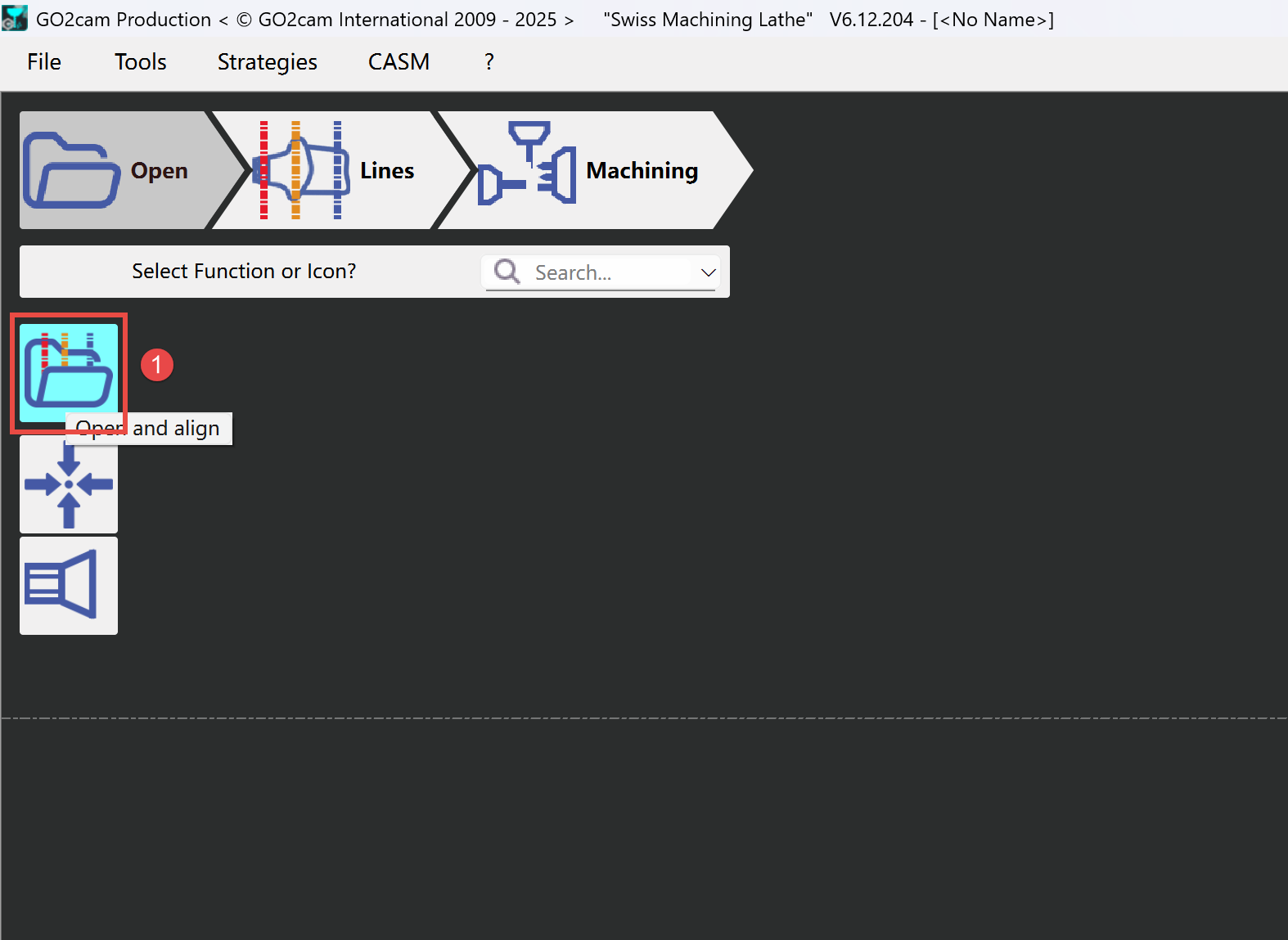
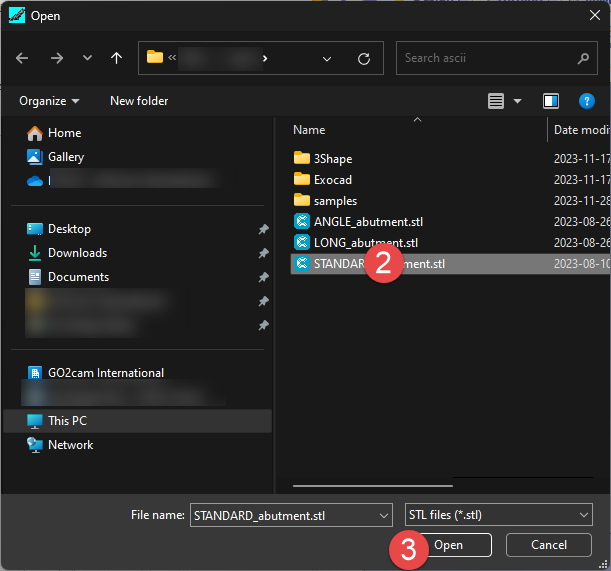
1 - 加载 STL 文件
2 - 对齐工具
使用对齐功能调整 STL 的空间姿态。
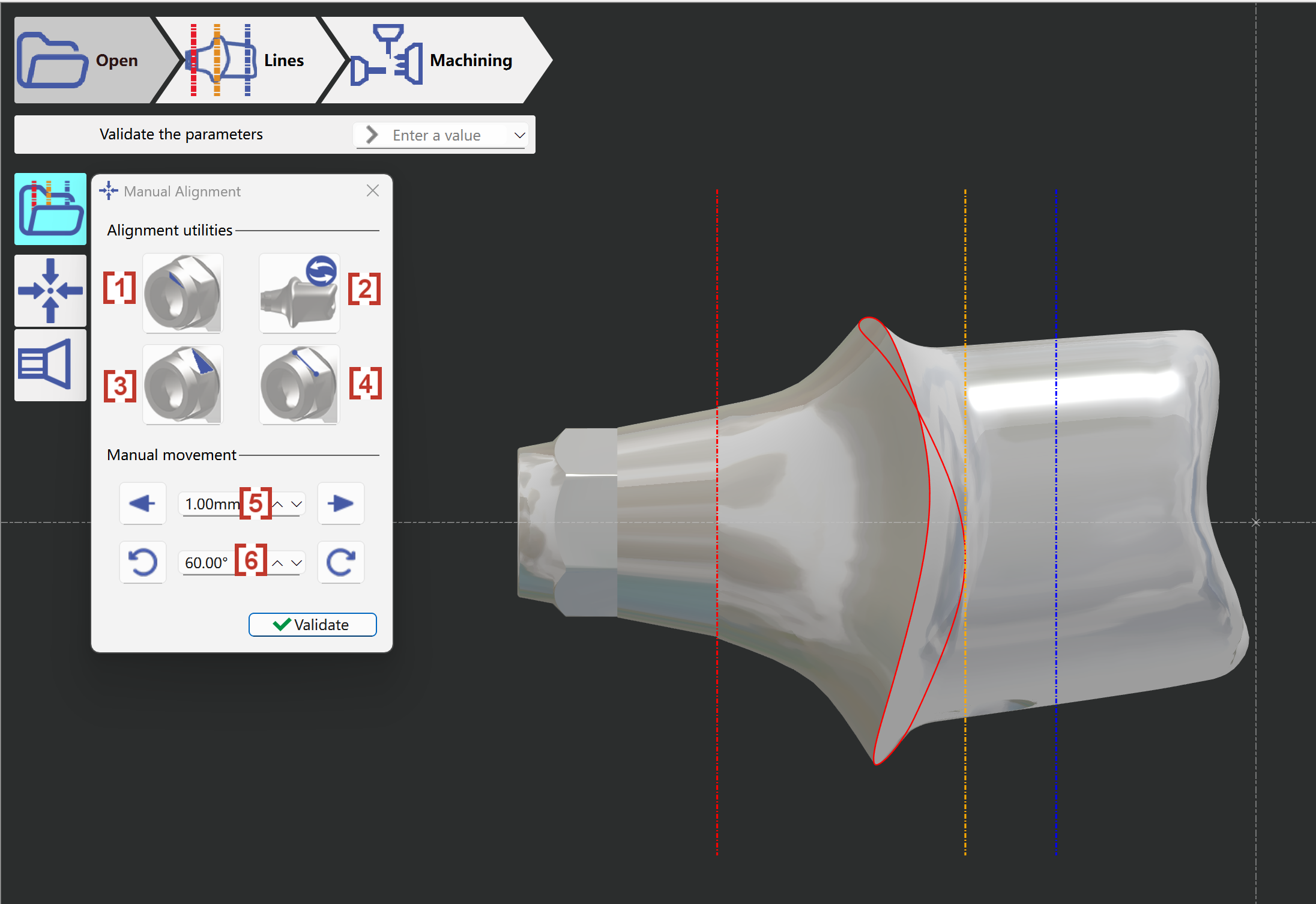
[1] 手动轴搜索 - 如果 STL 的轴向方向不正确,请使用此功能自动获取正确的轴向方向。
[2] 反转基座 - 沿轴向反转方向。
[3] 按面对齐连接点 - 根据选定的曲面对齐连接点
[4] 按 2 点对齐连接点 - 根据选定的 2 个点对齐连接点
[5] 沿轴向手动移动
[6] 沿轴向手动旋转
在这种情况下,我们必须使用“搜索基座轴”功能(需要几秒钟来查找孔)
用户必须检查基座的 Z 方向。
连接点区域必须在左侧。如果工件在错误的一侧,请使用“反转基座”功能进行调整。
3 - 设置钻孔和连接参考点
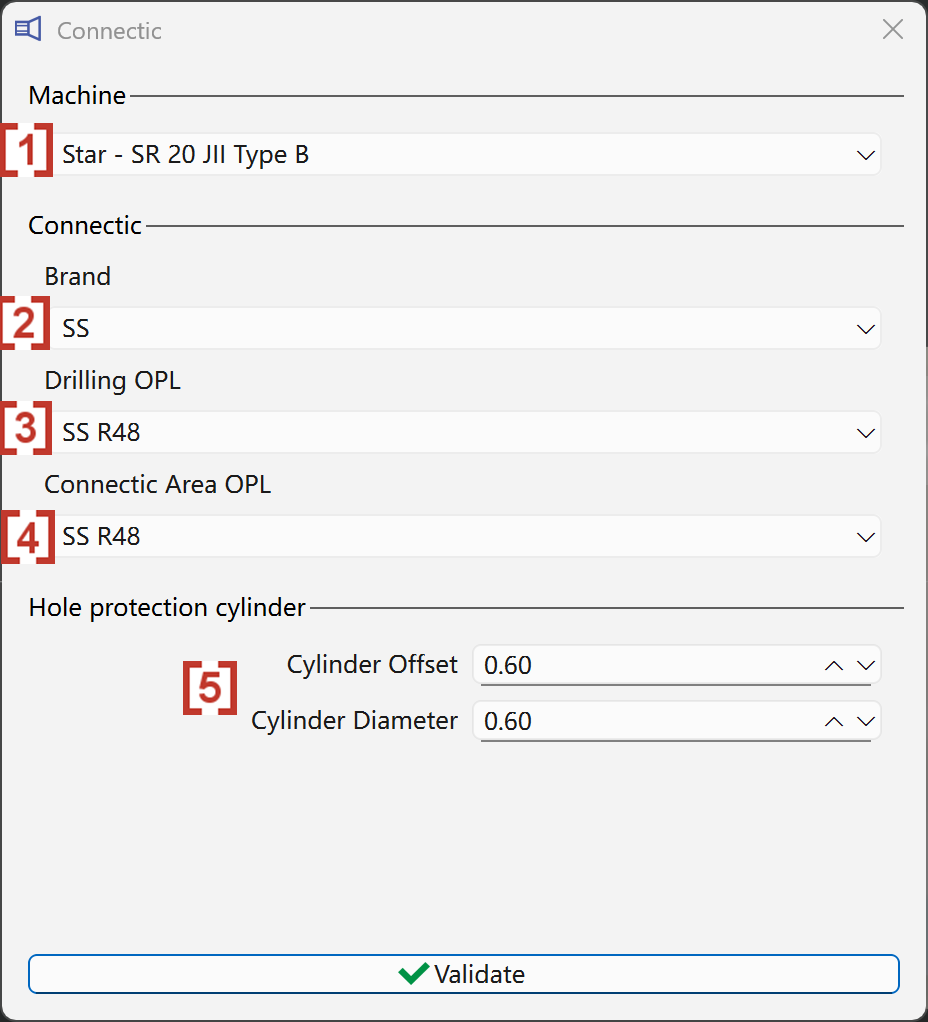
[1] 必须选择机床。
[2] 选择连接点的品牌名称。
[3] 选择钻孔策略
[4] 选择连接点区域的策略
[5] 设置创建的孔保护圆柱体的偏移量和直径值
4 - 手动放置线
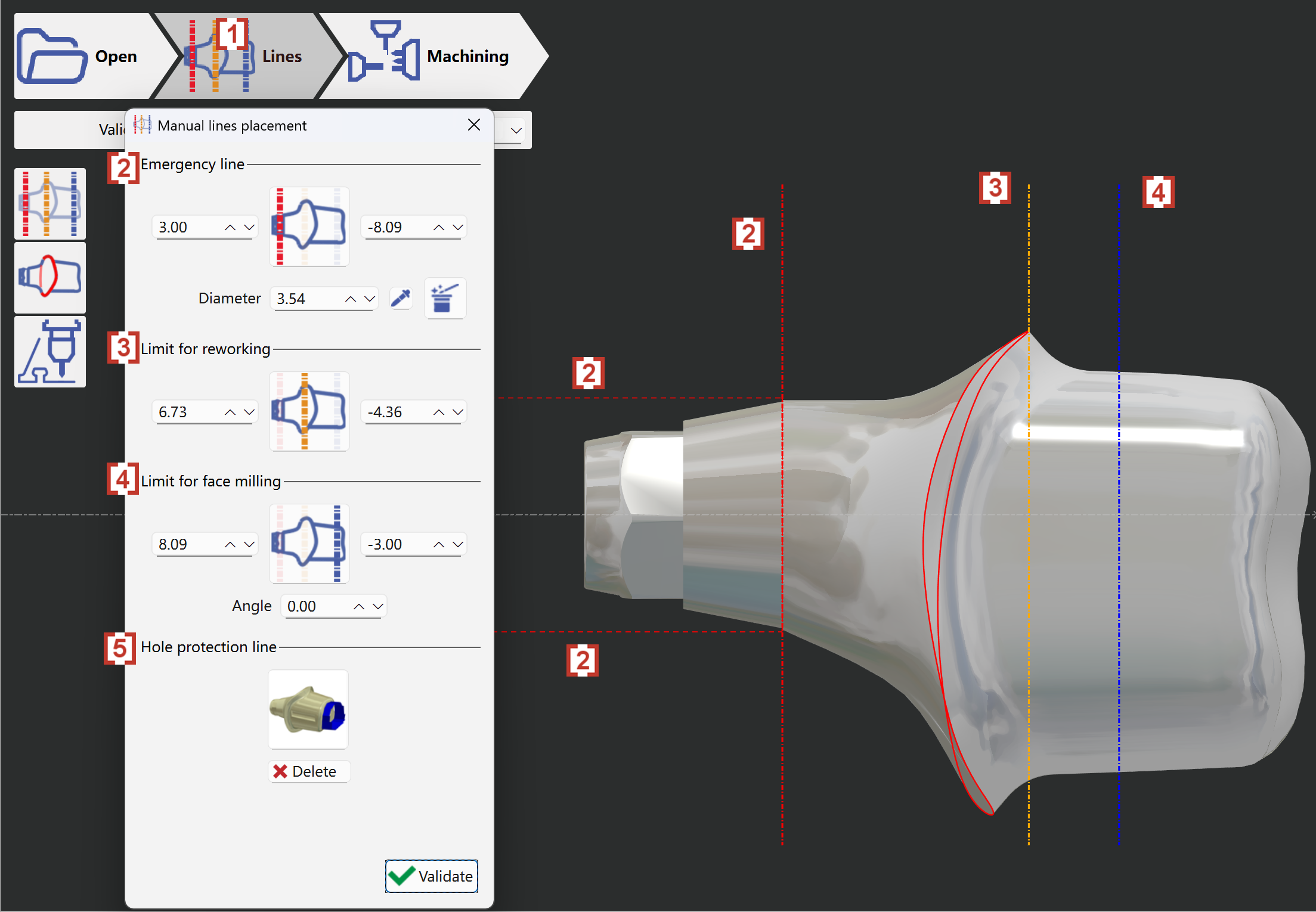
[1] 点击“线”选项卡手动创建工作区域的线。
[2] 紧急线 - 定义连接点的保护区域。创建的线是红色虚线。
[3] 重加工限制 - 定义重加工操作的停止区域。创建的线是橙色虚线。
[4] 面铣限制 - 定义面铣操作的停止区域。创建的线是蓝色虚线。
[5] 孔保护线 - 如果需要,删除自动创建的保护线。
5 - 计算
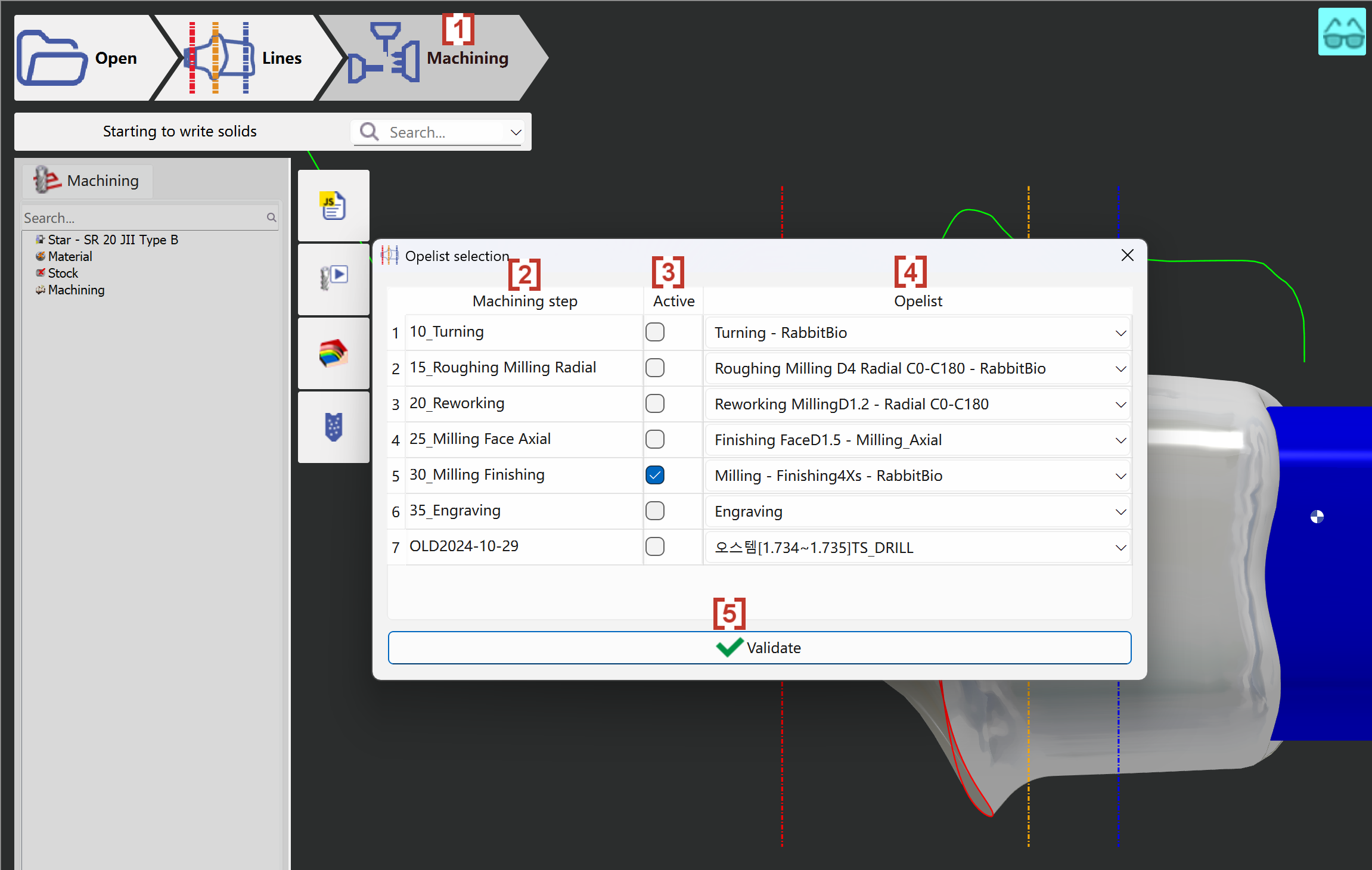
[1] 设置好手动线后,用户可以进入“加工”选项卡开始刀路计算。
[2] 加工步骤 - 此列显示应用于 STL 的操作。
[3] 活动 - 用户可以根据需要激活或禁用选定的操作。
[4] Opelist - 从可用策略列表中为每个操作选择正确的策略。
[5] 验证 - 验证并开始刀路计算。
6 - 生成 NC 文件
点击“NC 输出”按钮生成并输出 NC 文件。
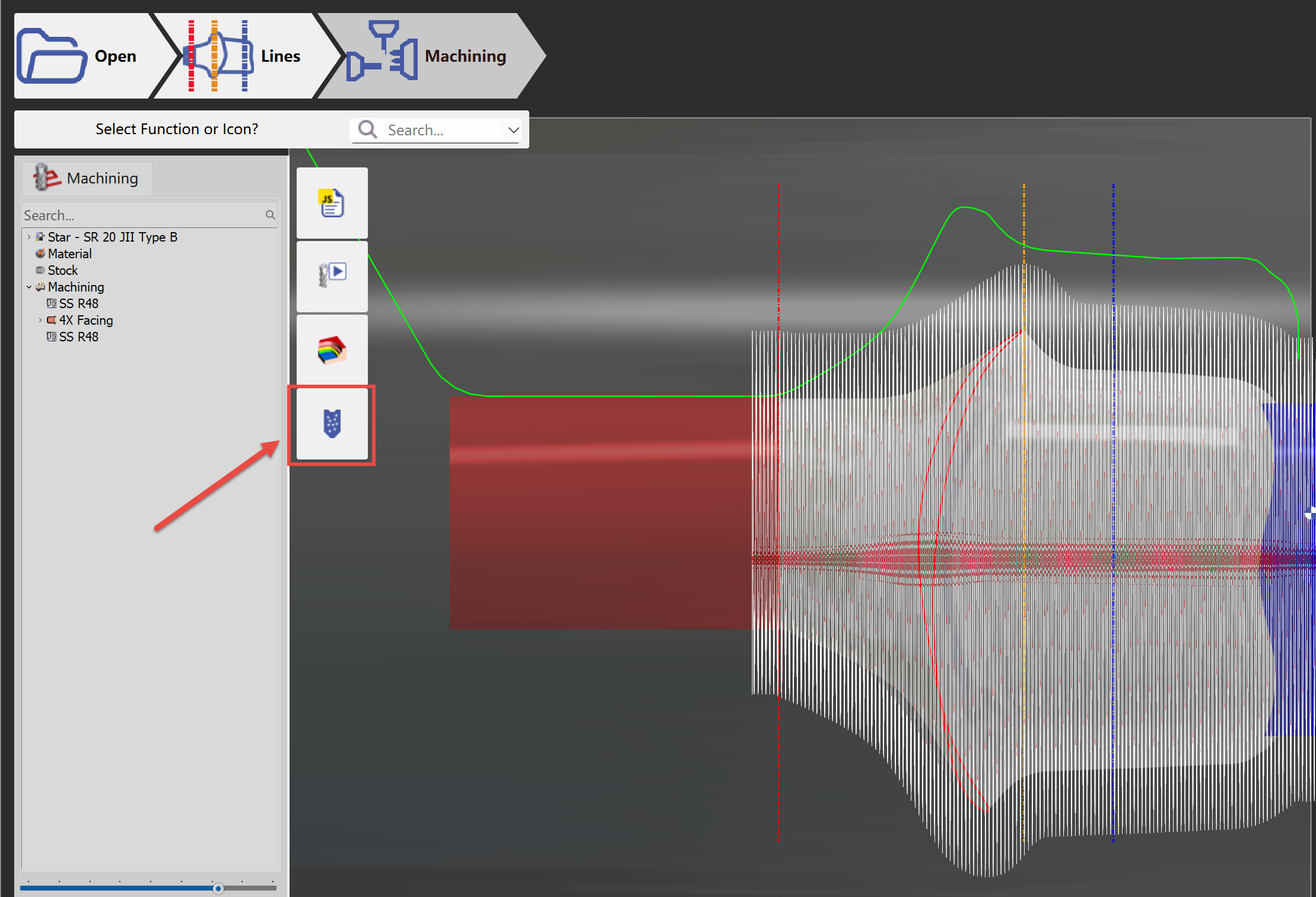
NC 文件将在几秒钟内生成并输出:
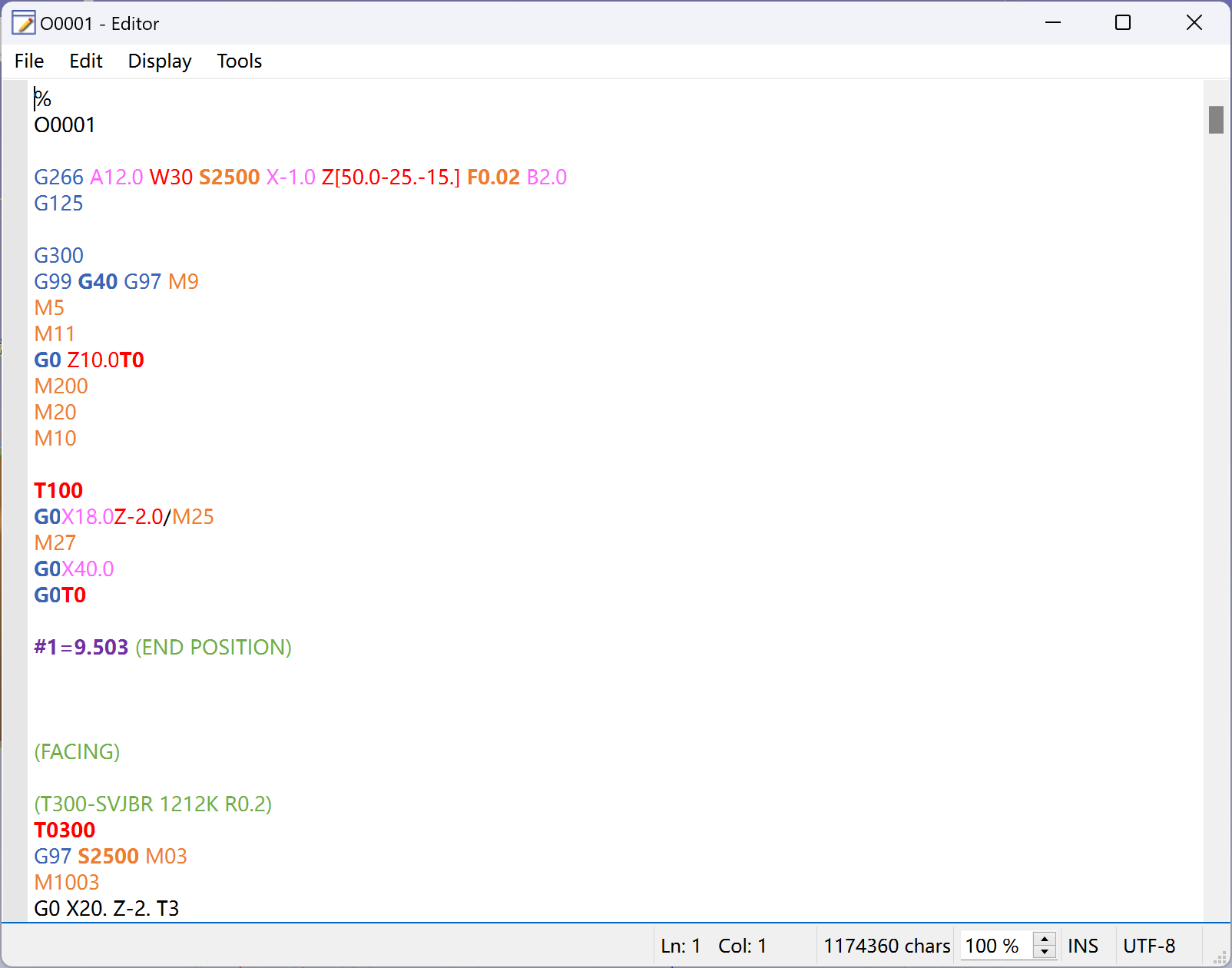
默认情况下,NC 文件将保存在 CASM 安装目录的“Iso”文件夹中。
用户可以直接在编辑器中编辑 NC 文件,然后保存。