定义
为了存储具有特定特征(长度补偿器、直径、可用长度等)的刀具和刀架,我们可以创建刀具文件(.FMO)。
这些文件允许保存多个刀具和刀架设置,以供以后在机床上使用。此外,FMO 文件独立于机床,可用于多台机床。
创建 FMO 文件
有 3 种方法可以将刀具配置保存到 FMO 文件中。
无零件时:
-
加载包含 3D 模型文件(.mcb)的机床文件
-
在 MTE 刀具菜单中,在刀具支架上插入一些刀具和/或刀架
-
确认 → FMO 文件保存在 Kinemac 文件夹中。
无零件但机床文件中已固定或准备好刀具时:
-
加载包含 3D 模型文件(.mcb)的此机床文件
-
在 MTE 刀具菜单中,单击 自动装配 ,
-
确认 → FMO 文件保存在 Kinemac 文件夹中。
有加工零件时:
|
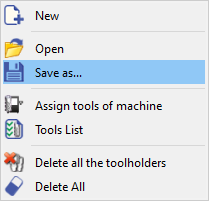
|
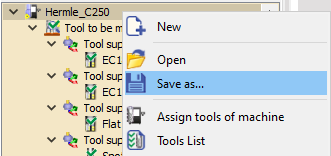
|
使用 FMO 文件
|
|
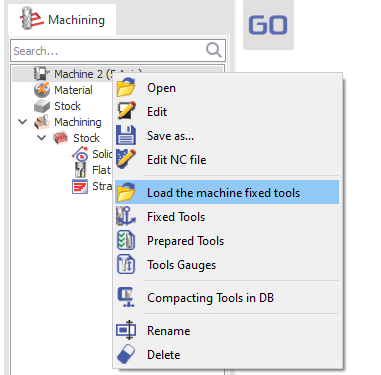
右键单击机床
|
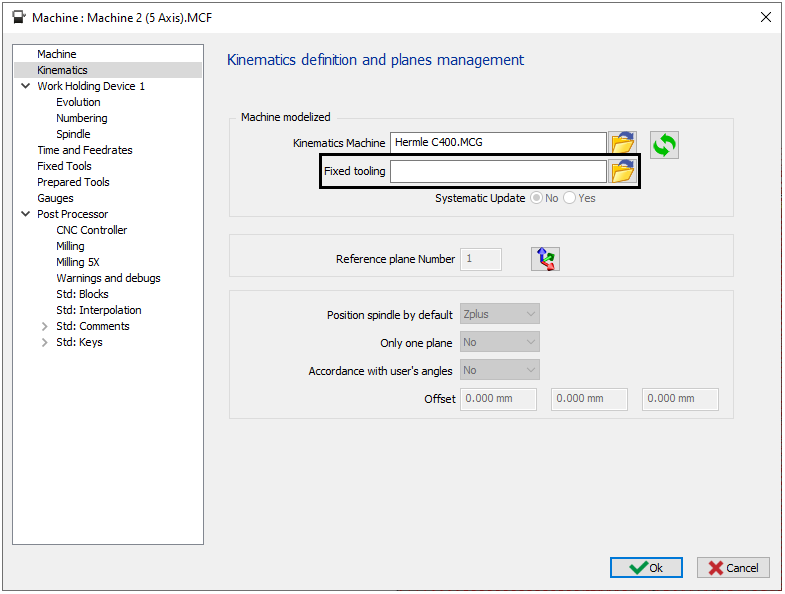
在机床文件中
|
|
选项 系统更新 在机床文件中:
|
|
|
|
|
 This video shows the creation and the definition of FMO file in the machine file.

分配机床刀具
|
|
此命令旨在通过自动将通用或占位符循环刀具替换为实际安装在机床上的刀具,从而简化从编程到生产的过渡。 |

|
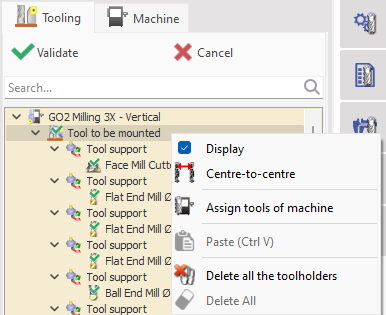
该 分配机床刀具 命令可以通过右键单击机床或右侧的“待装刀具”部分来访问。 待装刀具 部分。 选择后,将出现一个对话框,显示占位符刀具以及兼容的已安装刀具。不兼容的刀具会高亮显示以便识别。验证选择以替换和安装刀具。 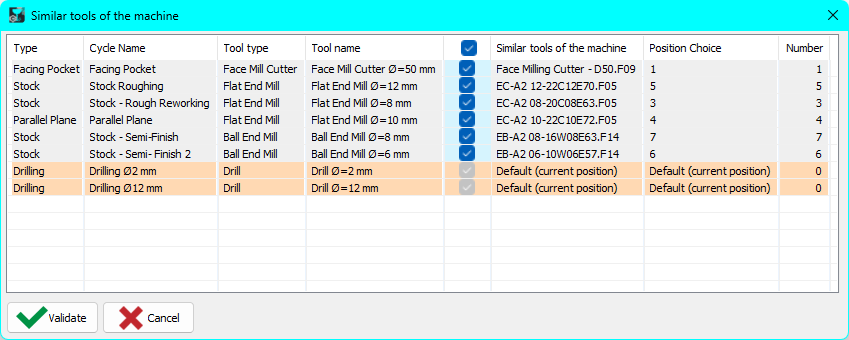
|
|
|
此功能在 拥有多台相似机床的车间 中特别有用,因为每台机床可能有自己的已安装刀具组,可能来自不同的制造商。在编程过程中,可以使用任何兼容的刀具定义加工循环,以验证操作和刀具路径。一旦选择了目标机床,此命令就会 快速替换已编程的刀具 为 FMO 文件中实际已安装的刀具。 替换后,可以像往常一样完成安装过程。 观看右侧视频,了解该命令的功能。 |
|