(question) 问题

如何在同步循环中同时使用 2 个不同的刀具?

(tick) 解决方案

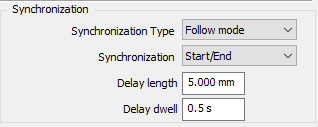
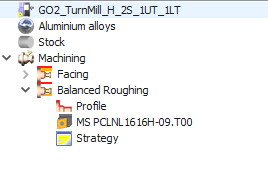
像往常一样定义您的平衡粗加工/平衡精加工循环,并设置所需的同步设置。在这种情况下,由于只选择了一个刀具,该刀具将在 MTE 中加载两次。
Initial.PNG

Synchronization parameters-20240624-095710.PNG

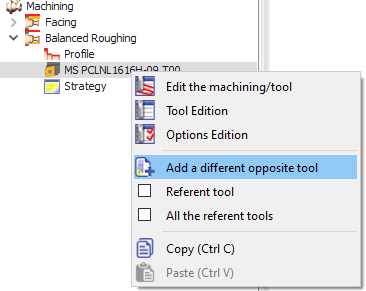
要设置第二个不同的刀具,请在加工树中展开循环。 右键单击 在现有刀具上选择“ 添加一个不同的反向刀具 '.

这将再次打开刀具选择窗口,您可以在其中选择所需的刀具并进行验证。

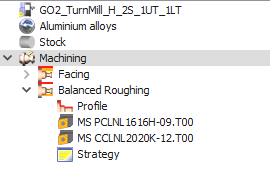
现在两个刀具都将显示在加工树中。

在 MTE 中,如果执行自动装配,这两个刀具将自动装配到相对的刀塔上。

Opposite tool.png

2 tools.PNG

您可以观看一个解释平衡同步循环应用的视频。跳转到 2.20 视频中的

Balanced roughing - finishing-20240814-051528.png

(question) 问题

如何在 MTE 中复制刀具?

(tick) 解决方案

在车削中复制刀具,

  1. 在机床刀具区域选择要复制的刀具。

  2. 右键单击刀具并选择“复制”,然后右键单击“粘贴”到刀具栏矢量上。

  3. 转到刀具列表

  4. 更改其他循环的“位置选择”为同一刀具,并将刀具装配到刀塔上。

Duplication of tool in MTE.png

(question) 问题

WanaGO 如何确定机床是否能加工某个零件?

(tick) 解决方案

WanaGO 根据以下标准确定机床是否能加工某个零件:

  1. 毛坯尺寸: 将机床的最小和最大毛坯尺寸与工件的尺寸进行比较。如果工件尺寸在此范围内,则认为机床有能力加工。

  2. 重量: 如果加载了带有密度值的材料文件,则会计算工件的重量。然后将此重量与机床的承载能力进行比较。如果机床能够承受该重量,则认为其适用。

本质上,WanaGO 确保机床在物理尺寸上足够大以容纳零件,并且足够坚固以承受其重量。

(question) 问题

如何在回转工作台上编程零件?

(tick) 解决方案

  1. 打开机床文件。

  2. 导航到“工件夹具”部分。

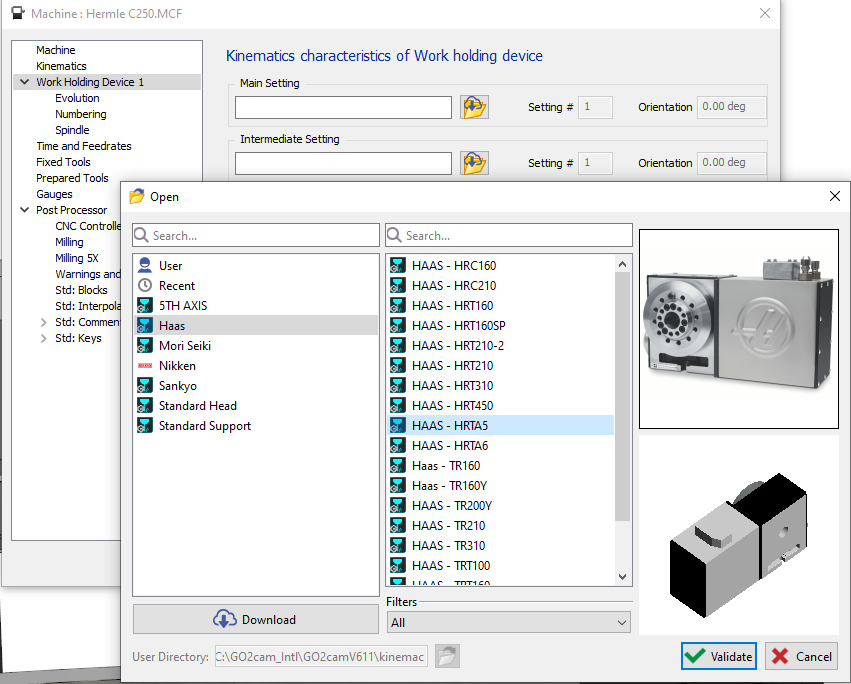
  3. 单击主设置旁边的文件夹以浏览可用的回转工作台并选择合适的回转工作台。

  4. 单击“验证”按钮确认您的选择。

  5. 右键单击“毛坯”。

  6. 选择“设置零件和夹具”选项。

    image-20240926-094325.png
  7. 调整回转工作台的坐标和旋转角度。

  8. 验证您的设置。

  9. 转到机床 > 刀具以在 MTE 中查看回转工作台。

image-20240926-093210.png
Haas 回转工作台示例。

▶️ 此视频演示了 4 轴粗加工编程以及如何设置回转工作台。

4 axis programming of roughing-20240926-095149.png

(question) 问题

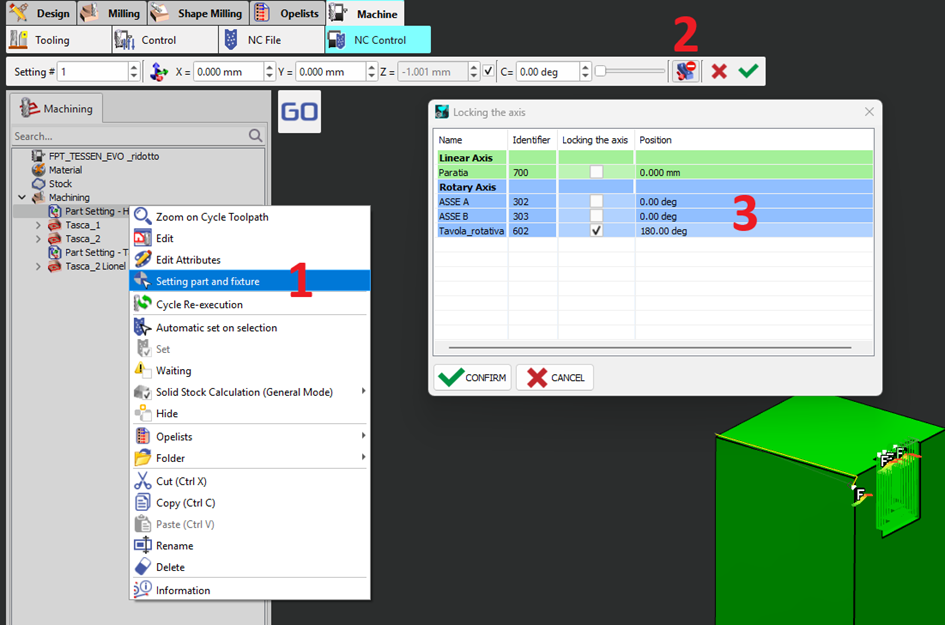
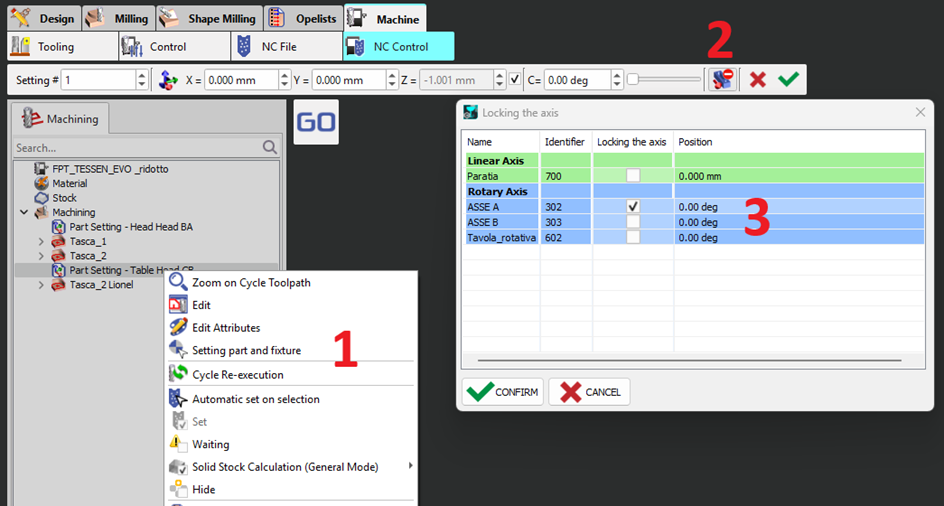
对于具有 6 个轴(3 个角度轴)的铣床,是否有锁定一个角度轴并移动另外两个轴的模式?

(tick) 解决方案

是的,这可以通过在 GO2CAM 中进行适当的零件设置来实现。例如,考虑一台 6 轴铣床,具有:

  • 工作台上的一个角度轴 (C),

  • 刀头上的两个角度轴 (B 和 A,其中 A 倾斜 45°)。

如果您需要将 C 轴锁定在特定位置(例如 C180)并允许 B 和 A 轴移动,您可以通过在 CAM 环境(例如 GO2cam)中设置一个 零件设置 来实现。方法如下:

  1. 锁定 C 轴(使用 BA 旋转)

    • 定义一个零件设置,将 C 轴锁定在所需位置(例如 C180)。

    • GO2cam 将自动计算所需的 B 和 A 运动。

  2. 锁定 A 轴(使用 CB 旋转)

    • 定义另一个零件设置,将 A 轴固定在某个位置(例如 A0)。

    • 然后 GO2cam 将计算 B 和 C 轴所需的运动以执行操作。

  • 更改机床的运动链配置 ,请右键单击毛坯并使用 "零件设置" 功能。

  • 如果运动链保持不变,请考虑使用 "移动组件" 功能。

image-20250430-045045.png

image-20250430-050421.png

(question) 问题

我的刀具加工的是轮廓选择的相反侧,因为它位于机床的下刀架上。如何正确编程此刀具?

(tick) 解决方案

有 3 种可能的解决方案:

  1. 将刀具位置更改为上刀架

    第一个解决方案是,如果可行,只需将所需刀具移至上刀架并按常规编程即可。

  2. 使用下轮廓编程

    为避免任何问题,请在轮廓选择中使用下轮廓。

    同时确保刀具方向和刀具循环类型相应更改,以便计算循环。

  3. 在 MTE - 刀具中更改加工平面

    在加工平面命令中,将所需循环的加工轴更改为 X- 或 X+,以便系统自动计算准确的刀具路径。

HELP  - MTE -Tool on Lower rack-20250616-101442.png

(question) 问题

如何将刀塔停在 2 个或多个位置?

(tick) 解决方案

在 MTE 机床的附加设置中,停车功能只能设置一个位置。

要获得多个停车位置的解决方案是使用 移动组件 功能。

建议将该功能定义为 opelist 以便重复使用。请参阅右侧的视频。

HELP  - MTE Turning- Parking the Turret-20250707-111909.png

(question) 问题

如何正确地在具有每个刀位多个索引位置的刀塔上索引刀具?

(tick) 解决方案

从 6.12.204 版本开始,我们可以处理这种情况!

以一个具有 12 个刀位和 24 个索引位置的刀塔为例!

要在刀塔上索引刀具,请在刀架中定义索引角度。在夹持/刀架创建模块中,打开所需的刀架,并在装配选项中插入角度,对于此设置角度为 15 度(360/24),然后保存。使用刀塔命令索引时,可以看到刀架上的两个刀具都已正确索引。

HELP  - MTE Tooling Dual Tool angle index-20250527-101058.png