
请阅读下面的说明,并注意您也可以 观看教程视频 在页面底部。
定义切削条件的完整流程
|
1. 右键单击 材料 在 加工树 . |
|
2. 选择 编辑 以打开材料对话框。 |
|
3. 您可以打开现有文件或创建新文件 |
|
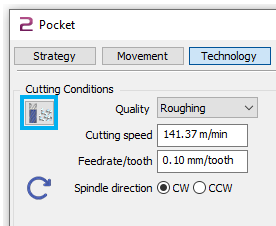
4. 在定义循环时,在技术页面,使用图标 切削条件 来选择加工质量。您也可以在操作列表中选择或更改它。 |
|
注意: 如果更改刀具直径,速度参数会自动更新。 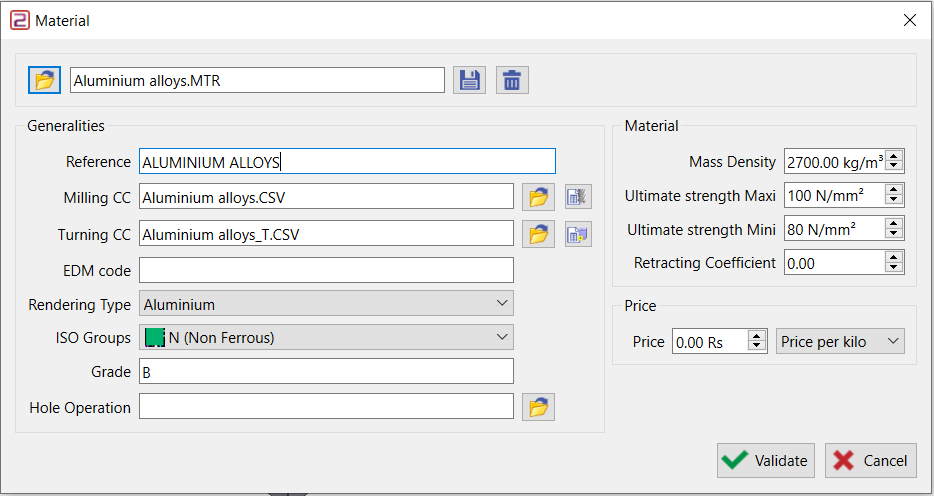
|
创建新的切削条件文件
|
要从头开始创建切削条件文件(*.CSV),只需命名,然后单击“ + ”图标,新文件将自动创建。 |

|
|
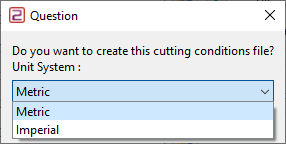
另外,在创建此新文件时,会询问您文件是 公制 或 英制 单位。 |
|
CSV 文件编辑。
打开切削条件窗口 通过单击 下方的图标。

在 GO2cam 中,您可以通过两种方式编辑 CSV 文件,一种是 制造商刀具 或 通用刀具 .
对于两者,创建过程包括 两种 页面:
-
第一页:刀具表或范围表。
-
第二页: 编辑 切削条件参数。
编辑 CSV 文件时有一些常用命令:
|
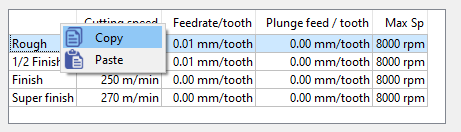
输入值: 当然,您可以用键盘输入值,但也可以 复制一些值 并将它们应用于其他行。右键单击选定的行以获取相关选项。 |
|
|
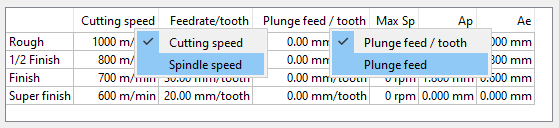
单位选择: 一个 右键单击 在列标题上可以从切削速度切换到主轴速度。进给计算也一样。 这个选择非常重要,因为它也决定了在更改时如何计算切削条件。 |
|
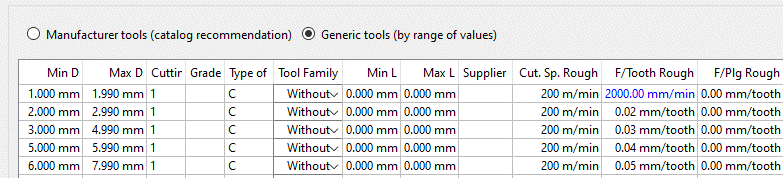
在单位中更改后,当返回到 刀具表或范围表 您可能会发现刀具范围或单个刀具的单位与表格的其余部分不同。在这种情况下,它们显示为 蓝色 ,以便我们轻松看到单位与大多数不同。
要 取消 单击“ X ”
要 确认 更改,请单击另一个图标。
制造商刀具
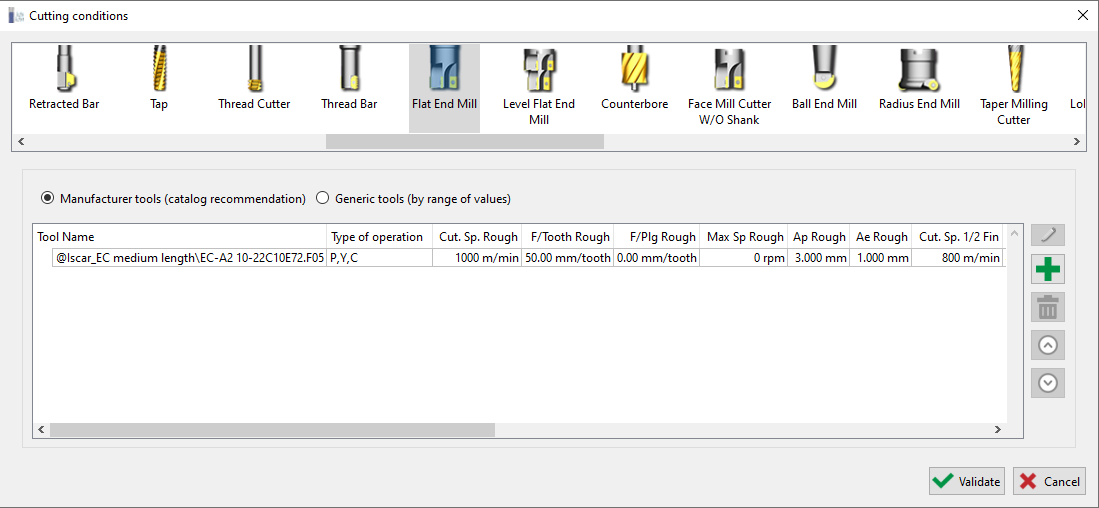
在这里,我们可以为特定刀具定义切削条件。切削条件可以 为每个刀具定义 。同样,同一个刀具可以被定义 多次 ,因为您选择刀具的应用类型:轮廓加工、挖槽、millyuGO 等。
在第一页,您将看到 刀具表 如下所示。要创建切削条件文件,请单击 添加 按钮。
|
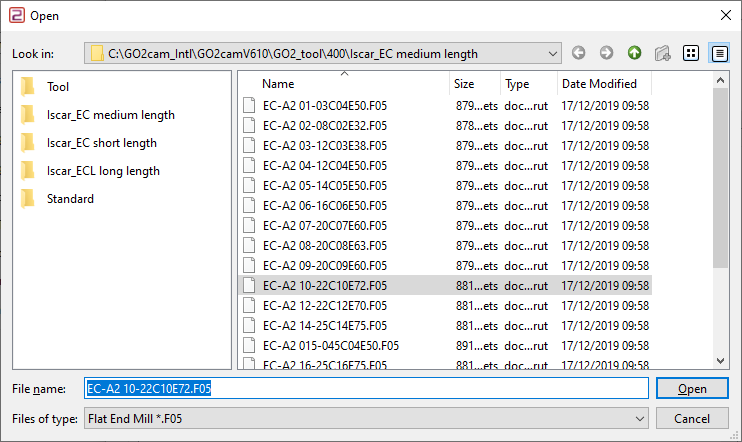
将打开一个完整的刀具库列表,其中包含:
选择一个刀具并单击 打开。 第二页将出现。 |
|
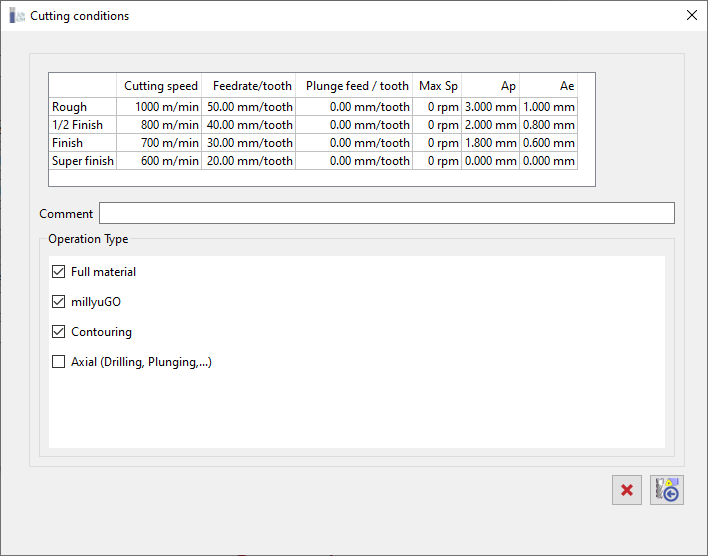
在 第二 页面, 编辑 每个刀具的切削条件。
|
您可以在参数表中插入值。 对于操作类型,您可以在不同选项中进行选择。 |
|
通用刀具编辑
在这里,刀具按值范围排序,切削条件为每个值范围定义。
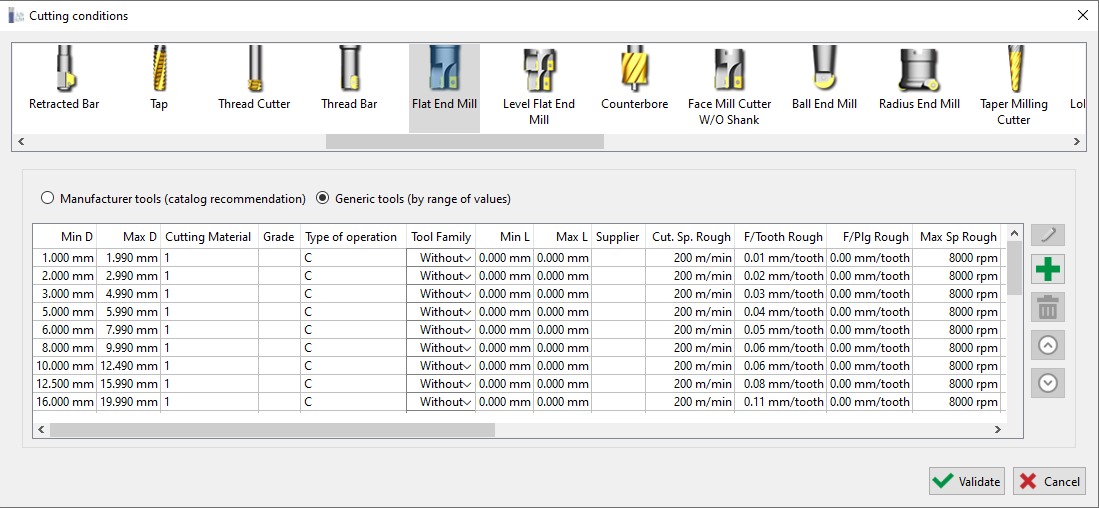
在 第一 page, you will have the table of ranges.
新值可以被 修改 直接在表格字段中。
创建新的切削条件:
-
首先选择通用刀具并单击 添加 按钮。将出现一个新行,其中包含相同的值。
-
然后通过 双击 或单击 编辑 图标来编辑新行。
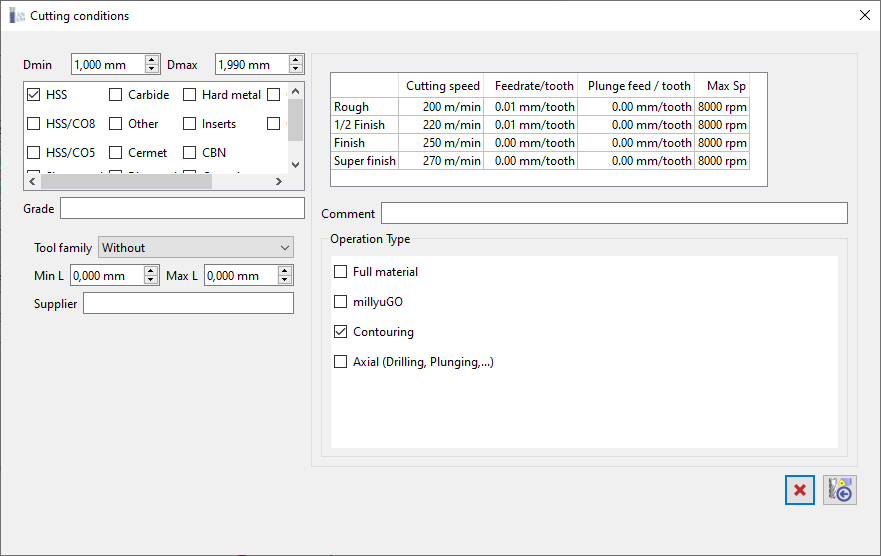
在 第二 页面, 编辑 选定的行允许为每个刀具或每组刀具定义切削条件。
|
|
|
应用切削条件
Z步距和侧步距管理
技术参数 Ap (Z步距)和 Ae (侧步距)可以为每种质量(粗加工、半精加工等)定义。
当材料文件被 加载 并且刀具 选择后 ,Ap/Ae 值将从切削条件中获取并应用。
这只有在您以“ 制造商刀具 ’.
管理 Ap/Ae 切削条件,您需要打开“操作列表”以获取技术页面(用于循环和操作列表)。
在 模式 列,您有 三种 模式可供选择:
-
无 计算
-
仅切削条件 (无 Ap/Ae)
-
完整切削条件
如果新计算修改了 Ap 和 Ae 值,我们将修改后的值显示在 信息框 .
此外,更新命令将以 橙色气球 .
技术页面
|
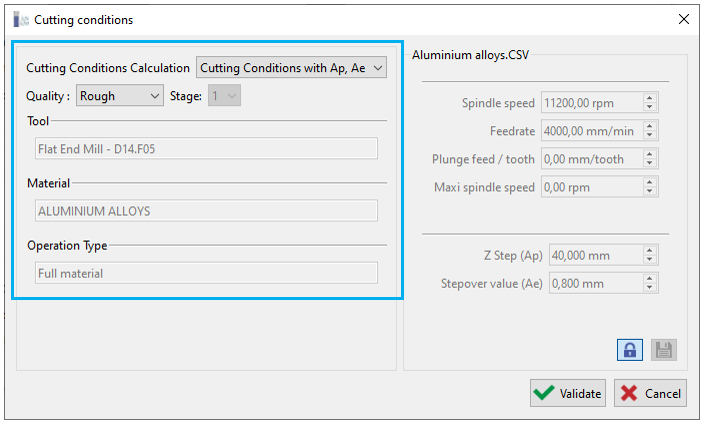
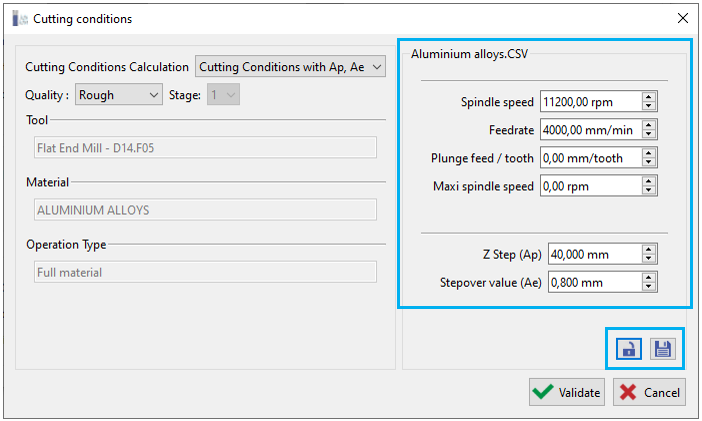
通过单击图标从技术页面访问切削条件。 |
|
|
|
|
|
|
|
|

|

|