Định nghĩa

|
Tính năng Rãnh cho phép thiết kế các rãnh tiêu chuẩn hoặc tùy chỉnh với các danh sách hoạt động được gán. |
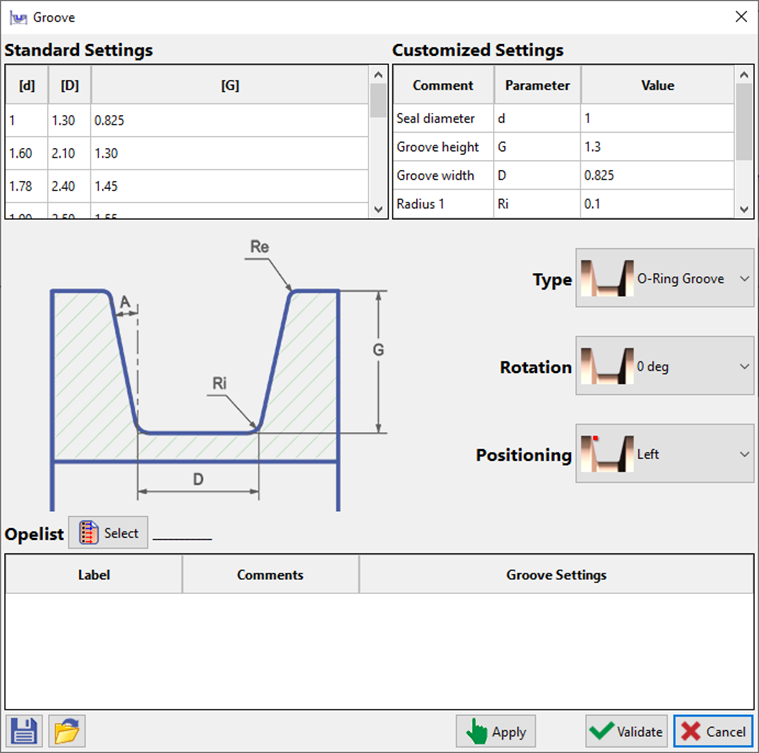
Giới thiệu Hộp thoại
|
Trong Tính năng Rãnh, bạn có thể tìm thấy:
|
|
|
Bằng cách tích hợp các tính năng này, lệnh mới có thể cung cấp cả việc tạo rãnh tuân thủ tiêu chuẩn và tính linh hoạt cho các yêu cầu gia công tùy chỉnh, nâng cao năng suất và hiệu quả của người dùng. |
|
Cách làm việc với Danh sách hoạt động?
Đây là quy trình làm việc để định nghĩa một Danh sách hoạt động và sử dụng nó trong lệnh Tính năng Rãnh
Tạo Danh sách hoạt động
Từ Menu Văn bản, sử dụng Danh sách hoạt động > Tạo để tạo một Danh sách hoạt động trống. Đổi tên nó, và sử dụng nhấp chuột phải để thêm một phép toán Rãnh Trực tiếp ( Thêm > Tiện > Phay rãnh > Trực tiếp )
Xem Trình quản lý Danh sách hoạt động để biết thêm chi tiết về việc tạo Danh sách hoạt động
Đặt tham số Danh sách hoạt động
Nhấp chuột phải vào tên Danh sách hoạt động để truy cập các tham số của Danh sách hoạt động.
Nhấp vào nút Công thức để hiển thị các tham số nâng cao
Nhấp vào Tính năng để hiển thị các tham số tính năng và nhấp chuột phải vào danh sách tham số để thêm tham số
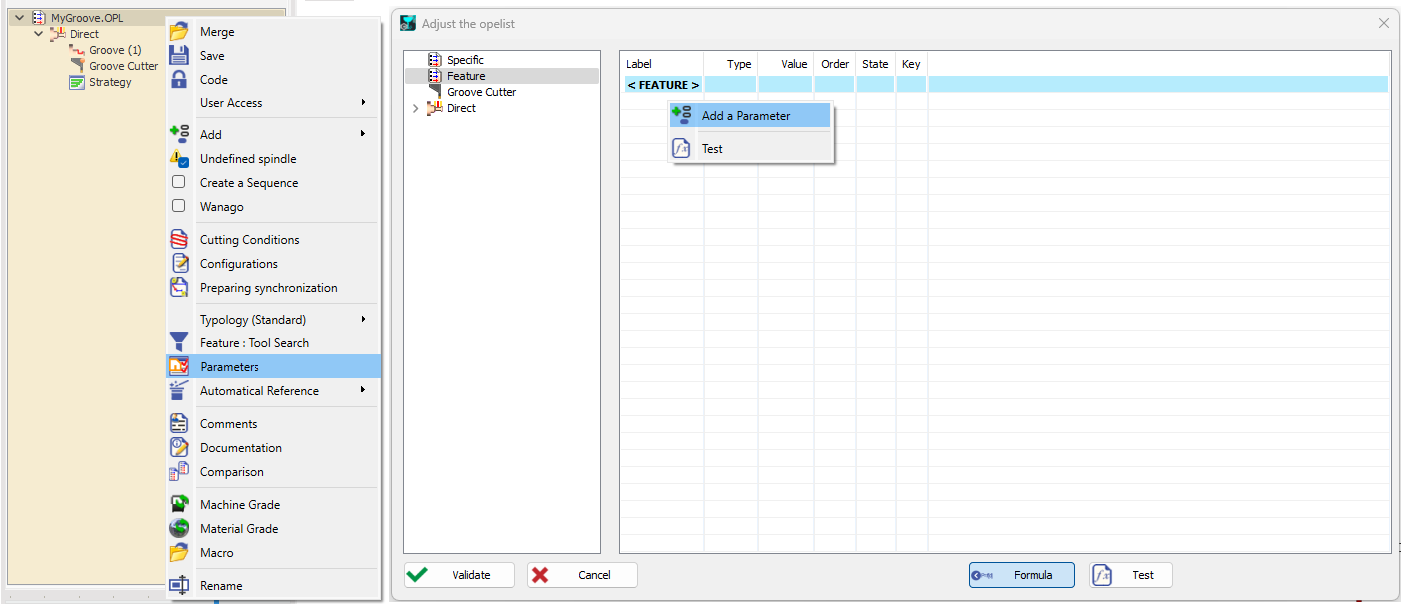
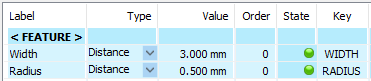
Sau đó thêm hai tham số khoảng cách, Chiều rộng và Bán kính, và đặt các trường KHÓA của chúng với WIDTH và RADIUS.
Cuối cùng, trong các tham số Dao phay rãnh, liên kết Chiều rộng dao và Bán kính mảnh với các tham số tính năng đã tạo trước đó.
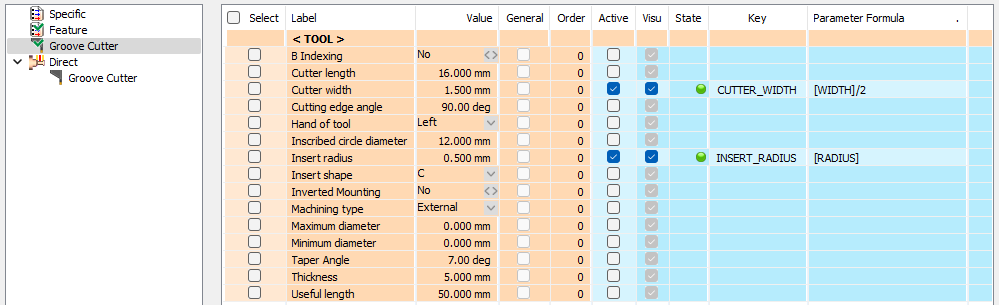
Nhấp vào Xác nhận để xác nhận các tham số và đóng cửa sổ hộp thoại.
Sau đó nhấp vào Xác nhận trong Trình quản lý Danh sách hoạt động để lưu Danh sách hoạt động của bạn.
Sử dụng Danh sách hoạt động
Sau khi tạo, Danh sách hoạt động hiển thị trong lệnh Tính năng Rãnh và có thể được chọn. Các tham số rãnh giờ đây có thể được liên kết với các tham số tính năng WIDTH và RADIUS của Danh sách hoạt động, để đặt Chiều rộng dao và Bán kính mảnh.

Gia công
Phép toán gia công rãnh giờ đây có thể dễ dàng được thêm vào danh sách gia công bằng cách sử dụng Tiện > Chi tiết > Tính năng 2D