Định nghĩa
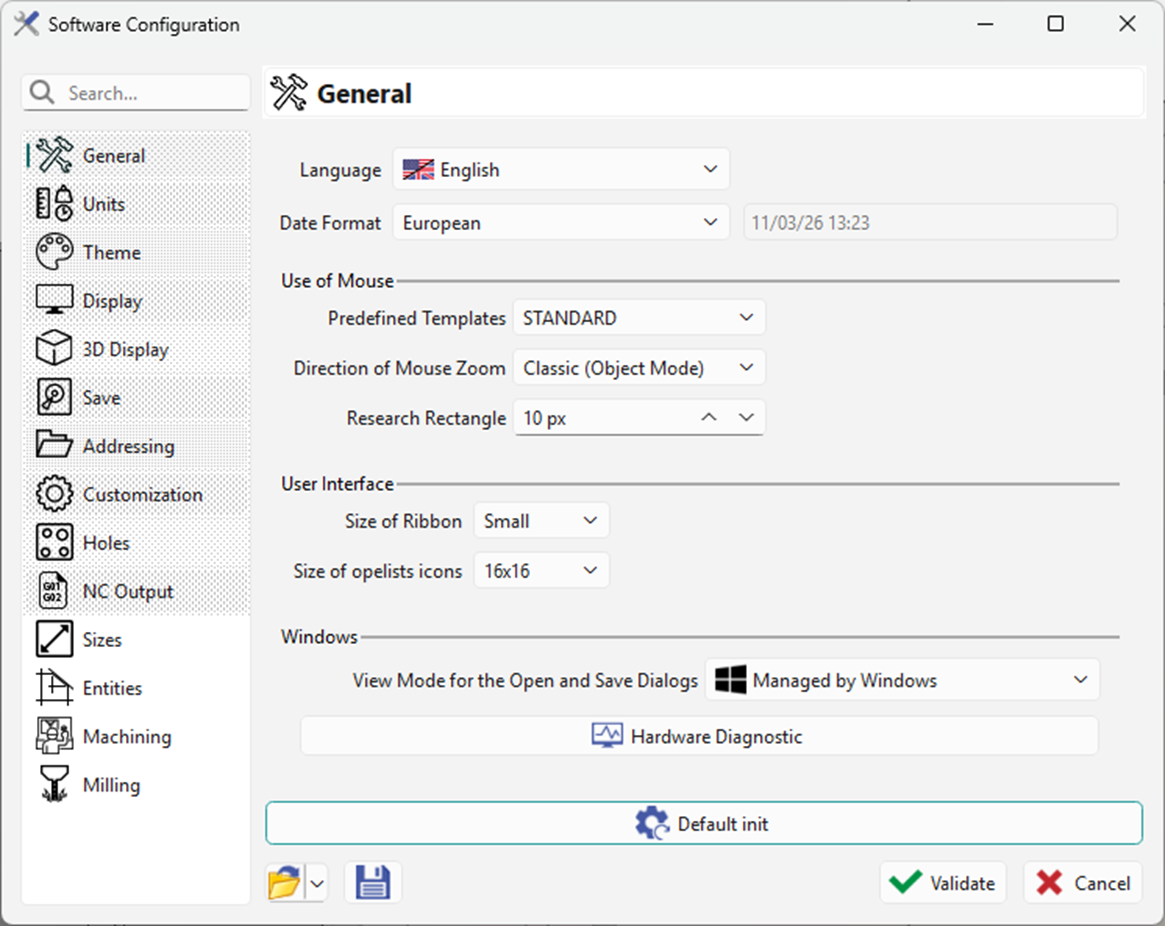
Trang này trình bày các tham số chung nhất.
|
Phần Chung được chia thành bốn mục:
Phần mềm hỗ trợ 15 ngôn ngữ, bao gồm cả tiếng Anh.
|
|
Sử dụng chuột
-
Mẫu được xác định trước : bạn có thể thay đổi cài đặt chuột theo các mẫu được xác định trước, dựa trên một số phần mềm CAD nổi tiếng.
|
Cấu hình mặc định ( TIÊU CHUẨN ) bây giờ là của SolidWorks, để chuẩn hóa với phần mềm CAD/CAM. Cấu hình GO2cam trước đó có thể được đặt bằng cách chọn tùy chọn ' GO2cam Legacy ', có thể truy cập trong danh sách thả xuống của Mẫu được xác định trước. |
|

-
Hướng thu phóng chuột :
|
Cổ điển (Chế độ đối tượng) |
Lật (Chế độ bay) |
|
Bánh xe lên = Thu nhỏ, Bánh xe xuống = Phóng to |
Bánh xe lên = Phóng to Bánh xe xuống = Thu nhỏ |
-
Hình chữ nhật tìm kiếm : xác định độ chính xác của con trỏ khi tìm kiếm thực thể.
Giao diện người dùng
-
Kích thước dải băng: Chọn kích thước dải băng để người dùng thoải mái: nhỏ, trung bình hoặc lớn
-
Kích thước biểu tượng Opelist: Chọn kích thước biểu tượng opelist sẽ được hiển thị. Sau khi thay đổi kích thước biểu tượng, bạn phải làm mới/cập nhật danh sách Opelist để thay đổi có hiệu lực. Các tệp biểu tượng này nằm trong menu Opelists , với tên giống như opelist và ở định dạng *.png. Bạn có thể tạo hình ảnh của riêng mình nếu muốn.
|
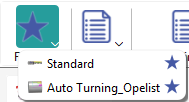
Ví dụ, đặt kích thước biểu tượng Opelist thành 16x16 và bạn sẽ thấy ngay kết quả ở phía bên phải của bảng.

|
|
|
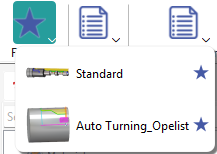
Ví dụ, đặt kích thước biểu tượng Opelist thành 48x48 và bạn sẽ thấy ngay kết quả ở phía bên phải của bảng.

|
|
Cửa sổ
-
Chế độ xem cho các hộp thoại Mở và Lưu: chọn loại hiển thị trong các hộp thoại Lưu và Mở.
-
Hoặc bạn giữ cài đặt cuối cùng của Windows: Được quản lý bởi Windows ,
-
hoặc bạn buộc loại hiển thị mong muốn: Rất lớn , Lớn , Trung bình và Nhỏ Biểu tượng, Danh sách , Chi tiết và Ô xếp .
-
-
Chẩn đoán phần cứng : nút này chạy Microsoft Dx Diag , một công cụ chẩn đoán được sử dụng để kiểm tra chức năng DirectX và giải quyết các sự cố phần cứng, đặc biệt là về video và âm thanh. Nó sẽ báo cáo nhiều thông tin hệ thống và cấu hình có thể hữu ích cho bộ phận hỗ trợ kỹ thuật.
Kết quả được hiển thị trong một hộp thoại nhưng cũng có thể tìm thấy trong thư mục Tạm , với tên DXDIAG.LOG .