|
Tôi đã cập nhật GO2cam V6.12.207 lên bản sửa đổi 208. Bây giờ GO2cam không chạy được nữa! |
|
Lỗi này xảy ra vì một số tệp có thể phân phối lại đã được cập nhật trong thời gian đó. Các bản cập nhật phần mềm một phần không bao gồm các tệp đó; bạn cần tải xuống và cài đặt lại phiên bản đầy đủ GO2cam V6.12.208. Bạn có thể tìm thấy tệp cài đặt trong Cổng web, menu Phần mềm > Trung tâm tải xuống. |


|
Trong GO2cam V6.12, khi tôi mở Phép toán chung 5 trục, một thông báo lỗi xuất hiện! Làm thế nào để khắc phục sự cố này? |

|
|
Lỗi này xảy ra vì thiếu tệp bảo vệ cho 5X Expert: tệp này có tên là mwSupport.lic và nó nên nằm trong C:\Program Files\GO2cam_Intl\GO2camV612. Tải xuống từ đây: mwSupport.lic và cài đặt nó vào thư mục GO2camV612. Lưu ý rằng trong các phiên bản GO2cam V6.11 trở về trước, tệp có tên là mwSupport.dll. |
|
|
Việc cài đặt đã thành công, nhưng khi tôi chạy phần mềm, nó bắt đầu mở và đột ngột đóng lại ! Chuyện gì xảy ra và làm thế nào để khắc phục? |
|
Lỗi này chỉ xảy ra trên máy tính cũ không thể đọc tệp *.dll được triển khai trong quá trình cài đặt GO2cam. Đây là một tình huống hiếm gặp. Chúng tôi đã sửa lỗi từ phiên bản 6.11.205 . Không cài đặt lại phần mềm, nó sẽ không cho kết quả tốt hơn, chỉ cần cập nhật lên 6.11.205 trở lên. |
|
Tôi gặp thông báo lỗi khi mở tệp *.PCE , tại sao? |

|
|
Tệp tệp *.PCE có từ phiên bản GOelan V4.xx trở về trước. Các tệp này không thể đọc được nữa! (Để bạn tham khảo, phiên bản cuối cùng GOelan V4.7 có từ năm 2002!) Để khôi phục các tệp *.PCE Phiên bản 4 này, hãy mở chúng trong GO2cam V6.09 hoặc phiên bản trước đó và lưu chúng thành các tệp *.PCE có thể đọc được. |
|
|
Khi tôi sao chép các tệp của mình cho Sở thích ( *.OPG ) và Tùy chọn ( *.OPT ) sang GO2cam V6.10, nó không hoạt động, tại sao? |
|
Các tệp người dùng *.OPG và *.OPT không tương thích với GO2cam V6.10! Một cơ chế mới cho sở thích và tùy chọn đã được áp dụng, với một loại tệp duy nhất ( *.ini ). Bạn phải định nghĩa lại và lưu sở thích của mình trong hộp thoại ‘Cấu hình phần mềm’. |
|
GO2cam bị treo thường xuyênNếu bạn đang sử dụng card đồ họa NVIDIA và gặp sự cố treo hoặc không ổn định, việc điều chỉnh cài đặt trình điều khiển có thể cải thiện đáng kể hiệu suất và độ tin cậy. Để đảm bảo trải nghiệm tốt nhất, bạn nên cấu hình cài đặt của mình theo cách này: |
|
|
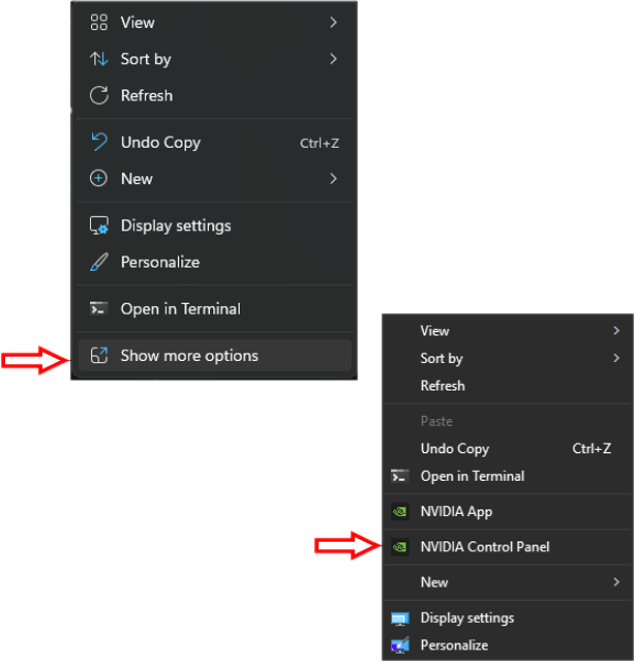
Điều chỉnh Cài đặt 3D Khuyến nghịĐể cải thiện độ ổn định, bạn phải điều chỉnh cài đặt trong Bảng điều khiển NVIDIA của mình. Bước 1: Mở Bảng điều khiển NVIDIA
|
|
Bước 2: Áp dụng Cấu hình ĐúngXác định phiên bản menu bạn thấy và áp dụng bản sửa lỗi tương ứng:
|
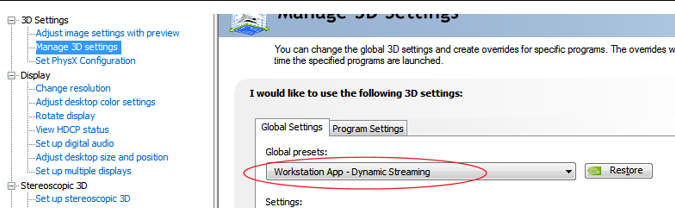
Hình 1
|
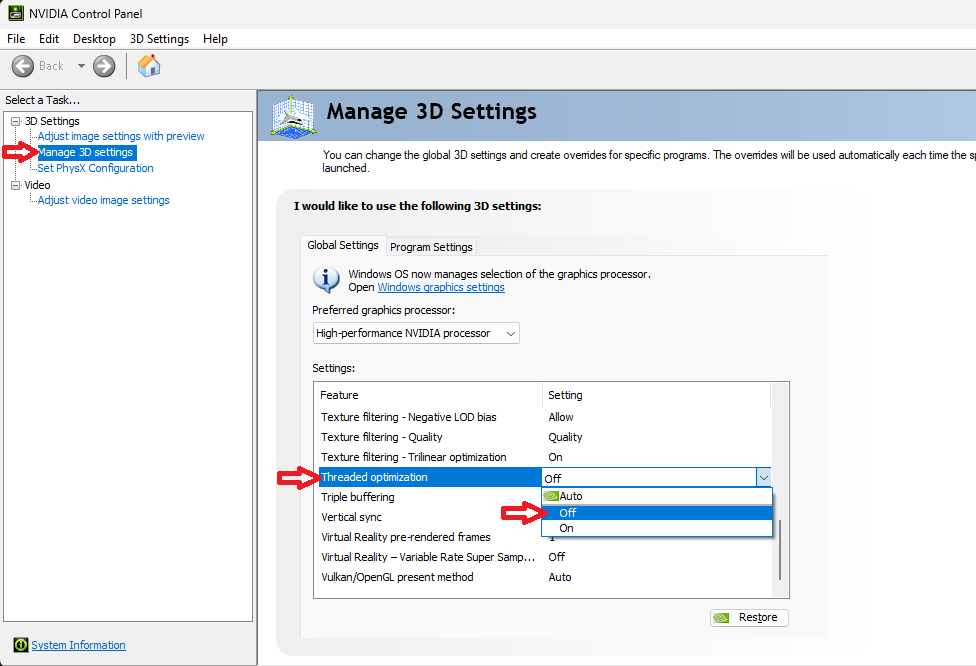
Hình 2
|
|