From V6.12, there are 2 methods to create and machine into a developed plane:
-
Tạo thủ công mặt phẳng phát triển và áp dụng chu kỳ gia công
-
Trong Tiện, lệnh mới để tạo và gia công trên mặt phẳng phát triển trong 1 bước
1. Tạo thủ công
Tạo mặt phẳng phát triển
|
|


|
Tạo một mặt phẳng phát triển quanh một trục. Chọn khoảng cách (đường kính hình trụ) và trục quay . Sau khi mặt phẳng được tạo, bạn có thể sử dụng bất kỳ lệnh khung dây nào để vẽ hình học bên trong mặt phẳng này. Nó sẽ quấn hình học quanh hình trụ. Sau đó, bạn có thể lập trình gia công 2 trục sẽ được quấn quanh hình dạng. |
|
Trong quá trình gia công, bạn có thể chọn Định hướng Z của dao. Có hai tùy chọn:
|
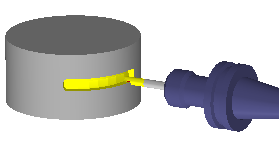
|
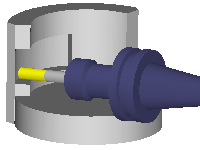
|
|
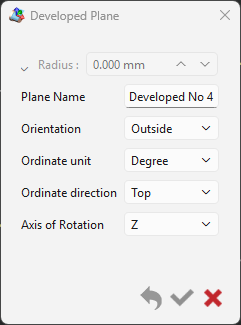
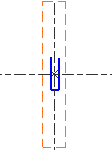
Một hộp thoại mới giờ đây cho phép tạo các mặt phẳng nâng cao bằng cách sử dụng các cài đặt tương tự có sẵn trên thanh công cụ. Đường kính/Bán kính : Chỉ định đường kính cho vùng trải phẳng. Đối với việc trải phẳng hình trụ đơn giản, bạn có thể nhập trực tiếp đường kính vào trường này. Định hướng : Chọn cách định vị mặt phẳng trải phẳng; lựa chọn này xác định xem gia công sẽ diễn ra ở bề mặt bên ngoài hay đối với các bộ phận tiện lớn, có thể có đầu góc trên bề mặt bên trong. Đơn vị tọa độ : Chọn giữa đơn vị độ hoặc mm (hoặc inch). Cài đặt này xác định đơn vị cho trục dọc (Y hoặc C) trên mặt phẳng trải phẳng. Hướng tọa độ : Chỉ định hướng của dấu '+', hướng về Trên hoặc Dưới |
|
|
Dưới Hướng tọa độ 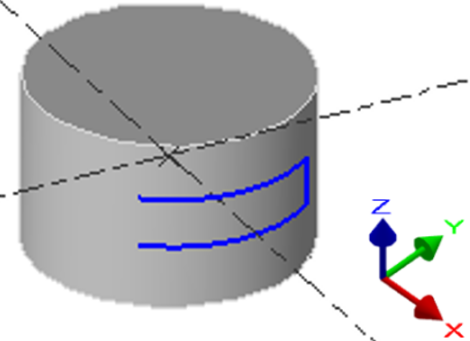
|
Trên Hướng tọa độ 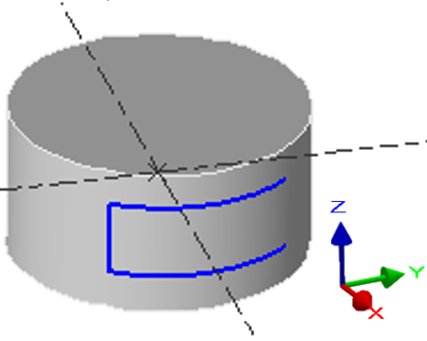
|
Thiết kế hoặc chiếu hình học
Khi mặt phẳng được tạo, bạn có thể vẽ trên mặt phẳng này hoặc nhập hình học được thiết kế trên mặt phẳng khác.
Bạn không thể thay đổi chế độ xem trong mặt phẳng phát triển: chỉ có chế độ xem trên có sẵn!

|
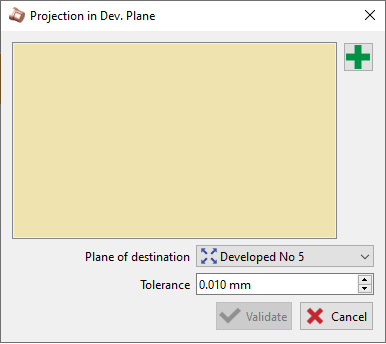
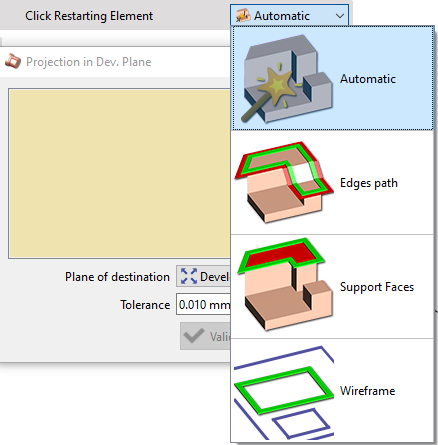
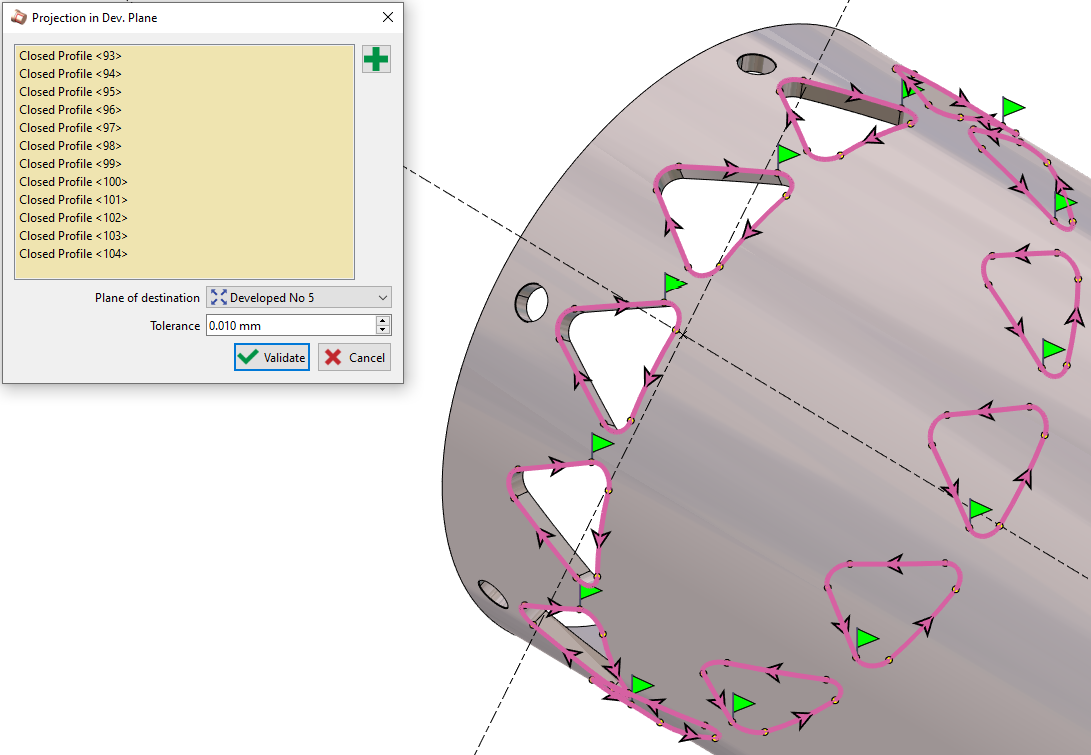
Việc nhập được thực hiện bằng cách chiếu với lệnh Chiếu trong mặt phẳng phát triển có sẵn trong menu Mặt phẳng gia công. Trong lệnh Chiếu, 4 chế độ tạo biên dạng có sẵn; Tự động, Đường dẫn cạnh, Mặt hỗ trợ và Khung dây. |
|
Một cửa sổ hội thoại mở ra khi chọn Chiếu trong mặt phẳng phát triển.
|
|
|
Clicking on the dấu cộng màu xanh lá cây Icon will give us access to choose the mode of profile creation: Tự động cho phép phần mềm chọn phương pháp tối ưu để chọn các biên dạng. Đường dẫn cạnh cho phép chọn trực tiếp các cạnh của khối, mà không cần khôi phục hình học 2D trước. Mặt hỗ trợ cung cấp khả năng chỉ cần nhấp vào một mặt để chọn nhiều biên dạng. Khung dây cho phép chọn bất kỳ khung dây nào được vẽ hoặc hiện có trên khối. |
|
|
Khi chọn nhiều biên dạng, tính liên tục được áp dụng cho các phần tử ở vị trí 0° và 180°. Lỗ cũng không được tính đến. Người dùng giờ đây cũng có khả năng thêm hoặc xóa thủ công bất kỳ biên dạng nào khỏi cửa sổ. |
|
|
|
|

Các phần tử được chiếu vào mặt phẳng phát triển không còn được chuyển đổi thành đa giác. Chúng được giữ dưới dạng cung và đoạn thẳng , để có kết quả gia công tốt hơn.
Lập trình chu kỳ trong Mặt phẳng phát triển
|
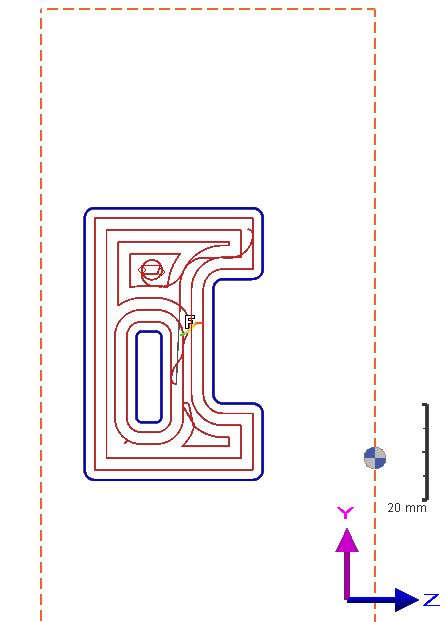
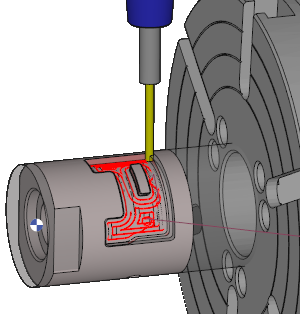
Sau khi mặt phẳng gia công được tạo, việc này rất đơn giản: tiến hành như bạn thường làm với bất kỳ hình dạng nào khác. Chỉ cần kiểm tra xem bạn có đang làm việc trên mặt phẳng phát triển hay không. Bạn có thể lập trình bất kỳ hoạt động 2 trục nào, như chúng tôi chỉ ra trong ví dụ với một hốc. |
|
|
|

|
|
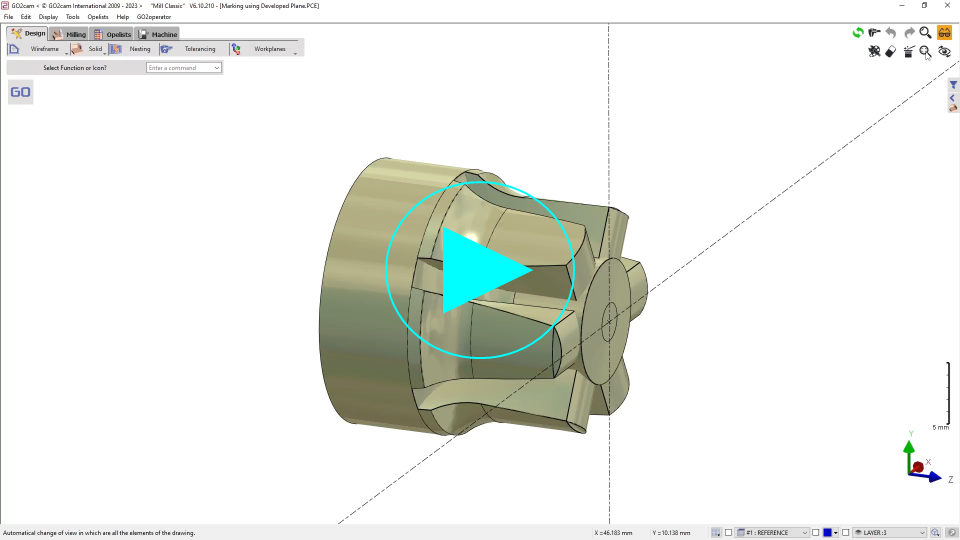
2. Gia công trong Mặt phẳng phát triển

|
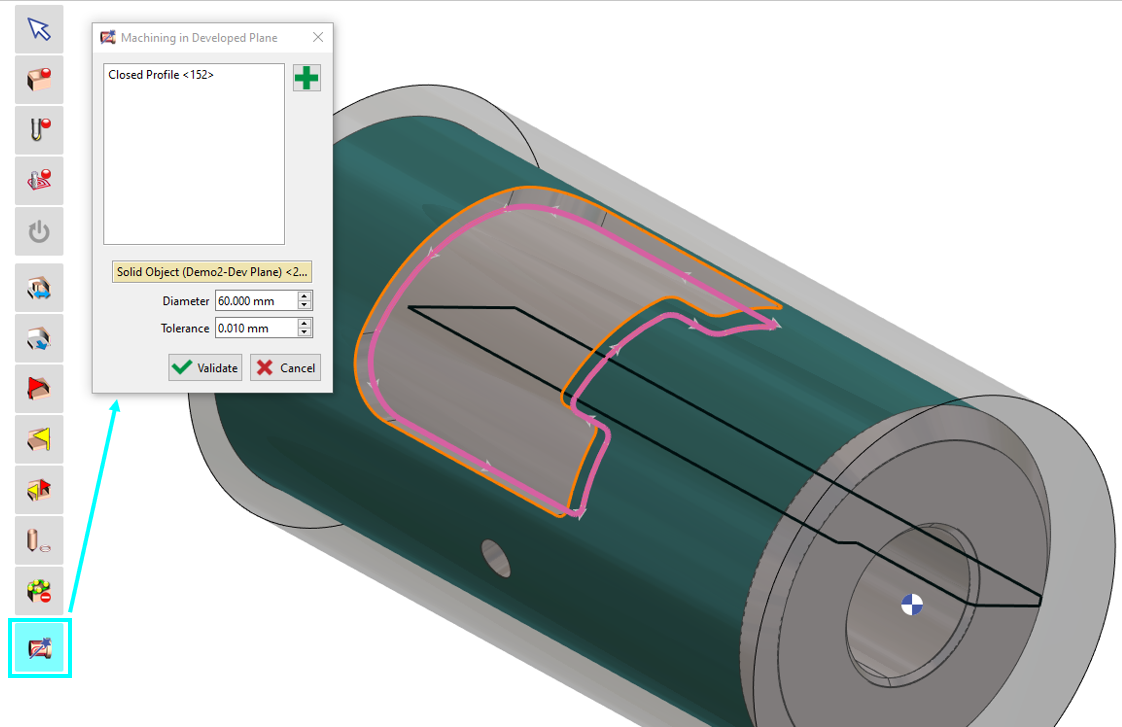
Bạn có thể sử dụng chức năng mặt phẳng phát triển khi chọn hình học để gia công. Khi nhấp vào tùy chọn chọn hình học, một biểu tượng đại diện cho gia công mặt phẳng phát triển sẽ hiển thị. Chọn biên dạng mong muốn để gia công trong mặt phẳng phát triển. Đối với đường kính, bạn có thể nhập giá trị thủ công hoặc chọn khối của mình, và đường kính sẽ được điền tự động. Sau khi xác nhận, tiến hành chọn dao và chu kỳ gia công phù hợp. |
|

|
||