Định nghĩa
Một mặt phẳng gia công được định nghĩa bởi 3 hướng, X, Y và Z vuông góc với nhau. Mặt làm việc là XY và dao luôn theo hướng Z của mặt phẳng hiện tại.
Khi bạn vào GO2cam, một mặt phẳng đã được tạo sẵn; gọi là Mặt phẳng tham chiếu trong Phay và EDM, Mặt phẳng xoay trong Tiện (mặt làm việc là ZX).
Trong một số trường hợp đặc biệt (như gia công trên trục thứ 4), bạn cần tạo các mặt phẳng mới tương ứng với các mặt khác của chi tiết.
Tất cả các lệnh tạo cần thiết đều được cung cấp cho bạn.
Các mặt phẳng được tạo luôn trở thành mặt phẳng hiện tại .
Nhưng việc tạo mặt phẳng mới không làm thay đổi chế độ xem hiện tại. Bạn có thể thay đổi hành vi này với tùy chọn Định vị trong chế độ xem mặt phẳng mới tạo , có sẵn trong Công cụ>Tùy chọn>Hiển thị.
Trường hợp đặc biệt là mặt phẳng phát triển: nó trở thành mặt phẳng hiện tại và chế độ xem là cũng đã thay đổi .
Danh sách mặt phẳng
|
Bạn có thể truy cập danh sách các mặt phẳng gia công hiện có, trong thanh trạng thái tương tác. Với danh sách này, bạn có thể:
Bạn cũng có thể thay đổi mặt phẳng bằng cách nhấp chuột phải vào hệ thống trục của mặt phẳng và chọn Định nghĩa làm mặt phẳng hiện tại. |
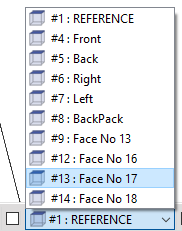
|
Hệ thống trục
Hiển thị hệ thống trục của mặt phẳng gia công
Cấu hình
Bạn có khả năng hiển thị các hệ thống trục tương ứng với các mặt phẳng gia công hiện có. Hệ thống trục cũng chỉ ra mặt phẳng số , số này cũng có thể tìm thấy trong danh sách các mặt phẳng.
Việc hiển thị được cấu hình trong hộp thoại bộ lọc:
-
Để chỉ hiển thị hệ thống trục của mặt phẳng hiện tại, giữ chế độ tự động
-
Để hiển thị hệ thống trục của tất cả các mặt phẳng hiện có, chọn biểu tượng ở chế độ 'hiển thị'
-
Để không hiển thị bất kỳ hệ thống trục nào, chọn biểu tượng ở chế độ 'ẩn'.
Quy ước màu sắc
|
Các Mặt phẳng gia công hiện tại được hiển thị bằng 3 màu. Ở đây, mặt phẳng hiện tại là mặt phẳng số 8.
Trong trường hợp nó không phải là mặt phẳng gia công hiện tại, Mặt phẳng tham chiếu được hiển thị bằng Trắng màu (mặt phẳng số 1).
Tất cả các mặt phẳng hiện có khác được hiển thị bằng màu xanh lam . |

|