|
Lệnh này tính toán và hỗ trợ nghiên cứu sự khác biệt về vật liệu của vật liệu thô đã gia công so với chi tiết và cung cấp kết quả trực quan dưới dạng màu sắc trên vật liệu thô. |
|
Lệnh so sánh có thể được truy cập từ Menu mô phỏng và cũng có sẵn trong Điều khiển và Điều khiển NC menu. |
||
|
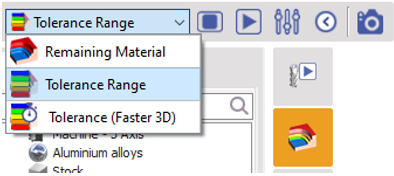
Trong dải băng, chúng ta có quyền truy cập 3 chế độ phân tích: Vật liệu còn lại, Phạm vi dung sai, Dung sai (3D nhanh hơn). Bắt đầu từ bên trái, chúng ta có biểu tượng để dừng tính toán so sánh, biểu tượng để bắt đầu quá trình so sánh, nút Tùy chọn để mở hộp thoại với các tham số cần đặt cho phân tích và biểu tượng máy ảnh để chụp kết quả phân tích trên chi tiết và lưu dưới dạng hình ảnh . |
|
|
|
Còn lại Vật liệu Chế độ Vật liệu còn lại cho phép so sánh nhị phân bề mặt vật liệu thô đã gia công: hiển thị có còn vật liệu hoặc cắt quá ở một số khu vực hay không. Nếu chúng ta mở rộng vùng hội thoại trong dải băng, chúng ta sẽ có 4 chế độ kiểm soát hiển thị so sánh. Cái đầu tiên là để hiển thị các vùng còn vật liệu ở dạng mờ. Cái thứ hai là để hiển thị ở mức độ trong suốt. The 3 rd là để hiển thị các vết cắt quá ở dạng mờ, và cái cuối cùng để hiển thị ở chế độ trong suốt. Theo mặc định, cái 1 st và 3 rd được chọn. |
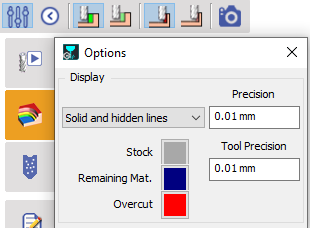
Trong các tùy chọn, chúng ta có quyền truy cập hiển thị khối và đường ẩn và chúng ta cũng có thể xác định màu sắc cho 2 kết quả so sánh bằng cách nhấp vào các ô màu để truy cập bảng màu. Theo mặc định, đó là Xanh lam và Đỏ. Chúng ta cũng có thể xác định độ chính xác của vật liệu thô và độ chính xác của dao ở đây. |
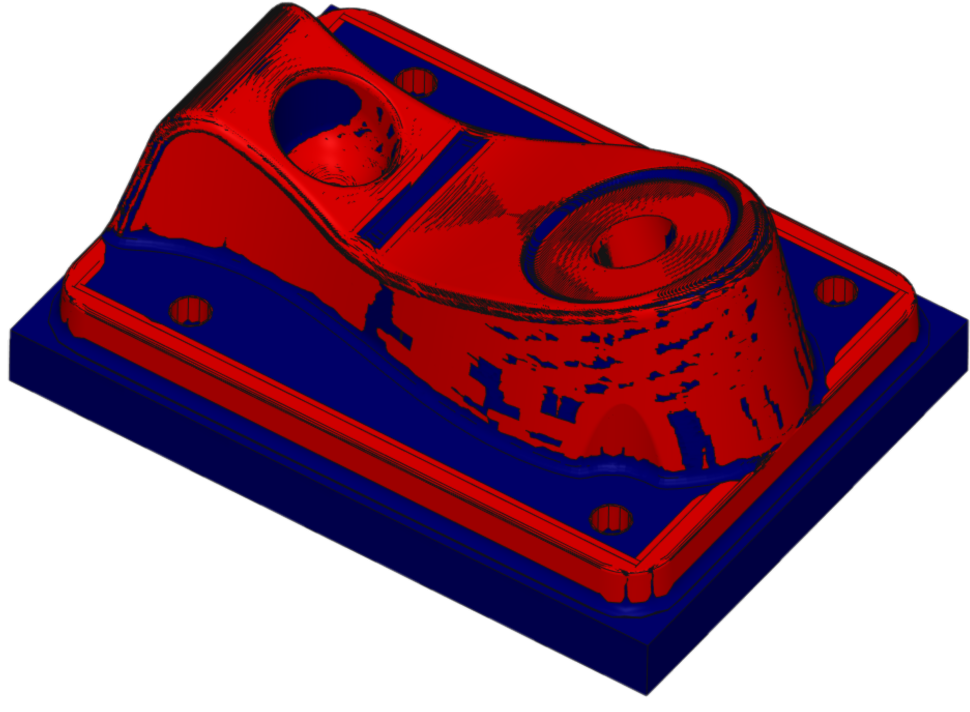
LƯU Ý: Chế độ này cho cái nhìn tổng quan về nơi còn vật liệu hoặc bị cắt quá. Tuy nhiên, rất khó để phán đoán từ đây liệu các khu vực này có yêu cầu các phép toán bổ sung hoặc thay đổi trong các phép toán hay không, hoặc liệu chúng có nằm trong giới hạn chấp nhận được hay không. |
|
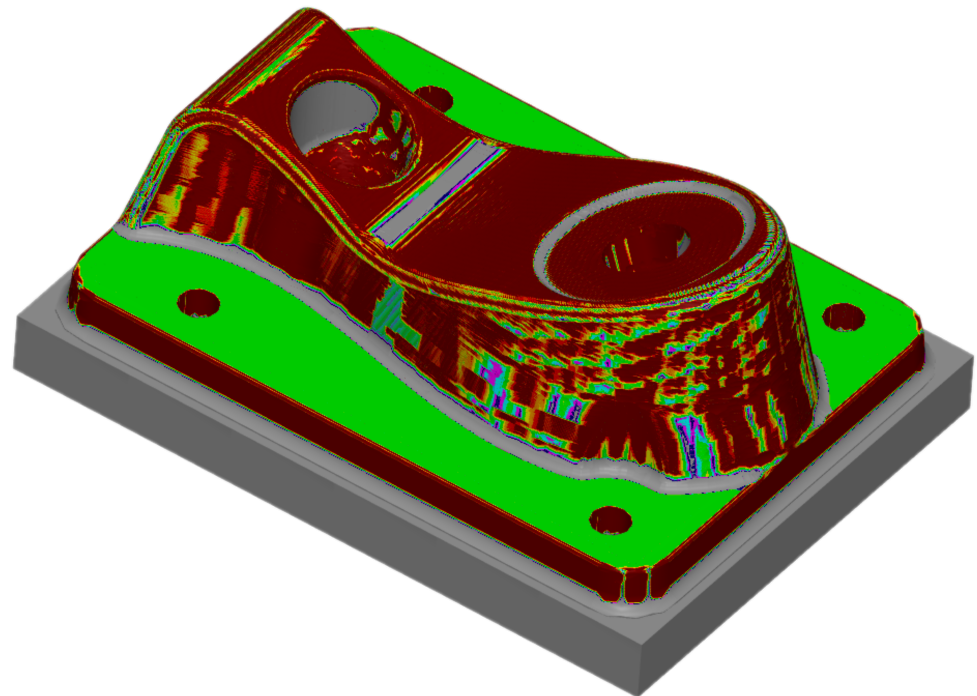
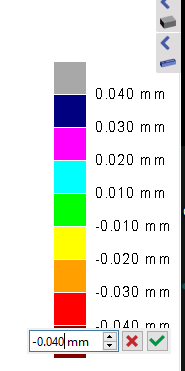
Phạm vi dung sai Chế độ phạm vi dung sai cung cấp phân tích mở rộng hơn về vật liệu thô đã gia công. Trong các tùy chọn, chúng ta có thể xác định độ chính xác của vật liệu thô và độ chính xác của dao tương tự như chế độ Vật liệu còn lại và cũng xác định dung sai so sánh. Chúng ta cũng có thể xác định giá trị dung sai riêng lẻ cho từng màu và cũng thay đổi màu sắc tương tự như chế độ trước. Nhấp vào nút Khởi tạo màu sắc sẽ đặt lại về cấu hình mặc định. Hiển thị màu sắc và giá trị dung sai của chúng trên màn hình, có thể tương tác. Chúng ta có thể nhấp vào giá trị để truy cập hộp thoại trường và nhập giá trị yêu cầu. Ngoài ra, chúng ta có thể nhấp vào ô màu để thay đổi màu sắc. Các thay đổi được cập nhật tự động trên màn hình. |
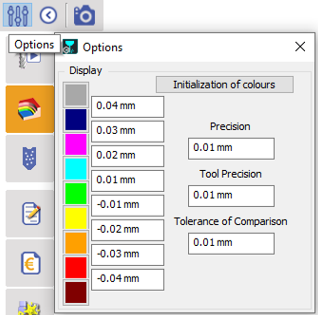
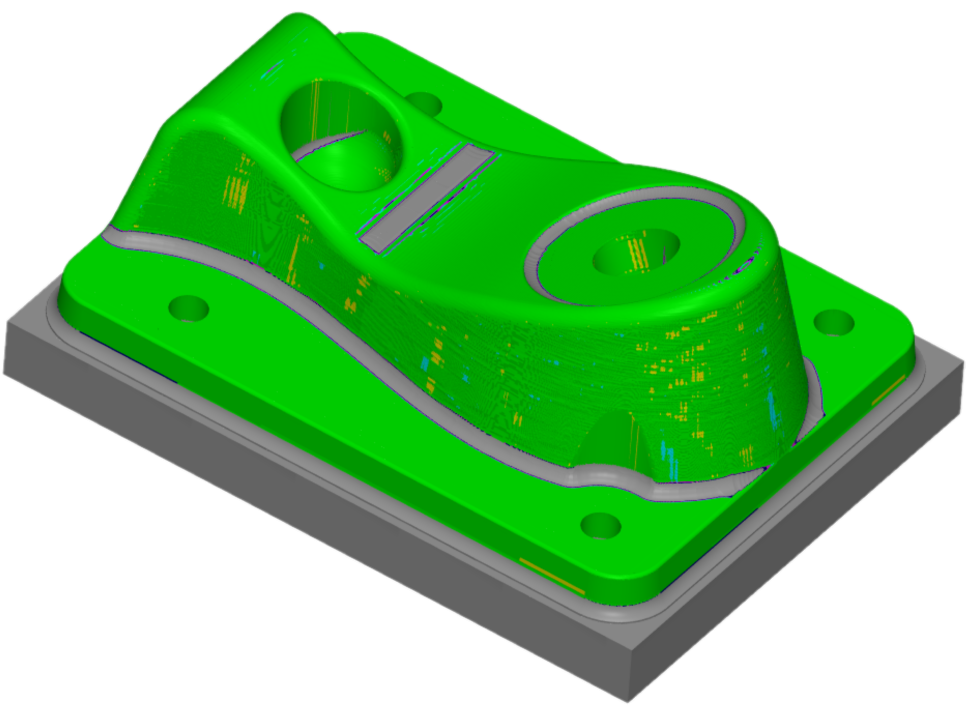
Các màu này giúp phân biệt giữa các khu vực cần hành động. Ví dụ, bất kỳ thứ gì từ -0.01mm đến 0.01mm [Tất cả màu Xanh lá cây] đều có thể chấp nhận được. |
|
|
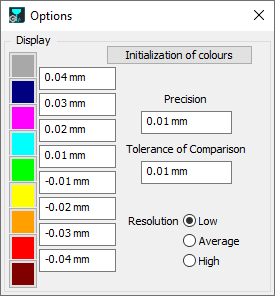
Dung sai (3D nhanh hơn) Tăng dung sai cũng làm tăng nhu cầu tính toán và thời gian tính toán, điều này còn đáng kể hơn đối với các chu kỳ 3D. Tùy chọn này dành riêng cho các chu kỳ 3D nơi phân tích nhanh hơn và chỉ được thực hiện cho các chu kỳ được áp dụng trên mặt phẳng hiện tại. Các tùy chọn tương tự như chế độ Phạm vi dung sai với khả năng bổ sung để chọn giữa độ phân giải thấp, trung bình hoặc cao. Đối với hiển thị màu sắc và giá trị dung sai, chúng cũng có thể tương tác từ chính màn hình. |
|
|
|

|
||

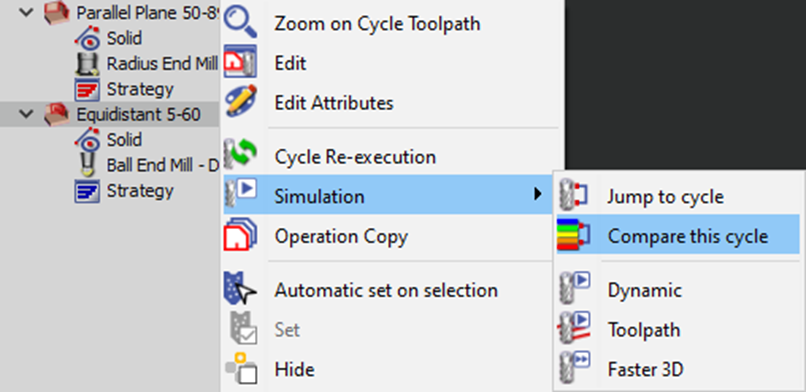
So sánh chu kỳ nàyChúng tôi đã giới thiệu khả năng so sánh một chu kỳ cụ thể tại một thời điểm chính xác. Trước đây, các phép so sánh bao gồm toàn bộ danh sách gia công và để tập trung vào các hoạt động cụ thể, bạn cần đặt chúng ở trạng thái 'Chờ đợi'. Chức năng này có thể truy cập được cho mọi hoạt động trong Cây gia công, dưới Mô phỏng > So sánh chu kỳ này tùy chọn. |
|
|
|
|