Tercihler

|
Dili, birimleri, sayısal sistemi, adreslemeyi değiştirin. Ana Sayfadaki simgeye tıklayın. |
Yapılandırma
|
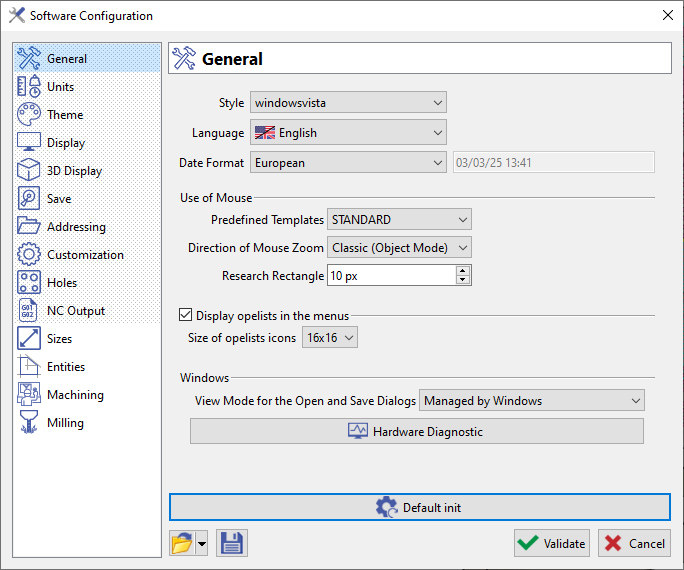
Menüye git Araçlar / Seçenekler :
|
|
Girdi Değerleri
|
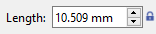
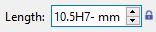
Diyalog alanında ve herhangi bir diyalog kutusunda, bir alana şunları girebilirsiniz: |
||
|

|
|
|

|
|
|
|

|
|

|

|
|

|

|
Fare Manipülasyonları
Bu fare yapılandırma şablonları Araçlar>Seçenekler menüsünden, Genel penceresinde erişilebilir. Varsayılan yapılandırma (STANDART), ilişkili kısayolları ile birlikte SolidWorks'ünkilerdir.
GO2cam yapılandırması, Önceden Tanımlanmış Şablonlar açılır listesinde bulunan 'GO2cam Legacy' seçeneği seçilerek ayarlanabilir. Şablonun kısayolları aşağıdadır:
GO2cam Legacy

|
Yakınlaştırma: Basın kaydırma düğmesi farenin. Fareyi hareket ettirerek yakınlaştırmak ve uzaklaştırmak için kaydırma 2 yönde yakınlaştırmak ve uzaklaştırmak için. |

|
Döndürme: Basın kaydırma düğmesi farenin veya F7 tuşuna basın. Basılı tutun Sol Düğme farenin ve fareyi hareket ettirin. |

|
Taşıma: Basın kaydırma düğmesi farenin veya F7 tuşuna basın. Basılı tutun Sağ Düğme farenin ve fareyi hareket ettirin. |
Kullanıcı Arayüzünü Özelleştirin
|
Araçlar menüsünde: kullanıcı tarafından özel araç çubuğu oluşturma (Araç Çubuğunu Özelleştir), Menüleri Özelleştir ve Operasyon listesini Özelleştir. |
|
Görünüm>Kullanıcı Görünümleri menüsünde görünümler ve yakınlaştırma seviyeleri oluşturma. |
|
Görüntü Seçenekleri: Hassasiyet ve Görüntü öncelikleri Durum çubuğunda (sağ alt köşe) |
Klavye Kısayolları
|
Görünümün ters çevrilmesi |
V tuşu (tüm menülerde ve simülasyonda), |
|
Bağlamsal İmleç |
Elemana Ctrl + Shift + tıklayın bir yayın ortasına veya daire ve yayın merkezine kenetlenmek için |
|
Elemanı düzenle |
Çift tıklama herhangi bir tür elemanı |
|
Izgarayı Çağır |
CTRL tuşu geometri komutlarını kullanırken |
|
Yüzey seçimi |
SHIFT tuşu bir yüze tıklamayı kolaylaştırmak için |
Menülerdeki komutlar için kısayollar
|
Dosya Menüsü |
|
|
Yeni |
Ctrl + N |
|
Aç |
Ctrl + O |
|
Kaydet |
Ctrl + S |
|
Farklı Kaydet… |
Ctrl + Alt +S |
|
Geçici Dosyayı Kaydet |
Ctrl + G |
|
Yazdır |
Ctrl + P |
|
Atölyeye Geri Dön |
Ctrl + Q |
|
Düzenle Menüsü |
|
|
Geri Al |
Ctrl + Z |
|
Tümünü Seç |
Ctrl + A |
|
Seçimi Geri Al |
Ctrl + W |
|
Tüm filtreleri iptal et |
Ctrl + R |
|
Elemanı Düzenle |
Ctrl + H |
|
Özellikleri Düzenle |
Ctrl + T |
|
Geometriyi Kes |
Ctrl + X |
|
Geometriyi Kopyala |
Ctrl + C |
|
Geometriyi Yapıştır |
Ctrl + V |
|
Görüntü Menüsü |
|
|
Gizli Çizgiler |
F10 |
|
Tel Kafesli Katılar |
F11 |
|
Takım Görünürlüğü |
F6 |
|
Dinamik Döndürme |
F7 |
|
Yakınlaştırma |
Ctrl + J |
|
Görünüm Listesi |
F8 |
|
Görünüm Değiştirme |
F5 |
|
Yardım Menüsü |
|
|
Yardım Dosyası |
F1 |
|
Dosya Bilgisi |
Ctrl + I |
|
Araçlar Menüsü |
|
|
Hesap Makinesi |
Ctrl + K |