Tanım
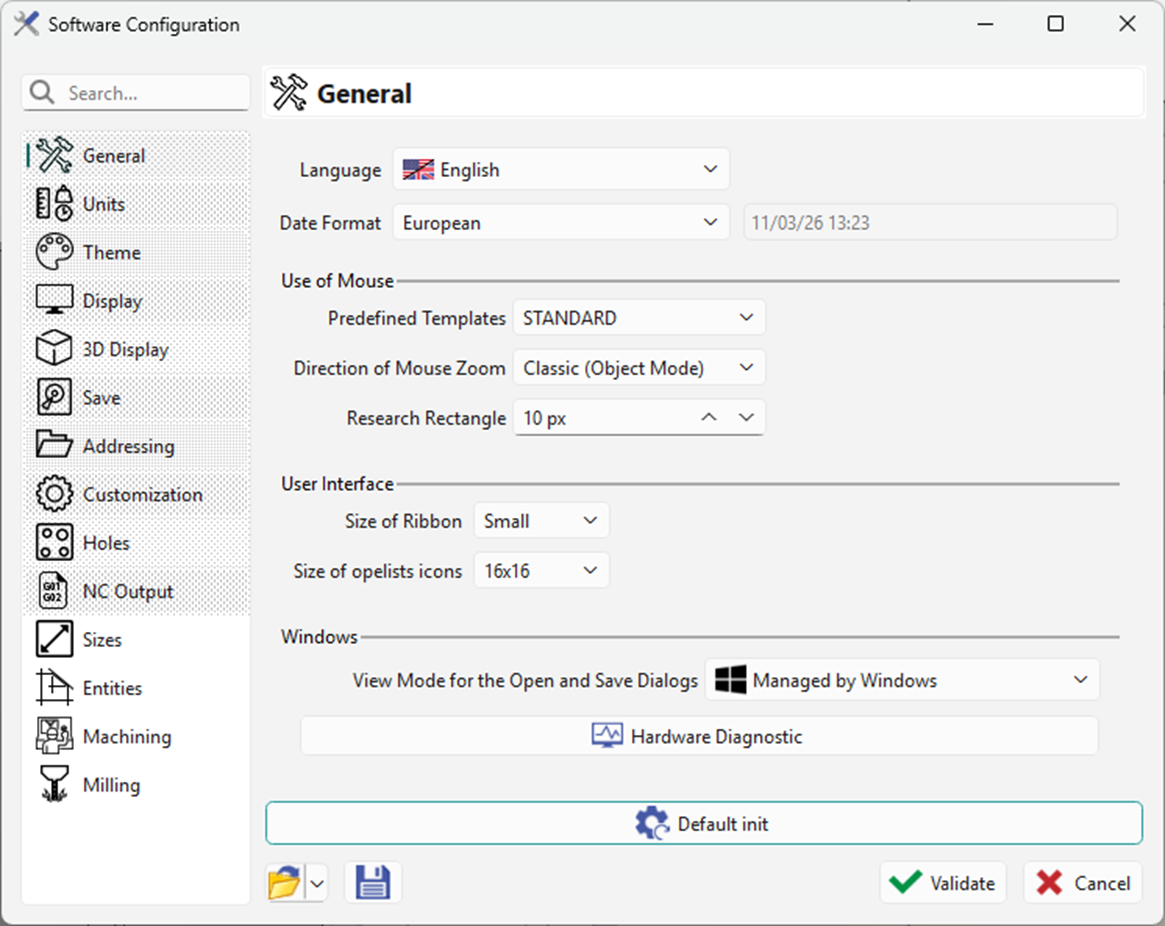
Bu sayfa en genel parametreleri sunar.
|
Genel dört bölüme ayrılmıştır:
Yazılım, İngilizce dahil 15 dili desteklemektedir.
|
|
Fare Kullanımı
-
Önceden Tanımlanmış Şablonlar : Fare ayarlarını, bazı ünlü CAD yazılımlarına dayalı önceden tanımlanmış şablonlara göre değiştirebilirsiniz.
|
Varsayılan yapılandırma ( STANDART ) artık CAD/CAM yazılımlarıyla standartlaştırmak için SolidWorks'e aittir. Önceki GO2cam yapılandırması, Önceden Tanımlanmış Şablonlar açılır listesinde erişilebilen ' GO2cam Legacy ' seçeneğini seçerek ayarlanabilir. |
|
-
Fare Yakınlaştırma Yönü :
|
Klasik (Nesne Modu) |
Ters (Uçuş Modu) |
|
Tekerlek Yukarı = Uzaklaştırır, Tekerlek Aşağı = Yakınlaştırır |
Tekerlek Yukarı = Yakınlaştırır Tekerlek Aşağı = Uzaklaştırır |
-
Arama Dikdörtgeni : varlıkları ararken imleç hassasiyetini belirler.
Kullanıcı Arayüzü
-
Şerit Boyutu: Kullanıcı rahatlığı için şerit boyutunu seçin: küçük, orta veya büyük
-
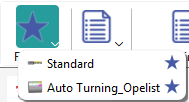
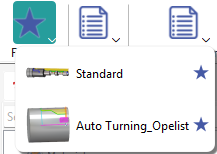
Opelist Simgeleri Boyutu: Seçin gösterilecek opelist simgelerinin boyutu . Simge boyutunu değiştirdikten sonra, değişikliğin etkili olması için Opelist listesini yenilemeniz/güncellemeniz gerekir. Bu simge dosyaları, opelist ile aynı ada sahip ve *.png formatında olan Opelists menüsünde bulunur. İsterseniz kendi resimlerinizi oluşturabilirsiniz.
|
Örneğin, Opelist simge boyutunu 16x16 olarak ayarlayın ve sonucu hemen tablonun sağ tarafında göreceksiniz.

|
|
|
Örneğin, Opelist simge boyutunu 48x48 olarak ayarlayın ve sonucu hemen tablonun sağ tarafında göreceksiniz.

|
|
Pencereler
-
Aç ve Kaydet iletişim kutuları için görünüm modu: Kaydet ve Aç iletişim kutularında görüntü türünü seçin.
-
Ya Windows'un son ayarlarını korursunuz: Windows Tarafından Yönetilen ,
-
veya istediğiniz görüntü türünü zorlarsınız: Ekstra Büyük , Büyük , Orta ve Küçük Simgeler, Liste , Ayrıntılar ve Karolar .
-
-
Donanım Tanılama : bu düğme çalıştırır Microsoft Dx Diag , DirectX işlevselliğini test etmek ve özellikle video ve sesle ilgili donanım sorunlarını çözmek için kullanılan bir tanılama aracıdır. Teknik destek için yararlı olabilecek birçok sistem bilgisi ve yapılandırması raporlayacaktır.
Sonuç bir iletişim kutusunda gösterilir ancak aynı zamanda şu dizinde de bulunabilir: Tmp , şu adla: DXDIAG.LOG .