Gezici lisans sistemi için sunucuyu kurmak ve yapılandırmak üzere birkaç adım gereklidir:
-
Sunucu kurulumu : Sunucuyu yönetmek için kullanılan yardımcı program olan Lmtools'un kurulumu,
-
Windows Güvenlik Duvarı Ayarları : Sunucu ve istemci bilgisayarlar arasındaki iletişime izin vermek için kuralların tanımlanması.
-
Lisans Dosyalarının Kopyalanması ve Yapılandırılması : Sunucuyu yönetmek için özel bir lisans dosyası oluşturulmalıdır,
-
LmTools Yapılandırması hizmetleri oluşturmak ve yapılandırmak için.
Bundan sonraki adımlar şunlardır:
-
İstemci bilgisayarlarda 'LAN dosyaları' oluşturma ve yönetme
-
Olası sorunları çözme
Çoğu zaman, bu kurulum Müşterinin BT sorumlusu, şirketin ağının güvenliğini sağlamak ve ağdaki gerekli izinleri açmak için. In all the cases, we advise to refer to the company’s IT and install the system with his support.
1. Sunucu PC'yi Kurun
|
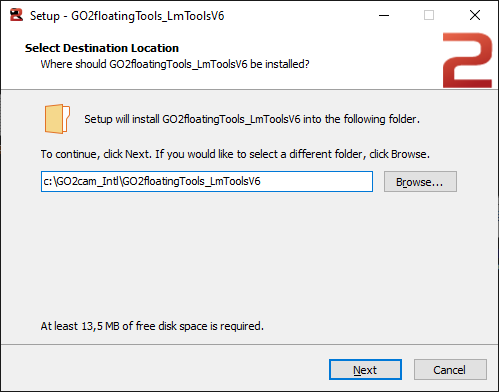
Lmtools sunucuyu yönetmek için kullanılan yardımcı programdır: kurulum dosyası GO2floatingTools_LmTools_Setup.exe Web Portalı'ndan, Yazılım > İndirme Merkezi > Yardımcı Programlar > LmTool menüsünden indirebilirsiniz. GO2cam V6.12 ve öncesi sürümler için, Desteklenen İşletim Sistemleri : Windows 10 / Windows 11 Windows server 2019 ve 2022 . GO2cam 2026.1 sürümünden itibaren, Desteklenen İşletim Sistemleri : Windows 10 / Windows 11 / Windows server 2022 . |
|
|
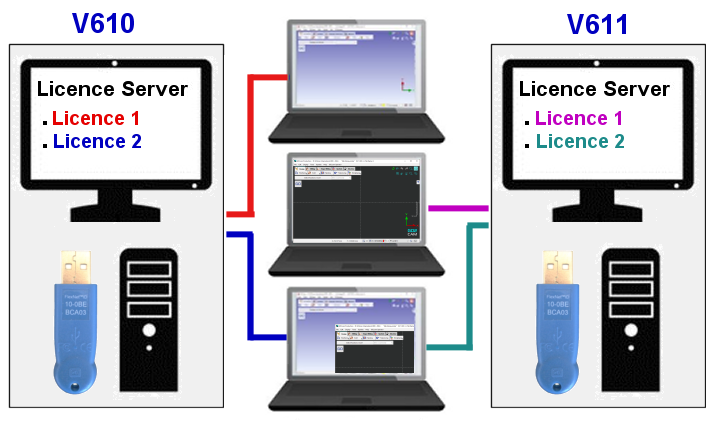
V6.10 ve V6.11 sürümleri hakkında uyarı GO2cam'ı çalıştırmak için V6.10 ve GO2cam V6.11 aynı istemci bilgisayarda gezici lisanslar , bize gerekir 2 farklı PC lisans sunucusu olarak kullanılacaktır. Tek bir sunucu kullanırsak, kullanıcı bilgisayarı GO2cam V610'u açamayacaktır! Not: bu sınırlama, V611'deki lisans yapısındaki değişiklikten kaynaklanmaktadır. Yalnızca 6.10 ve 6.11 sürümleri arasında meydana gelecektir. Tek bir sunucu hem V6.09 hem de V6.10 sürümlerini dağıtabilir. Tek bir sunucu 6.11 ve gelecekteki 6.12 sürümü için kullanılacaktır! |
Bu gezici lisans sistemi, altyapı türü ile çalışmaya olanak tanır VDI (Sanal Masaüstü Altyapısı) . Daha fazla bilgi: https://en.wikipedia.org/wiki/Desktop_virtualization
Kurulumdan sonra, sunucu yapılandırması için sonraki talimatları izleyin.
2. Windows Güvenlik Duvarı Ayarlarını Tanımlayın
Açık Windows Güvenlik Duvarı .
Denetim Masası / Sistem ve Güvenlik / Windows Güvenlik Duvarı. Ardından tıklayın Gelişmiş Parametreler .
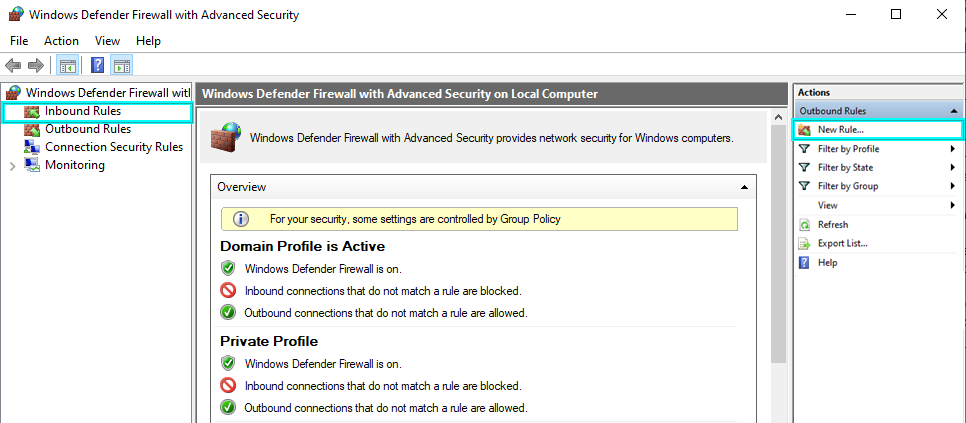
Windows güvenlik duvarında, şunlar için iki yeni kural eklenmelidir gelen trafik. Tıklayın Gelen Kurallar , ardından Yeni Kural …
|
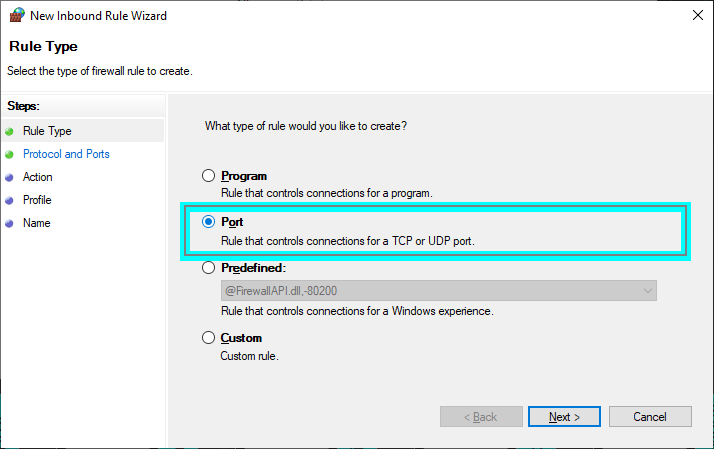
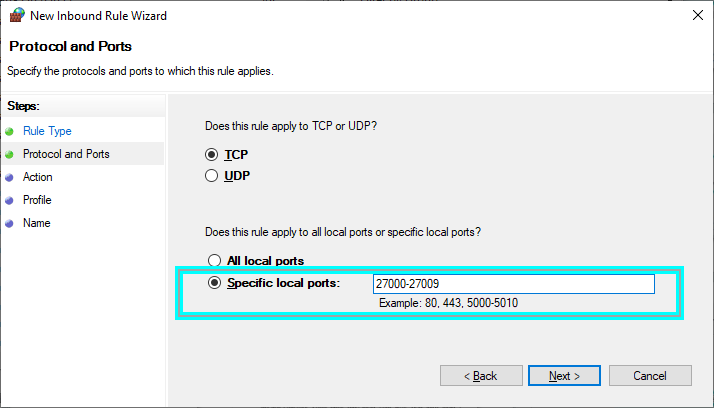
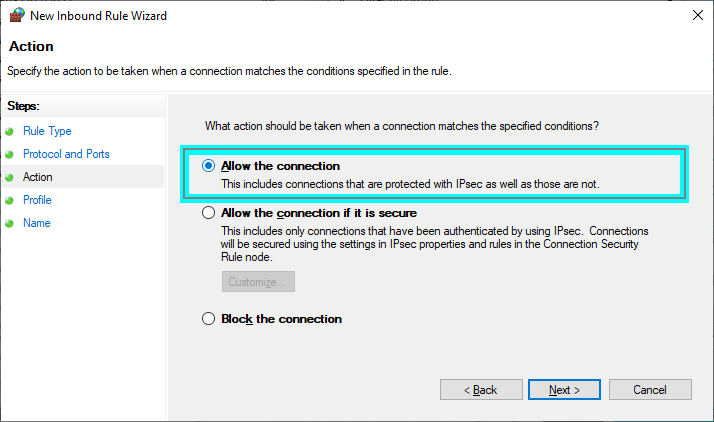
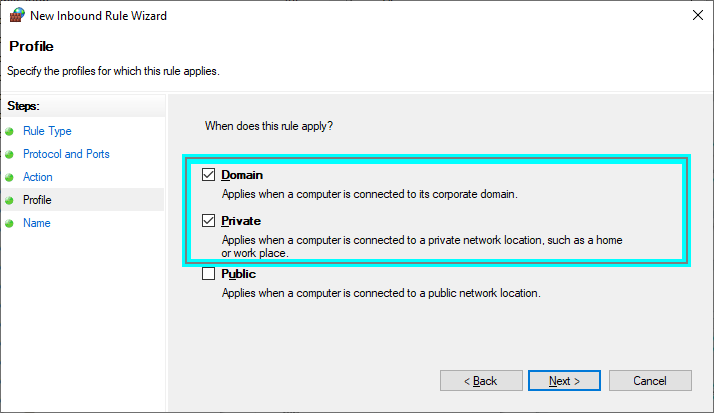
Kural 1: Sunucu ve İstemciler Arasında İletişime İzin Ver Bunu yapmak için TCP modunda 27000 ile 27009 arasındaki portları açmamız gerekiyor. Ayarlara uyarak diyalogları izleyin.
Tıklayın İleri > |
|
27000-27009 portları Flexera sistemi tarafından varsayılan olarak kullanılır, bu yüzden onları kullanmanızı tavsiye ederiz.
Tıklayın İleri > |
|
Tıklayın İleri > |
|
Tıklayın İleri > |
|
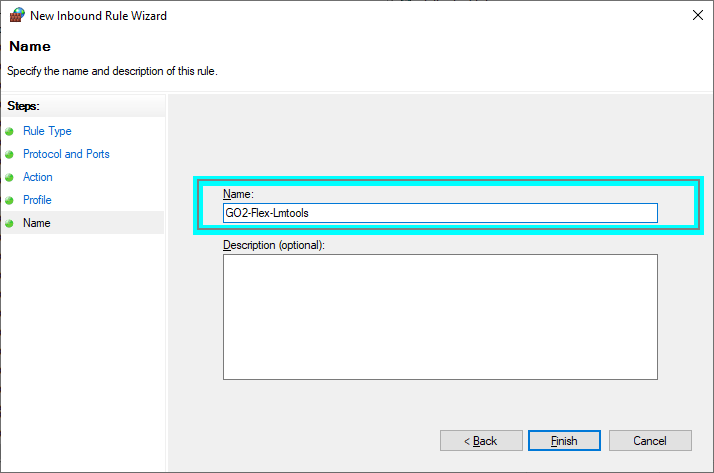
Açıklama isteğe bağlıdır.
Tıklayın Bitir. |
|
|
|
|
|
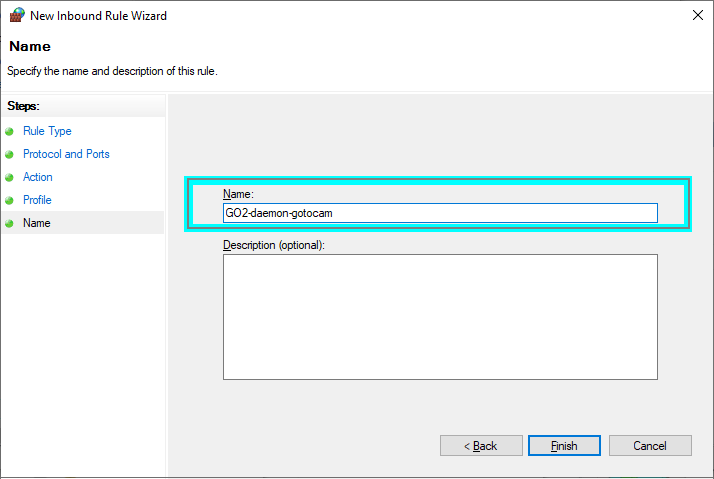
Kural 2: GO2cam ve Sunucu Arasında İletişime İzin Ver Bunun için gotocam.exe arka plan programıyla iletişime izin vermek üzere TCP modunda 59003 portunu açın. Ayarlara uyarak diyalogları izleyin.
Tıklayın İleri > |
|
Tıklayın İleri > |
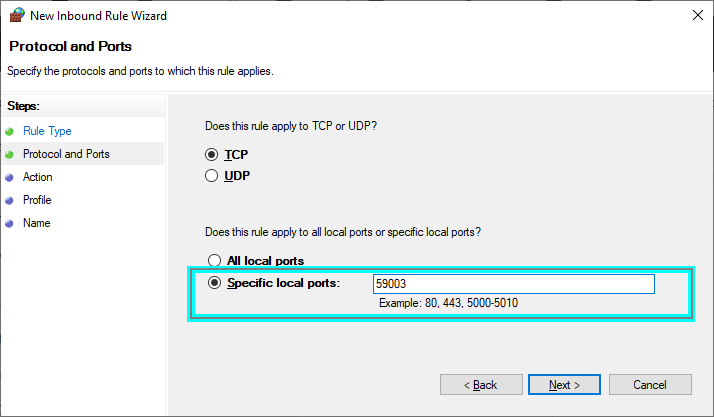
|
Tıklayın İleri > |
|
Bu kurulum sırasında, bağlantının ' Genel ' seçeneğiyle çalıştığını fark ederseniz, bu şirketin ağının genel olduğu anlamına gelir, ki bu mümkün olmamalıdır! Lütfen BT'ye başvurun! Tıklayın İleri > |
|
Açıklama isteğe bağlıdır.
Tıklayın Bitir. |
|
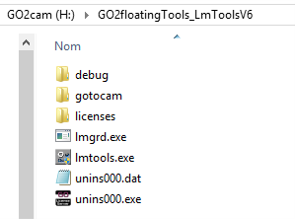
3. Lisans Dosyasını Kopyalayın ve Yapılandırın
|
Farklı lisans yapılandırmaları durumunda (örneğin 1 frezeleme ve 1 tornalama gibi) birden fazla lisans dosyası olabilir.
|
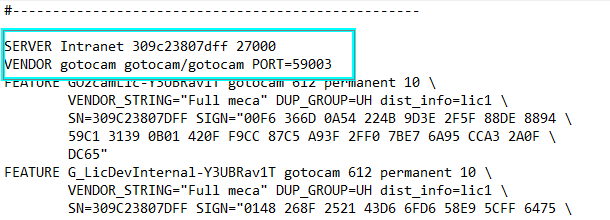
Başka portlar da kullanabilirsiniz, sadece bu portları güvenlik duvarında 27000-27009 ve 59003 yerine açın. |
|
|
|
Birden fazla lisans durumunda, daha kolay yönetim için birden fazla dosyayı tek bir *.LIC dosyasına birleştirmek isteyebilirsiniz. Bu durumda dikkatli olmalı ve SERVER ve VENDOR satırlarını yalnızca bir kez yazmalısınız!
4. Lmtools'u Yapılandırın (lisans sunucusu)
|
Uygulamayı başlatın Lmtools.exe
Sunucu birden fazla yazılımı yönetmek için kullanılıyorsa, Lmtools farklı değişkenleri yönetebilir. Bu kutuyu işaretlemeyin. |
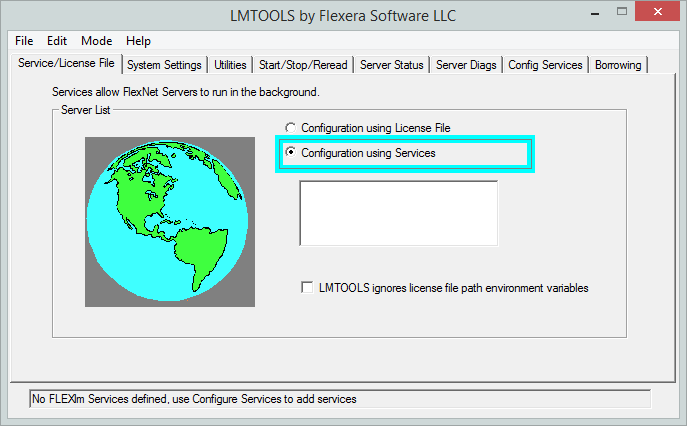
|
|
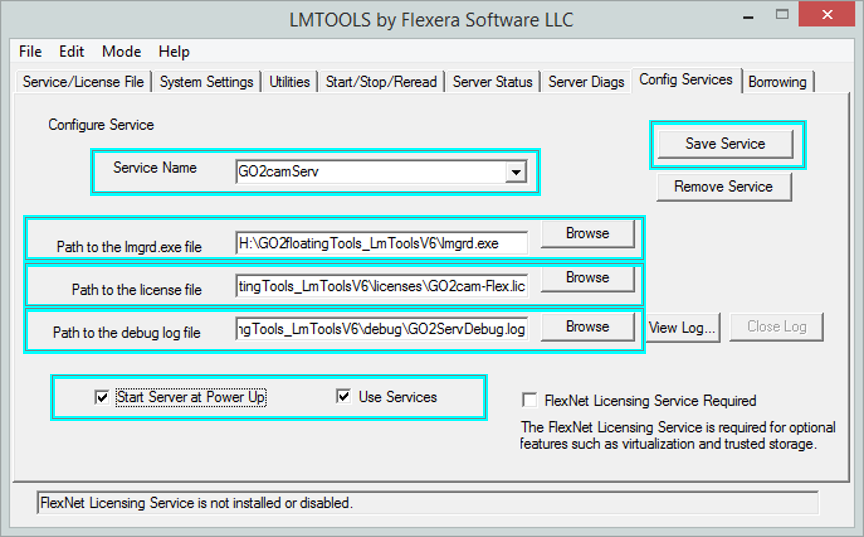
|
Açık Hizmetleri Yapılandır sayfada, hizmet parametrelerini doldurun:

|
|
Günlük dosyasının uygun klasörde olmadığına dair bir mesaj kutusu görünecektir. Endişelenmeyin, bu sadece bir uyarıdır. |
|
|
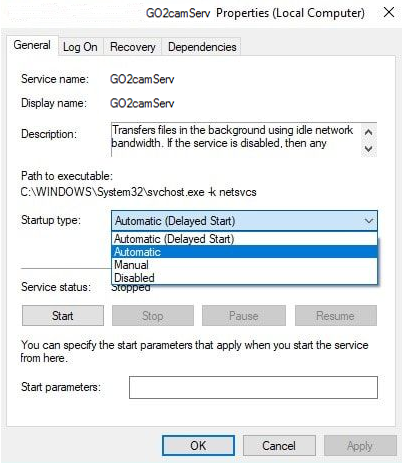
Sonraki adım hizmeti bir yerel hizmet windows server'da. Bunun için:
Hizmetler yöneticisinde, Lmtools ile oluşturulan hizmeti bulun (GO2camServ).
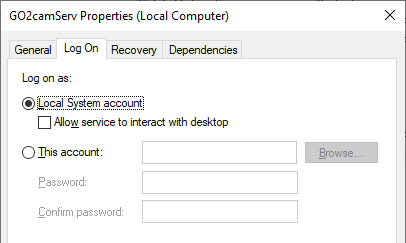
|
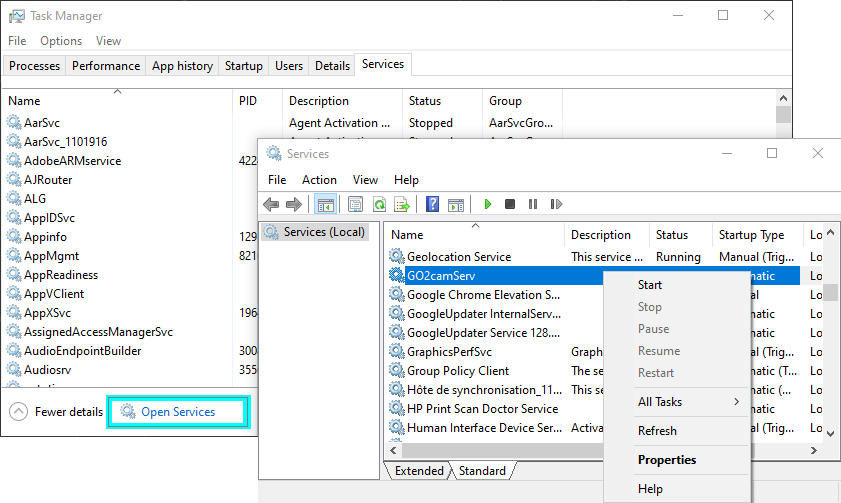
|
|
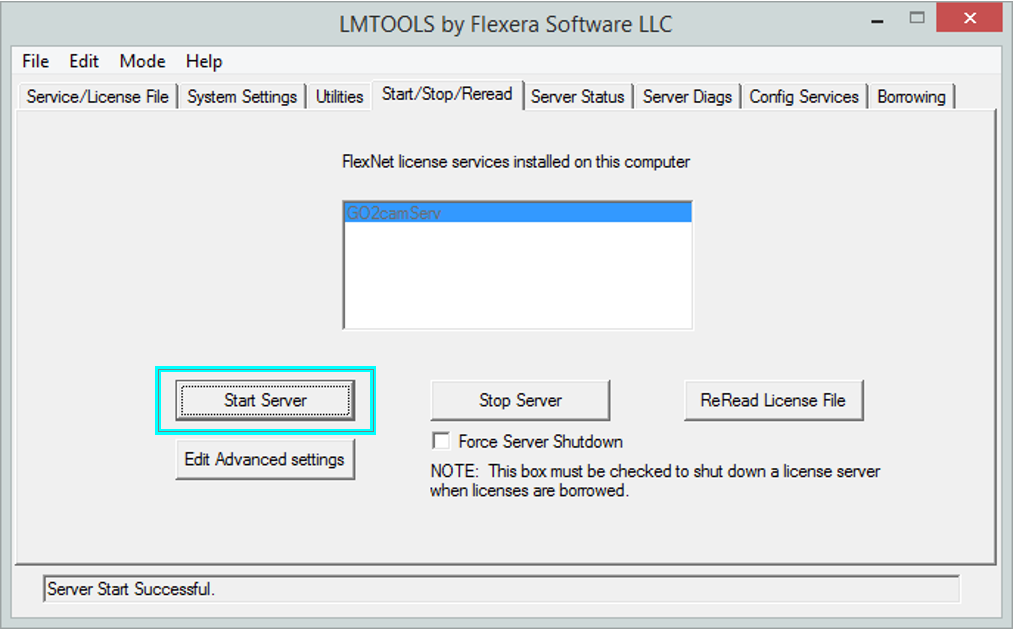
Geri dön Lmtools
|
|
Lisans Dosyasını Güncelleme
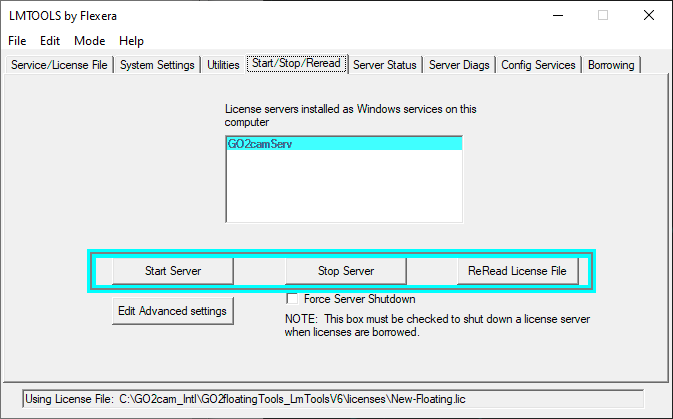
Bir lisans değiştirildiğinde (bir modül veya seçenek eklendiğinde), sistemi bilgilendirmemiz gerekir.
|
|
|
Sunucu başlamalı ve iletişim kutusunun altında başarılı mesajı göstermelidir. |
|
Sonraki adımlar
-
Sunucu PC'si artık lisansları istemcilere dağıtmaya hazırdır: şimdi nasıl 'LAN dosyaları' oluşturma ve yapılandırma istemci bilgisayarlarda bulunduğunu okuyabilirsiniz.
-
Gezici lisans sunucusunu kurarken sorunlar yaşanabilir: sayfayı kontrol edin Gezici Lisans Sorunlarını Çözme .