Gezici lisans sistemini kurarken ve kullanırken ortaya çıkabilecek sorunları çözmek için size şunları sunuyoruz:
-
önemli Tavsiyeler ve Uyarılar
-
Araçlar sorunu analiz etmek için
-
V6.10 ve V6.11 sürümleri hakkında uyarı
Tavsiyeler ve Uyarılar
Gezici lisans sistemi kurarken herhangi bir sorunu önlemek için kontrol listesi aşağıdadır:
-
sistem uyumludur Windows 10 ve 11 ve Windows Server 2019-2022
-
sunucu (Lmgrd.exe) ve daemon (GO2cam ile iletişim: gotocam.exe) aynı sürüme sahip olmalıdır → V6.11 ile: Lmtools sürümü 11.19.4.1 .
-
tüm dosyaların varlığını kontrol edin: sunucuda *.LIC ve istemcilerde *.LAN.
-
lisans ve LAN dosyaları olamaz .txt formatında dosyalar, olduklarından emin olun *.LIC ve *.LAN dosyalar! Bazen uzantılar .txt olarak dönüştürülür. Ve dikkatli olun, Windows ayarlarına göre bazı uzantılar gizlenebilir!
-
*.LIC dosya adı içermemelidir özel karakter örneğin '@'.
-
Birden fazla *.LIC dosyasını tek bir *.LIC dosyasına birleştirirseniz, SERVER ve VENDOR satırlarını yalnızca bir kez yazmalısınız!
-
açık portlar: kontrol edin port numaraları güvenlik duvarı ayarlarında.
-
ağ türü: olmalı özel .
Bağlantı kesilirse: GO2cam kapanacaktır, bağlantı yeniden kurulmuş olsa bile! Çalışmanızı kaydetmelisiniz, kapanmadan önce yaklaşık 5 dakikalık bir gecikme vardır.
Araçlar
-
GO2cam Kurulum klasöründe (GO2cam_Intl>GO2cam2026>System), sunucuyu test etmek için bir uygulama bulabilirsiniz: GO2TestLicence.bat .
Dosyaya çift tıklayın, ardından satırın sonunda @'Sunucu IP Adresi' (örn: @127.0.0.1) girin ve Enter tuşuna basın.
Bir txt dosyası oluşturulur ve sistem hakkında bilgi raporlar: sunucu ve daemon için Lmtools sürümü, sunucu IP'si, LIC dosyasındaki özelliklerin türü, olası hatalar vb.
-
Lmtools kurulum klasöründe (GO2cam_Intl>GO2floatingTools_LmToolsV6>debug), bir log dosyası oluşturulur (GO2ServDebug.log) ve her bağlantıda sistemin davranışını analiz eder; ilginç bilgiler verebilir.
-
Lmtools.exe'de:
|
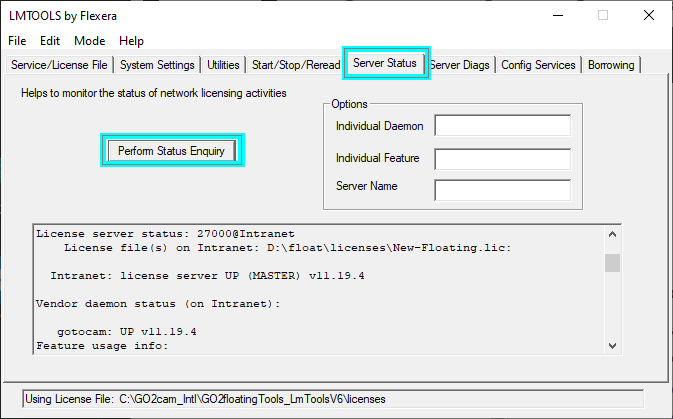
İçinde Sunucu Durumu sayfasında, sunucunun iyi çalıştığını kontrol edebilirsiniz. ‘ Durum Sorgusu Gerçekleştir ’ düğmesine tıklayın. Önemli bilgiler verilir:
|
|
|
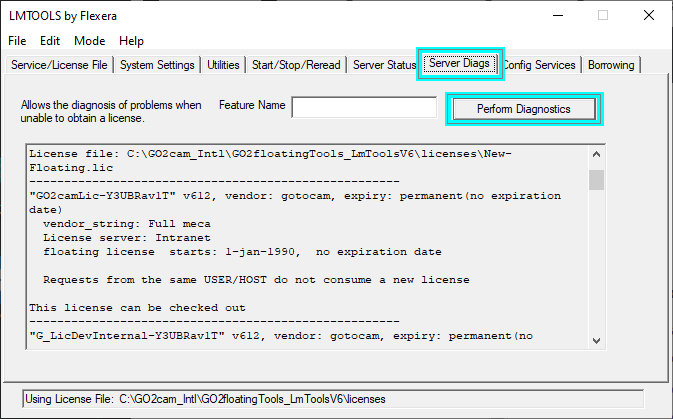
Sorun durumunda, sayfayı açabilirsiniz Sunucu Tanıları ve tıklayın Tanıları Gerçekleştir. Lisanslar ve iletişim analiz edilir ve her lisans için durum verilir: lisans alınabilir veya alınamaz.
|
|
GO2cam V6.10 ve V6.11 hakkında uyarı
|
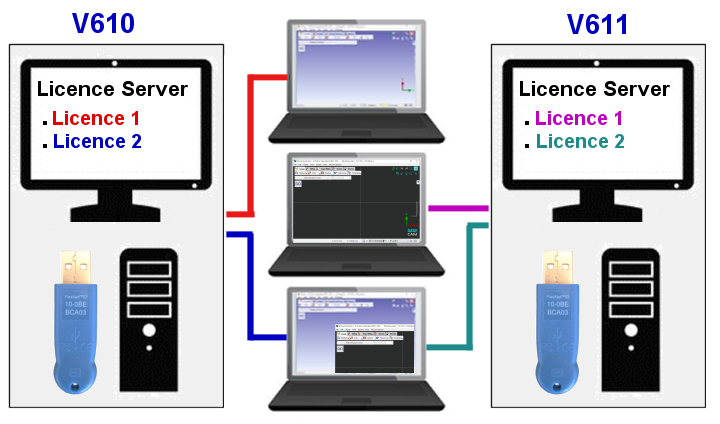
GO2cam çalıştırmak için V6.10 ve GO2cam V6.11 aynı istemci bilgisayarda gezici lisanslar , ihtiyacımız var 2 farklı PC olarak lisans sunucuları . Yalnızca bir sunucu kullanırsak, kullanıcı bilgisayarı GO2cam V610'u açamayacaktır! Not: bu sınırlama, değişikliğe neden olmuştur lisans yapısı V611'de. Yalnızca 6.10 ve 6.11 sürümleri arasında meydana gelecektir. (Tek bir sunucu hem V6.09 hem de V6.10 sürümlerini dağıtabilir. Tek bir sunucu V6.11 ve gelecekteki V6.12 sürümü için kullanılacaktır!) |