Sunum

|
Yerleştirme, şunları etkinleştiren isteğe bağlı bir modüldür: birden fazla şeklin konumunu optimize edin bir stokta. Yerleştirilecek geometriler yalnızca katılar ! Menüde mevcuttur Tasarım / Yerleştirme . |
Amaç, malzemeden tasarruf etmek için parçanın konumunu optimize etmektir. Ardından, şekilleri korumak için konektörler ayarlayabilir ve son olarak otomatik kesme çevrimini kullanabilirsiniz.
Prensip
|
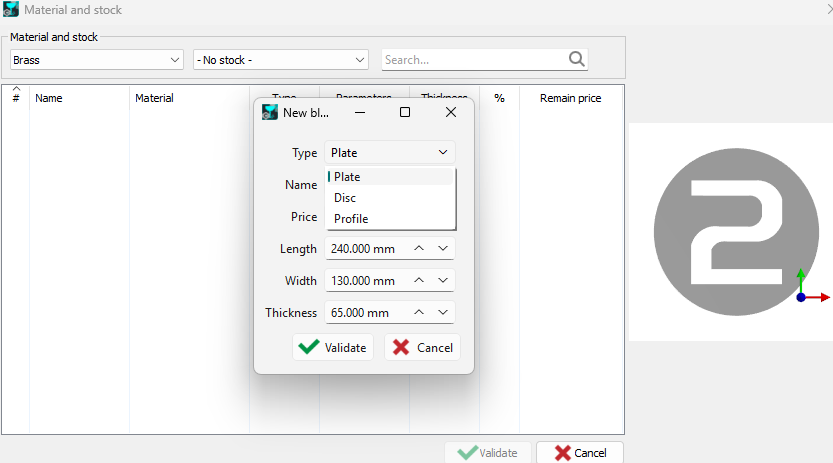
Malzeme ve stok : Yerleştirmeyi başlatmak için bir malzeme ve bir stok seçmeniz gerekir. Bunlar önceden tanımlanmış örneklerden seçilebilir veya Malzeme ve stok iletişim kutusunda sağ tıklayarak yeni bir stok boşluğu oluşturulabilir. 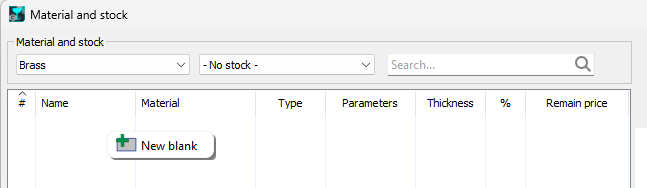
|
|
|

|
Yeni bir Mevcut Stok onay kutusu, Yerleştirme komut iletişim kutusuna eklenmiştir.
|
|
|
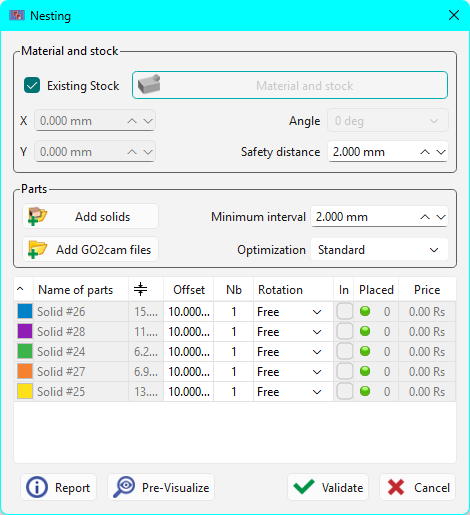
Parçalar : Yerleştirme komutunu çalıştırdığınızda, ekrandaki katılar otomatik olarak seçilir. Listede görünürler ve her birine bir renk uygulanır. İçe aktarabilirsiniz herhangi bir tür katı CAD formatı dosyası ‘ Katı Ekle ’ düğmesiyle. Yerleştirme hesaplaması için, katılar arasındaki minimum aralığı ve ayrıca hesaplama süresine bağlı olan standart, orta veya maksimum optimizasyon seviyesini tanımlamanız gerekir. X ve Y konumu: stokun orijini X ve Y alanları tarafından belirlenir. Açı : bloğun konumlandırılmasını sağlar. Güvenlik mesafesi : malzemenin etrafındaki bir kenar boşluğudur. Katı listesinde: Ofset değeri, şunların oluşturulmasını sağlar: 2 eğri, takım yolu aralarında yapılacaktır.
|
|
|
|
Nb : is the number of parts to place, Dönme : konumlandırma için farklı katıların döndürülmesine izin verebilir veya vermeyebiliriz: serbest bir döndürme seçebiliriz (tüm olası konumlar), 0 veya 180 derece , 90 derece başına veya döndürme yok. İçinde : boş şekiller GO2cam tarafından tanınır, diğer elemanları içeri yerleştirmek için kutuyu işaretleyin. Yerleştirilmiş : yerleştirilen elemanların sayısını gösterir, tam olarak yerleştirilmeyen katılar kırmızı bir balonla işaretlenir. |
||
|
Hesaplama : ‘ Önizleme ’ düğmesi, ayarlara ve seçilen değerlere göre sonucu kontrol etmeyi sağlar. Değişiklikler yapabilir ve önizlemeyi gerektiği kadar çalıştırabilirsiniz. ‘ Onayla ’ düğmesine bastıktan sonra, katılar çoğaltılır ve eğriler ve profiller oluşturulur. ‘ Rapor ’ düğmesi, tabloyu yazdırmayı veya bir düzenleyicide kaydetmeyi sağlar. |
||
sütun başlıkları erişilebilirdir , yapabilirsiniz bir değer girin ve böylece uygulayın tam katı listesine.
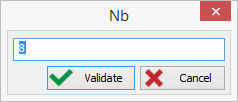
Burada, listedeki her katı için yerleştirilecek 8 eleman sayısı tanımlanmaktadır.
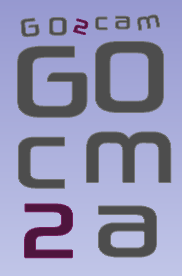
GO2cam harflerinin yerleştirilmesinin önizlemesi, 2 farklı boyutta:
|

|
Özel Durum: Sadece 1 katı
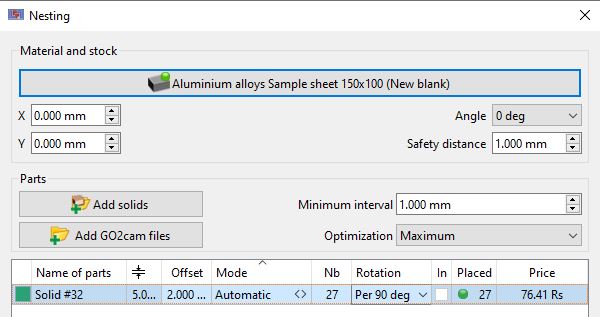
Yerleştirilecek yalnızca bir katı varsa, yeni bir sütun ‘ Mod ’ görünür ve 2 tür hesaplamaya izin verir:
-
Değer , yerleştirilecek eleman sayısını tanımlamak için,
-
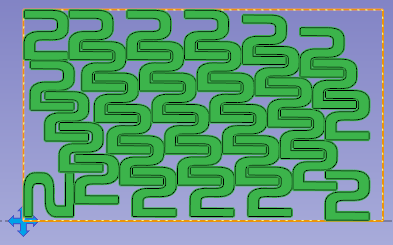
Otomatik , seçilen stokta mümkün olduğunca çok eleman yerleştirmek için.
Hesaplamadan sonra, yerleştirilen eleman sayısı görüntülenir!
|
|
Özellikler
- Tabloda, bir katıya sağ tıklayarak, simetrik katısını oluşturabilir ve ardından yerleştirmede kullanabilirsiniz,
- Önizleme sırasında, yerleştirilen elemanların daha iyi tanınması için renkler otomatik olarak uygulanır,
- Malzeme bloğuna öncelikle bir fiyat vererek, her parçanın birim fiyatını hesaplayabiliriz,
- Ofset eğrileri, otomatik referanslarla opelistleri yapılandırmak için 12 ve 13 katmanlarına otomatik olarak yerleştirilir,
- Zaten işlenmiş stokları kullanabilir ve malzeme kütüphanesini yönetebiliriz.
Ayrıca şunları da yerleştirebilirsiniz
önceden programlanmış
PCE dosyaları.
Ayrıca şunları da tanımlayabilirsiniz
dış işleme
(ayırma kesimi) bireysel parçada.
Ancak bu durumda, yerleştirme işlemi sırasında eklenen tutma çubuklarına tepki vermek mümkün değildir.
Diğer komutlar

|
Konektörleri Ayarla |
Choice of the type of connectors and set on the elements. It is possible to position a connector on a solid and to duplicate automatically this connector on all the identical solids! |

|
Konektör Yönetimi |
Dikdörtgen veya yamuk şeklinde yeni konektörlerin oluşturulması. Oluşturulduktan sonra, bu konektörler 'Konektörleri Ayarla' komutunda kullanılabilir. |
Konektörleri Ayarla

|

|

|
Management of stock: ayrıntılar için buraya tıklayın |