Sunum
Çoklu içe aktarma özelliği, seçimi içerir birden fazla CAD dosyası aynı anda veya birden fazla katı model içeren bir dosya .
Prosedür her iki senaryoda da tutarlıdır ve tornalama, frezeleme veya tel erozyon ile uğraşırken aynı yaklaşım uygulanır.
Adımlar standart otomatik içe aktarma adımlarına benzer; tek fark, ek bir ilk adımdır: tabloda sunulan katı modellerin listesini işleme.
Genellikle, birden fazla katı modeli içe aktarırken iki ana senaryo ortaya çıkar:
-
Montajı içe aktarma
-
Parçayı stok ile birlikte içe aktarma.
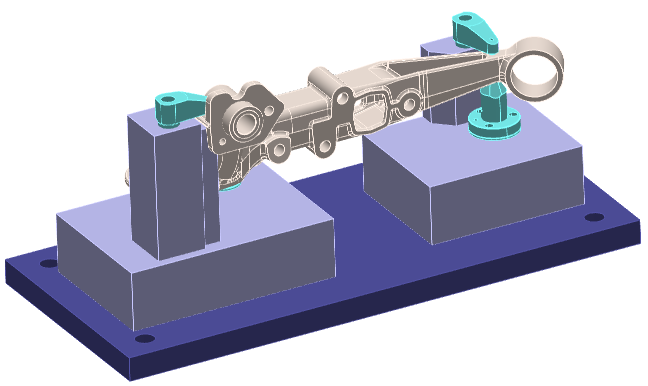
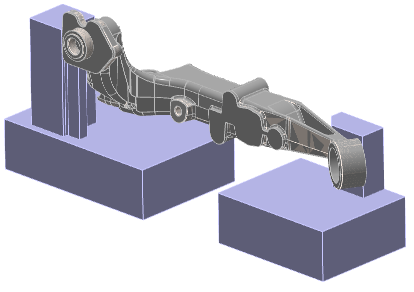
Aşağıdaki örnek tipik bir içe aktarılmış montaj dosyasını göstermektedir.
|
|

|

|
İş tutma cihazlarının tanınması İçe aktarma iş akışı sırasında, katı modeller iş tutma cihazı olarak tanımlanabilir. Bu, parça konumlandırma adımında ve takım yolları hesaplaması sırasında dikkate alınır.
|
Dikey tornalama modülünde bir örnek verilmiştir. |
Tabloyu Keşfetme
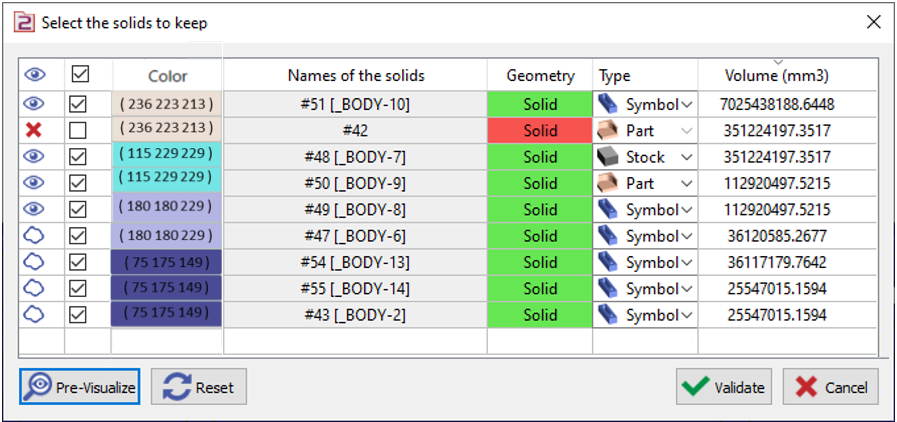
Tablodaki her satır bir katı modeli temsil eder. Bu katı modeller en büyükten en küçüğe doğru sıralanır ve son sütunda hacim (milimetre küp cinsinden - mm³) görüntülenir. Ekranda bir katı modeli seçmek, tablodaki ilgili satırı otomatik olarak vurgulayacaktır.
Bu hücreleri dosyayı hazırlamaya yardımcı olacak birden fazla işlem sunar:

|
Görünürlük |
Bu simgeye tıklamak bir katı modelin görünürlüğünü değiştirir. Gizlenmiş olsa bile, doğrulama adımı bu noktada gerçekleştirilirse katı model içe aktarma için seçili kalır. |
|

|
İçe aktarma için seçim |
Onay kutusu varsayılan olarak seçilidir, bu da doğrulama üzerine tüm katı modellerin içe aktarma için kuyruğa alındığı anlamına gelir. Bir katı modeli işaretini kaldırırsanız, içe aktarmadan hariç tutulacaktır.
Kırmızı Çarpı simgesi Görünürlük sütununda görünür ve katı modelin içe aktarma işleminden kaldırıldığını gösterir. |
|
|
|
Katı Modelin Rengi |
Yeni bir "renk" sütunu artık birden fazla dosya içe aktarılırken her katı modelin rengini görüntüler. Bu, hangi katı modellerin korunacağını ayırt etmek için özellikle kullanışlıdır ve renk kodu da gösterilir. |
|
|
|
Katı Modellerin Adları |
Katı model adı, dosya adına öncelik verirdi; artık değil. Yeni davranış aşağıdadır:
Diğer değişiklik: dosya adı yalnızca birden fazla dosya içe aktarma durumunda görünür. Birden fazla katı modeli olan tek bir dosya içe aktarırsak görünmez; her katı model için dosya adını tekrarlamaya gerek yoktur. |
|
|
|
Geometri |
Bu sütun geometrik türü - katı model, tel kafes veya yüzey - gösterir. Hücrenin arka plan rengi öğenin kalitesini yansıtır: yeşil, öğenin doğru olduğunu gösterir, kırmızı ise tespit edilen bir sorunu gösterir. Öğeyi içe aktardıktan sonra onarabilir veya gerekli değilse şimdi hariç tutabilirsiniz. |
|
|
|
Tip |
Buradaki amaç, bu öğenin GO2cam'de daha sonra nasıl kullanılacağını belirtmektir. Hücre dört seçenek sunar: Parça : katı modeli işlenecek bir bileşen olarak tanımlayın. Stok : seçilen katı modeli/modelleri otomatik olarak işleme stoğuna dönüştürün. İş Tutma Cihazı : iş tutma ve sıkıştırma için kullanılan öğeleri belirtin. Diğer : ilk üç kategoriden hiçbirine ait olmayan bir katı modeli belirtin. Otomatik stok oluşturulurken, bu öğe sınırlayıcı kutu hesaplamasından hariç tutulur. Örneğin, bir orijin noktası bazen katı model olarak modellenir. Her katı model için türü ayrı ayrı seçebilirsiniz, bu parçalar ve stok için yaygındır. Ayrıca birden fazla katı modeli aynı anda seçmek ve ardından türlerini atamak için açılır menüyü kullanmak da mümkündür. Daha fazla ayrıntı bir sonraki sayfada mevcuttur. |

|
Bu düğmeleri, tablonun altında, genel eylemleri etkinleştirir:

|
Önizleme : gizleme komutlarını tersine çevirir, içe aktarmaya dahil edilecek öğeleri görmenizi sağlar. |
|

|
Sıfırla: önceki tüm eylemler - gizleme, seçme veya öğe türlerini değiştirme gibi - geri alınır ve orijinal durumlarına geri yüklenir. |
|
|
|
Montaj noktası: İş tutma cihazınızın monte edilmesi gereken tam konumu açıkça belirtin. |

|

|
Doğrula: İşlem bittikten sonra, bir sonraki adıma geçmek için doğrulama düğmesine tıklayın. |
|

|
İptal: Bu düğmeye basmak otomatik içe aktarma işlemini sonlandırır. İçe aktarmanın kendisinin sonlandırılmadığını unutmayın; katı modeller hala içe aktarılır, ancak herhangi bir konumlandırma, stok tahsisi veya orijin oluşturma işleminden geçmezler. |
|
Başlıklara tıklamak da birkaç eylem tetikler, soldan sağa doğru listelenir:
-
Tüm öğelerin görünürlüğünü veya görünmezliğini aynı anda değiştirme,
-
Tüm öğeler için eylemleri aynı anda iptal etme veya onaylama,
-
Öğeleri katı model adlarına göre sıralama,
-
Öğeleri geometri türüne göre sıralama,
-
Öğeleri öğe türüne göre sıralama,
-
Öğeleri hacme göre, artan veya azalan sırada sıralama.
İşlem ve video örneği
|
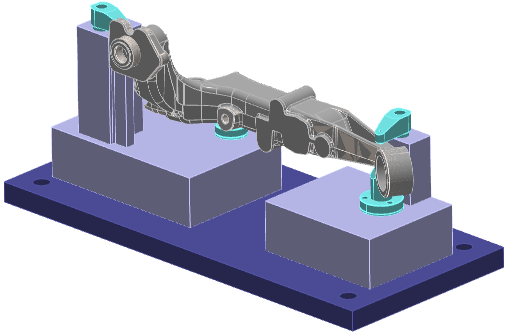
Bu montaj, bileşeni döküm stoğu ve birkaç sıkıştırma mekanizması ile birlikte içerir: Koyu mavi plaka olan ikinci katı model yanlıştır ve gereksiz kabul edilir; bu nedenle içe aktarmadan kaldırılmıştır. Dört sıkıştırma elemanı şu anda gizlenmiştir. Her öğe uygun türle sınıflandırılmıştır: 'Parça', 'Stok' veya 'Sembol'. Parça ve montaj cihazı artık işleme için hazırlanmıştır. |
|
|
|
|
|

|

Açılır Menü
|
Bir veya daha fazla satıra sağ tıklamak, birden fazla seçimi aynı anda yönetmenizi sağlayan birkaç işlem sunan bir menü açar:
Menü ayrıca nesneleri silme ve gizleme seçeneklerini de içerir. |

|
|
|