Giriş
Genel İşleme Unsurları (GMF), bir katı parçayı işlemek için yeterli takım yollarının otomatik olarak hesaplanmasını ve oluşturulmasını sağlayan isteğe bağlı bir modüldür. prizmatik parçayı.
|
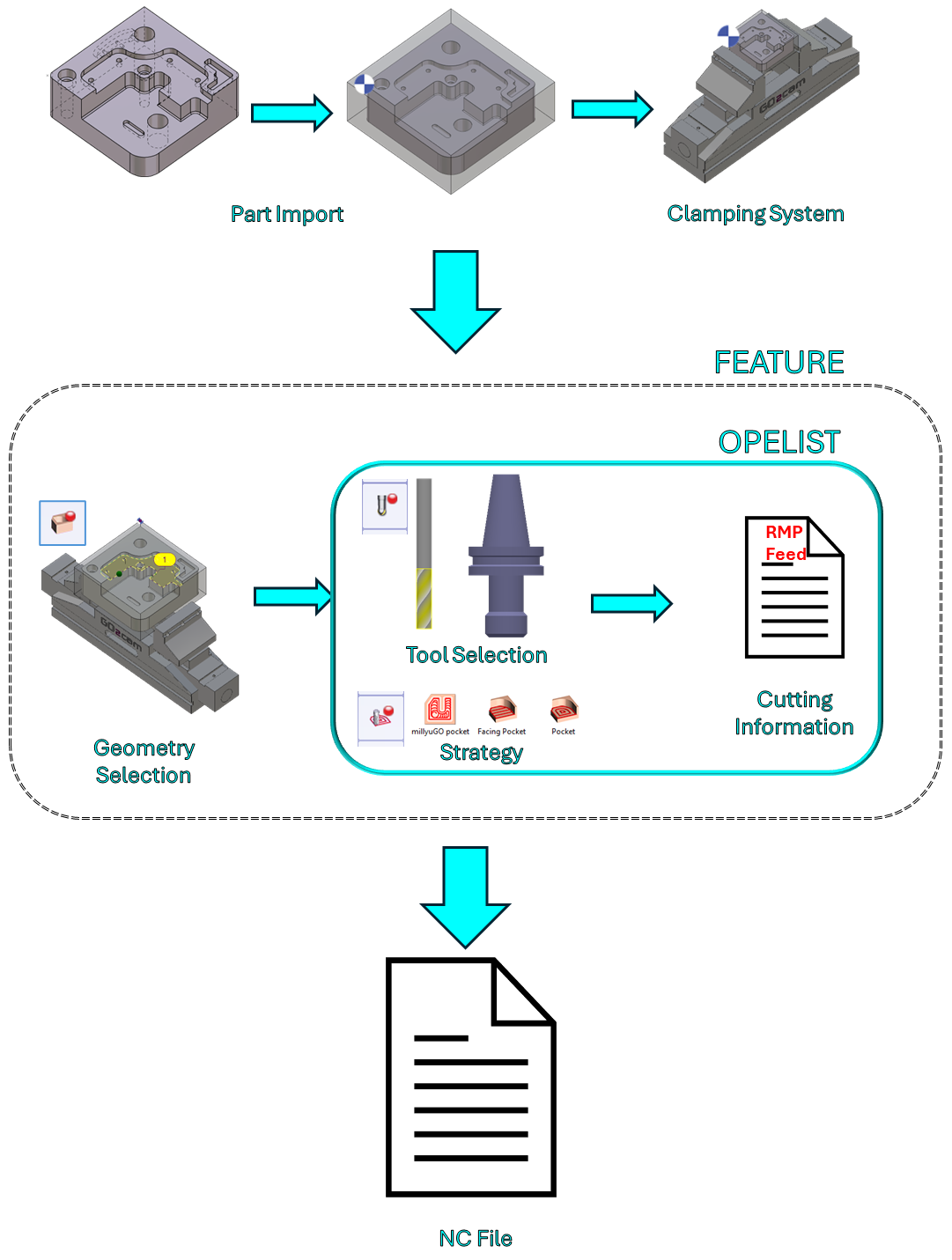
GO2cam'deki tipik bir işlem akışı sağda gösterilmiştir. Bu, şu şekilde özetlenebilir:
Bunlar arasında, 2. adım en çok zaman alan adımdır. Opelist, Takım ve Strateji seçimi ve Kesme bilgilerinin tanımı gibi bazı eylemleri gruplandırır. Bu, iş akışında gereken manuel eylemleri azaltmaya yardımcı olur. Girişi Frezeleme Unsurları bir parçanın işlenmesi için gereken manuel eylemleri daha da azaltır. Bu otomatik unsur seçenek neredeyse bir tek tuşla uygulama başlatıldığında şunları yapacaktır:
Yalnızca Prizmatik topolojiler otomatik olarak tanınır ve işlenir!
|
|
Unsurları Kullanma

|
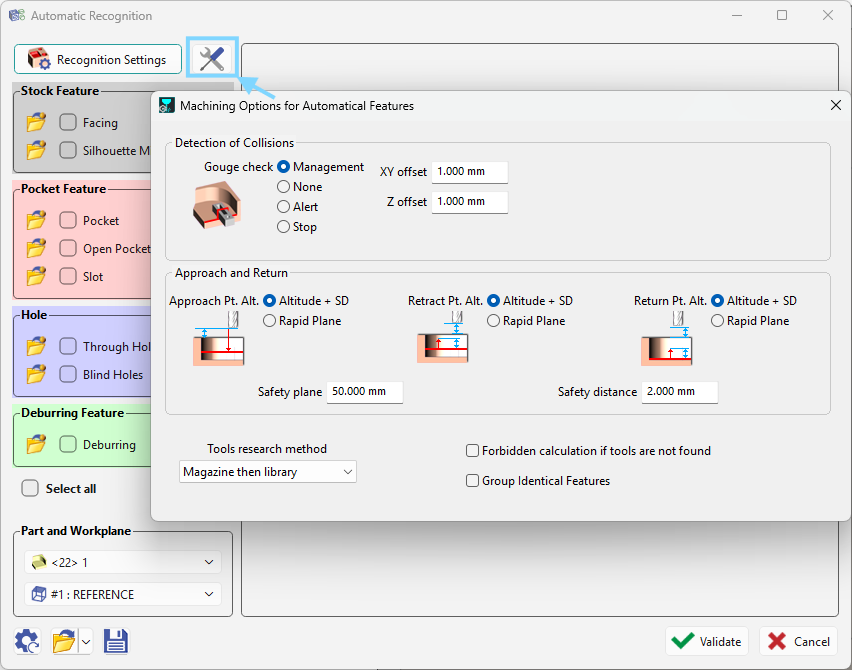
Bu Unsurlar Diyaloğu artık işleme seçeneklerinin yönetimi için yeni, özel bir diyalog içeriyor ve unsur ayarlarını nasıl yapılandıracağınız ve yöneteceğiniz konusunda daha doğrudan kontrol sağlıyor. |
|

|
Komut Unsurlar Tasarım sekmesinde, Katı menüsü altında mevcuttur. |
|

|
Simgeyi seçin Otomatik Tanıma ekranın solundaki alt menüden otomatik tanıma penceresini başlatmak için. Bu pencere, Tasarım ortamında herhangi bir unsur tanıma işlemi yapılmadıysa, doğrudan Frezeleme sekmesinde Delik/Unsur alt menüsü altında ve seçerek başlatılabilir Otomatik . Bir hata mesajı alacaksınız. 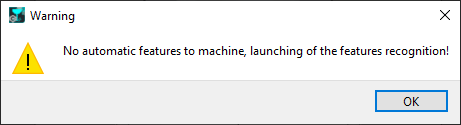
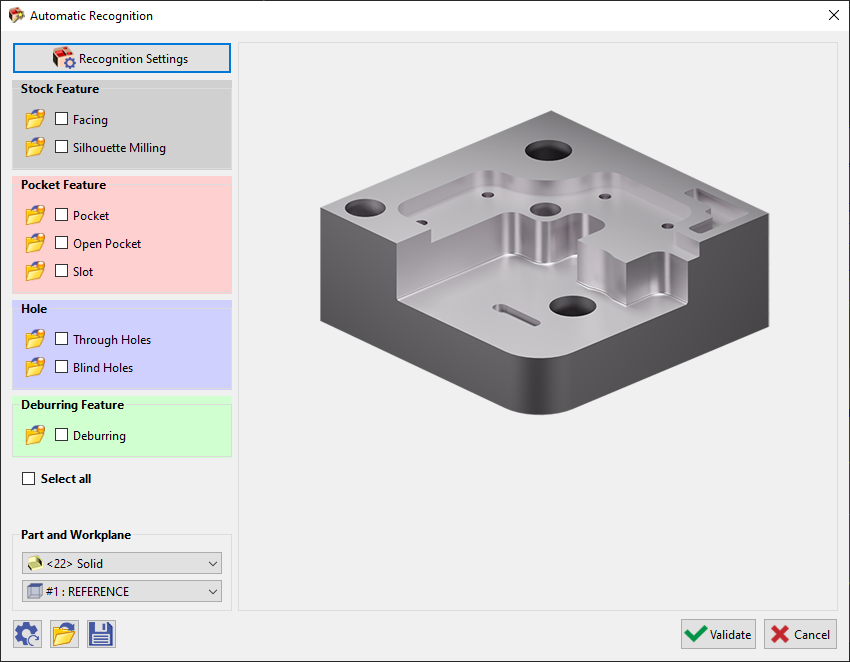
Tamam'a tıkladıktan sonra Otomatik Tanıma penceresi başlatılacaktır. Unsurlar birden çok hesaplamaya dayanır:
|
|
|
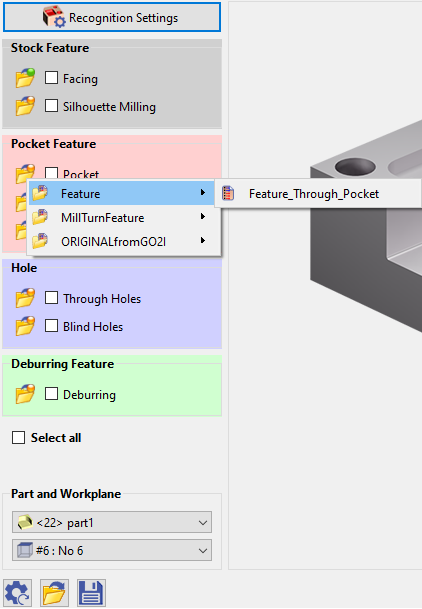
Bu unsurlar önceden tanımlanmış opelistler ile bağlantılıdır. Bu, turuncu bubble on the folder icons. İlgili unsur için klasör simgesine tıklarsanız, unsurun uygulanmasından önce düzgün bir şekilde tanımlanmış diğer opelistler listesinden seçim yapabilirsiniz. Eğer siz opelist'i manuel olarak seçin bu şekilde, baloncuk yeşil in color. Gerekli unsurlar için onay kutularını işaretleyebilirsiniz bireysel olarak veya tümünü seçin. Ardından tıklayın Doğrula işlemi çalıştırmak için. Seçilen tüm unsurların bir listesi, takımların ve stratejilerin otomatik seçimi ile birlikte sağlanacaktır. İşleme hesaplamasını çalıştırmak için Hesapla'ya tıklamanız yeterlidir. (Eğer Tasarım ortamında zaten unsur tanıma işlemi yapılmışsa, Frezeleme sekmesindeki Delik/Unsur altında Otomatik'i seçtiğinizde, doğrudan bu pencereye yönlendirileceksiniz) 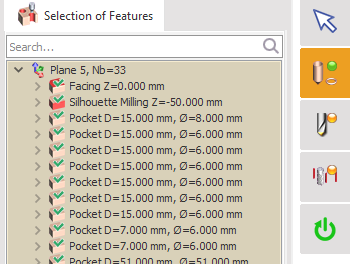
|
|
|
|
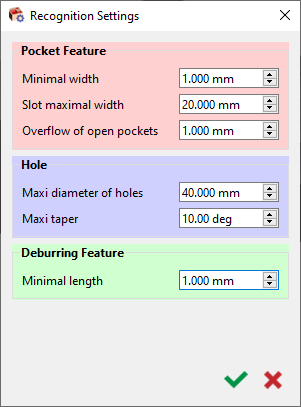
Tanıma Ayarları Penceresi: Bu Tanıma Ayarları penceresi V6.11'den itibaren eklenmiştir. Tanıma için bazı ön parametre değerleri ayarlamanıza olanak tanır Cep unsurları ve Delikler . Bir unsuru cep olarak tanımak için minimum genişliği tanımlayabilirsiniz Benzer şekilde, yuvalar için maksimum genişlik, bu değerin üzerindeki bir değer cep olarak tanınacaktır. Daha ilginç bir yönü de artık bir taşma tanımlayabilmenizdir için tamamen işlenmesini sağlayarak. Bir unsuru delik olarak tanımak için maksimum çapı ve konik açıyı da ayarlayabilirsiniz. Çapak almanın uygulanacağı minimum bir uzunluk da ayarlanabilir. |
|
|
|
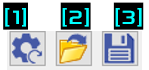
Yapılandırmalar Tanıma Ayarları ve ana Otomatik Tanıma penceresi sıfırlanabilir tıklayarak [1] . Bu yapılandırmalar ayrıca kaydedilmiş [3] ve yeniden yüklenebilir [2] başka bir parçaya uygulanmak üzere. |
|
|
|
Bu video, basit bir örnekle frezelemede unsur tanıma prensibini tanıtmaktadır. 
|
Bu video, karmaşık bir parçada frezeleme unsurları tanıma uygulamasını göstermektedir. 
|