Sunum
Makine Dosyası, bir post-processor ile makineye ilişkin parametrelerin birleşimidir. Sadece bir post-processor'ünüz olsa bile, makine atölyenizdeki her makine için birden fazla makine dosyası oluşturabilirsiniz.
Ancak, bir makine dosyası tanımlamak ISO kodları oluşturmak için zorunlu değildir.
Makine Dosyası Oluşturma/Yükleme
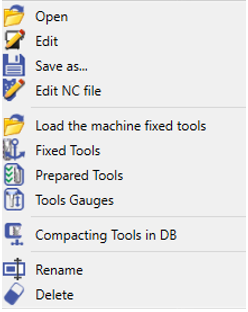
Oluşturmak veya yüklemek için mevcut bir makine dosyasını, İşleme Ağacındaki sağ tıklama yapın Makine satırında :
|
Aç |
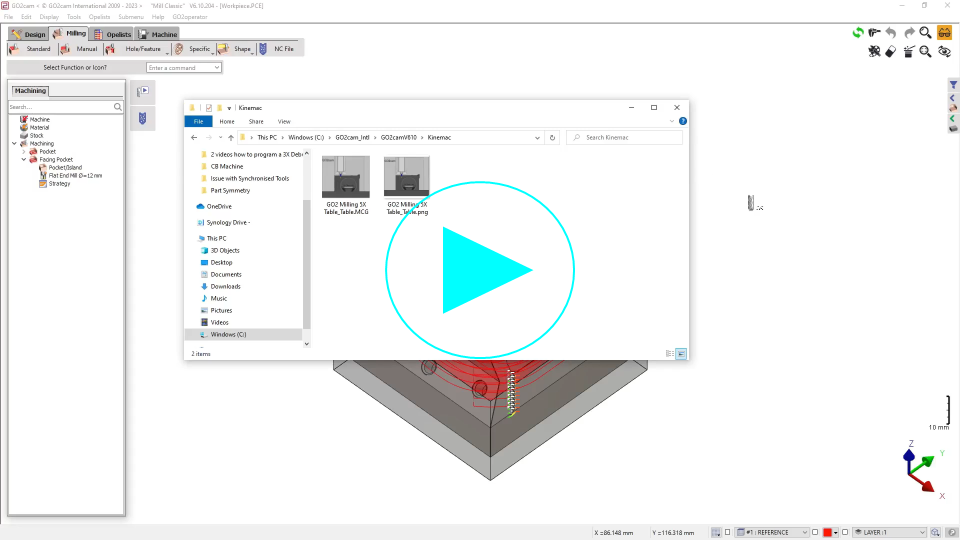
Windows gezgininden bir makine dosyası yükleyebilirsiniz ( Mac klasörü) |
|
|
Düzenle |
Bir makine oluşturmak veya değiştirmek için makine dosyasını açabilirsiniz |
|
|
Farklı Kaydet... |
Yapılan tüm ayarlarla makineyi kaydedersiniz |
|
|
NC Dosyasını Düzenle |
Zaten hesaplanmış bir NC dosyasını açabilirsiniz ( Iso klasörü) |
|
|
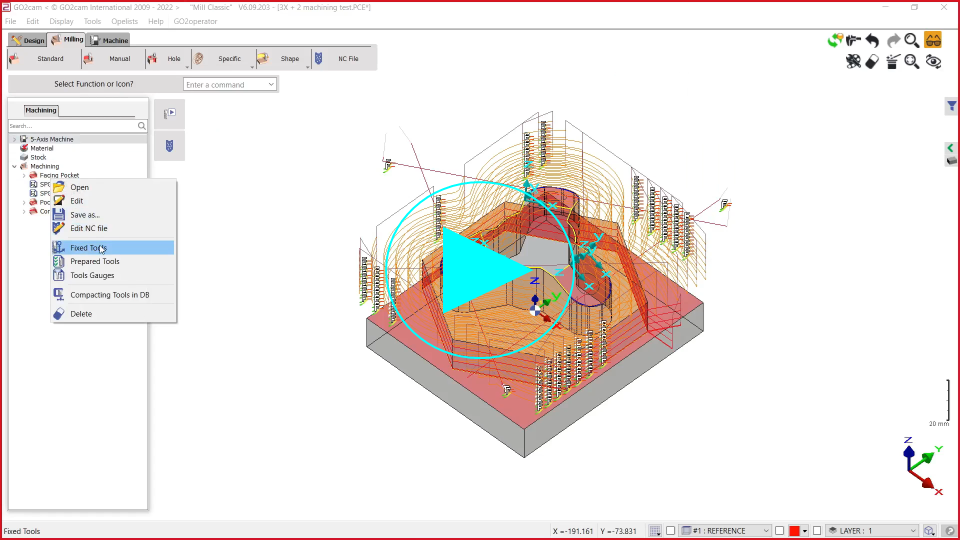
Sabit Takımlar / Hazırlanmış Takımlar / Takım Ölçüleri (Yalnızca Freze ve Torna) |
Makine dosyasını doğrudan belirli bir sekmede açabilirsiniz. Sabit takımlar tanımlanmışsa, bunlar işleme ağacında görüntülenir ve bir döngüye kopyalamak için sürükleyip bırakabilirsiniz. |
|
|
DB'deki Takımları Sıkıştırma |
|
|
|
Yeniden Adlandır |
Bir makine dosyasını yeniden adlandırabilirsiniz ve eğer 'Farklı Kaydet...' yaparsanız ve aynı ada sahip bazı dosyalar varsa, o zaman bu dosyalar da kopyalanacaktır yeni verilen ad altında (resim, XML ...). |
|
|
Sil |
Seçilen makineyi iptal et |
Makine Dosyası Oluşturma
|
|
|
|
|
|

Düzenle
Makine dosyası, bir freze merkezi, bir torna merkezi veya bir EDM makinesi oluşturduğunuzda farklıdır.
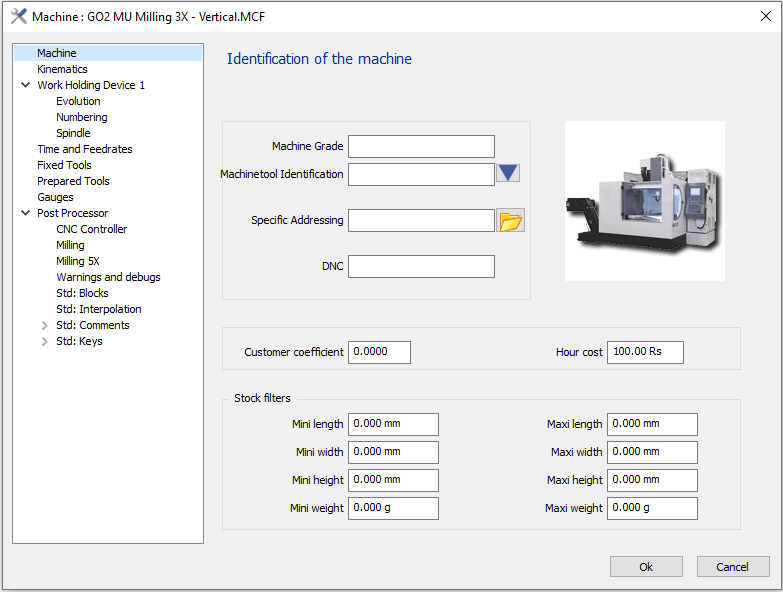
Seçilen örnek frezeleme sayfasıdır. Kullanım şekli üç teknoloji için de aynıdır:
-
Standart klasörden (veya özel) Post-processor'ü seçin, klasör düğmesine tıklayın ve Windows gezgininden post-processor'ü seçin
-
Çeşitli sayfalarda bazı özel parametreler tanımlayabilirsiniz.
-
Örneğin, Kinematik sayfasında, bir Kinematik Makine .MCG dosyası seçebilirsiniz.
.MCG makine dosyası olmadan da makine dosyanızı oluşturabileceksiniz. Ancak MTE ortamında simülasyon yapamazsınız.

|
Makine Kinematiğini Benzersiz Kimlik Aracılığıyla İndirme ve YüklemeBu özellik, manuel dosya transferi ihtiyacını ortadan kaldırarak makine yapılandırmalarını almanızı ve kurmanızı basitleştirir. Ekler yerine, artık bir benzersiz kimlik VAR'ınız tarafından sağlanan verileri doğrudan yazılımınıza senkronize etmek için kullanabilirsiniz. Makinenizi Nasıl YükleyebilirsinizBaşlamak için VAR'ınızdan özel kimlik numarasını aldığınızdan emin olun.
|
|
|
|

-
Sayfasında İş Parçası Tutucu 1 , her eksen için minimum ve maksimum açıyı ayarlayabileceğiniz çeşitli modellerden (AB, BA, CA Model vb.) birini seçerek Döner Eksen Kinematiğini tanımlayabiliriz.
-
Değişikliği bitirdiğinizde Tamam'a tıklayın. Makinenizi kaydetmek için işleme ağacındaki 'Makine'ye sağ tıklayın, Farklı Kaydet... seçeneğini seçin. Makine dosyanız Mac klasörüne kaydedilir.
Aynı şekilde birden fazla makine oluşturabilirsiniz.
Artık açarken ihtiyacınız olan makineyi yükleyebilirsiniz GO2cam , ancak varsayılan bir makineyi de Araçlar \ Seçenekler \ İşleme .
|
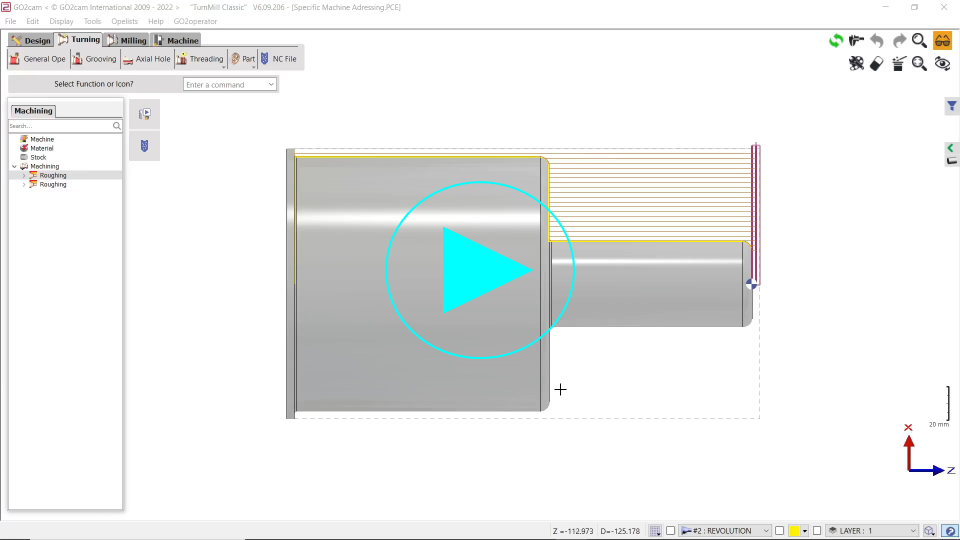
|
Takım Yönetimi
İşleme ağacındaki doğrudan erişimle, sabit ve hazırlanmış takımları tanımlayabilir ve uzunluk ölçülerini belirleyebilirsiniz. Makine dosyasındaki takımların numaralandırmasını da değiştirebilirsiniz. Bunu yaparak, kullanıcının Takım Kütüphanesinde değiştirilmiş numaraları görmesini sağlayacaktır.
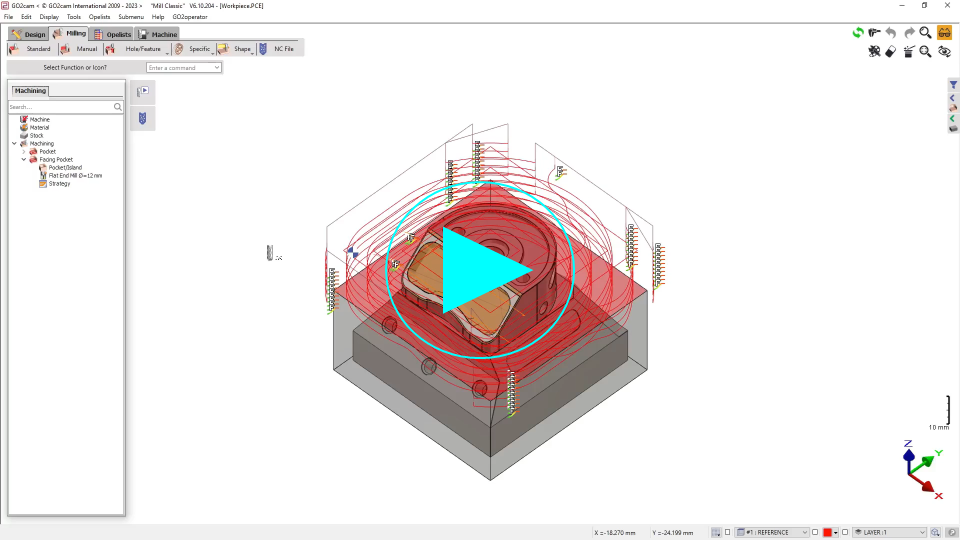
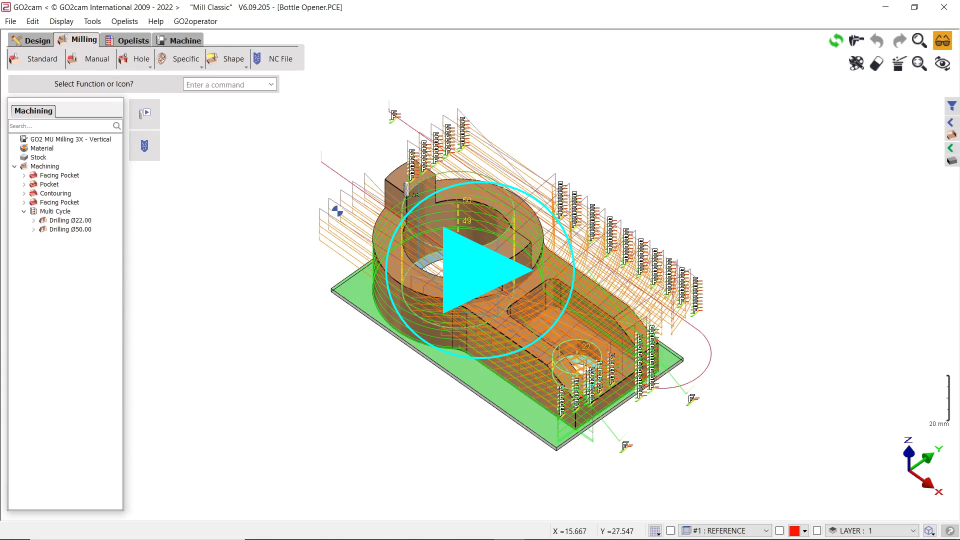
Takımlara doğrudan erişimi ve ayrıca takımların numaralandırmasını gösteren 2 video aşağıda bulacaksınız.
|
Makine Dosyasındaki Takımlar |
Takım numaralandırması |
|
|
|