|
Senkronize bir çevrimde 2 farklı takım nasıl kullanabilirim? |
||
|
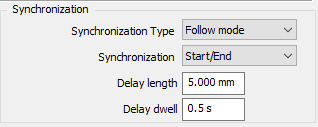
Dengeli Kaba/Dengeli Finiş çevrimini, gerekli senkronizasyon ayarlarıyla her zamanki gibi tanımlayın. Bu durumda, tek bir takım seçildiği için, aynı takım MTE'de iki kez yüklenecektir. 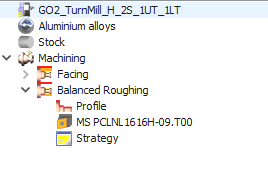
|
|
|
|
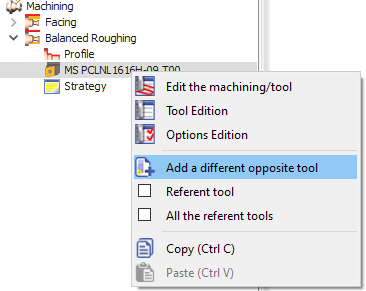
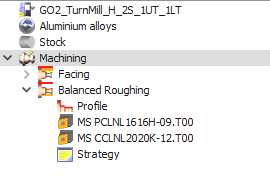
Farklı bir ikinci takım ayarlamak için, işleme ağacındaki çevrimi genişletin. Sağ tıklayın mevcut takımın üzerinde ' Farklı bir ters takım ekle '. Bu, takım seçim penceresini tekrar açacaktır, buradan istediğiniz takımı seçip onaylayabilirsiniz. Her iki takım da artık işleme ağacında görünecektir. MTE'de, Otomatik montaj yaparsanız, bu 2 takım otomatik olarak zıt taretlere monte edilecektir. |
|
|
|
Dengeli senkronize çevrimlerin uygulanmasını açıklayan bir video izleyebilirsiniz. Atlayın 2.20 videoda çevrim için 2 farklı takımın tanımını görüntülemek için. |
|
|



|
MTE'de takımı nasıl kopyalayabilirim? |
|
|
Tornalamada takımı kopyalamak için,
|
|

|
WanaGO, bir makinenin bir parçayı kabul edip edemeyeceğini nasıl belirler? |
|
WanaGO, bir makinenin bir parçayı aşağıdaki kriterlere göre kabul edip edemeyeceğini belirler:
Özetle, WanaGO, makinenin hem parçayı barındıracak kadar fiziksel olarak büyük olmasını hem de ağırlığını kaldıracak kadar güçlü olmasını sağlar. |
|
Döner bir tabla üzerinde bir parçayı nasıl programlarım? |
|
|
|
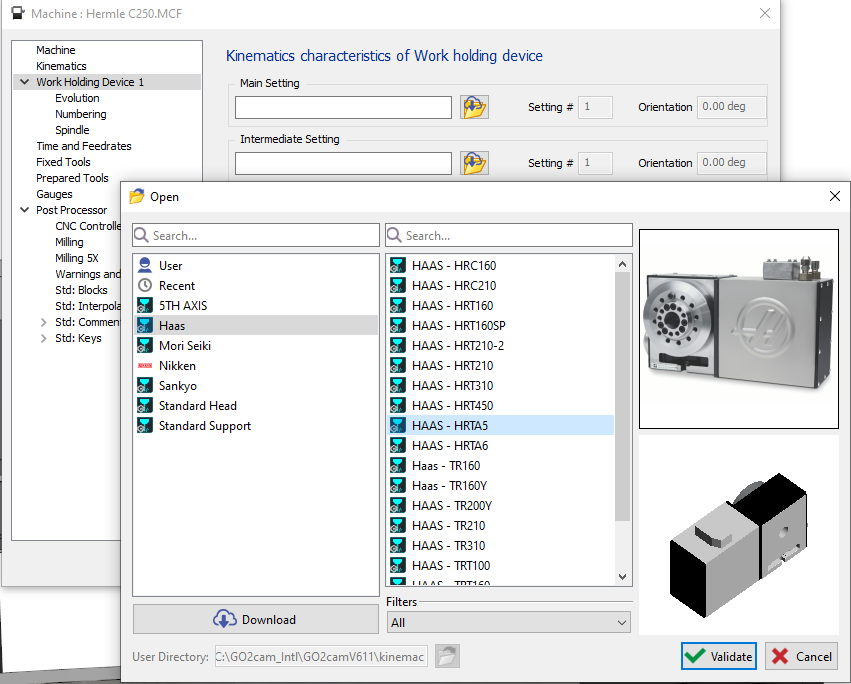
Bir Haas Döner Tablası örneği.
|
|
|
|


|
6 eksenli (3 açısal eksen) bir freze tezgahı ile, bir açısal ekseni kilitleyip diğer ikisini hareket ettirecek bir mod var mı? |
|
|
Evet, bu, GO2CAM'inizdeki uygun parça ayarları kullanılarak mümkündür. Örneğin, aşağıdaki özelliklere sahip 6 eksenli bir freze tezgahını ele alalım:
C eksenini belirli bir konumda (örneğin C180) kilitlemeniz ve B ve A üzerinde hareket etmenize izin vermeniz gerekiyorsa, bunu bir parça ayarı CAM ortamında (örneğin GO2cam) ayarlayarak başarabilirsiniz. İşte nasıl:
|
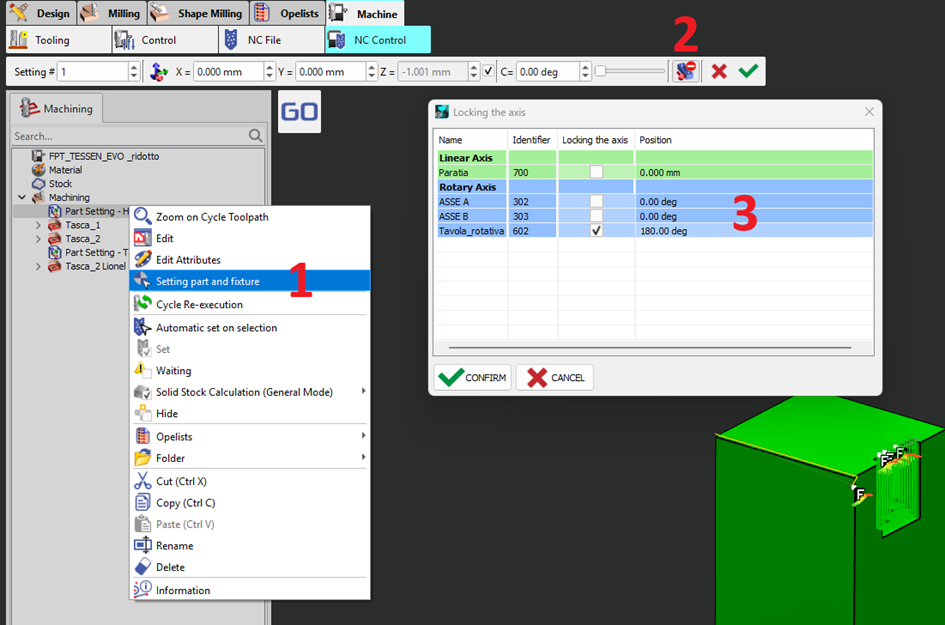
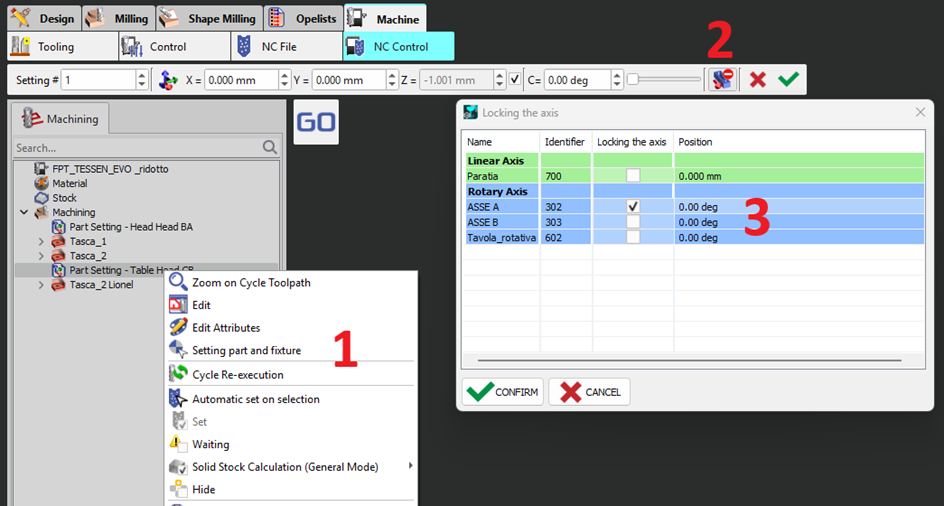
|
|
Takımım, makinenin alt rafında konumlandırıldığı için profil seçiminin karşı tarafını işliyor. Bu takımı nasıl doğru bir şekilde programlayabilirim? |
|
|
3 çözüm mümkündür:
|
|
|
Taretimi 2 veya daha fazla konuma nasıl park edebilirim? |
|
|
MTE'deki makine için ek ayarlar, Park etme işlevi için yalnızca tek bir konum ayarlanabilir. Birden çok park konumu elde etmek için çözüm Bileşeni taşı fonksiyonunu kullanın. Bunu kolaylaştırmak için işlevi bir opelist olarak tanımlamak önerilir. Sağdaki videoyu izleyin. |

|
|
Her istasyonda birden fazla indeksleme pozisyonuna sahip bir tarete takımımı nasıl doğru bir şekilde indeksleyebilirim? |
|
|
Sürüm 6.12.204'ten itibaren bu durumu yönetebiliriz! 12 istasyonlu ve 24 indeksleme pozisyonlu bir taret için bir örnek kullanılmıştır! Tarete bir takımı indekslemek için, takım tutucudaki indeksleme açısını tanımlayın. Sıkma/takım tutucu oluşturma modülünde, gerekli takım tutucuyu açın ve montaj seçeneklerinde, bu kurulum için 15 derece (360/24) olan açıyı girin ve kaydedin. Taret komutunu indekslerken, takım tutucudaki her iki takımın da düzgün bir şekilde indekslendiği görülebilir. |
|

|
İşleme yüzeyine ulaşmak için takım açımı doğru bir şekilde yönlendirmeme rağmen, makine düzlemleri iletişim kutusunda ulaşılamayan açılar için neden hala kırmızı uyarılar alıyorum? |
|
|
Sorunun nedeni: Bu genellikle Yazılım yapılandırmalarındaki ölçümler için ayarlanan hassasiyetle ilgili bir sorundur. Ölçülen değerler, ayarlanan hassasiyete yuvarlanırken, gerçek açı daha yüksek bir hassasiyet derecesindedir, bu da soruna neden olur. GO2cam 2026'dan itibaren, eğimli bir delik için B ve C açısını basit bir ölçümle elde etmek kolaydır. Değer ayrıca Bilgi iletişim kutusunda da sağlanır ve kopyalanabilir. Sorun için çözüm: Gerçek açı değerini elde etmek için Yazılım yapılandırmasında hassasiyeti daha yüksek derecelere ayarlayın. İşleme Düzlemleri iletişim kutusu açıldığında Bilgi iletişim kutusunda sağlanan Delta açısı değeri. Değeri kopyalayın ve gerekli takımın yönlendirilmiş açısına ekleyin. Önerilen uygulama: Yazılım yapılandırmalarındaki ölçüm hassasiyetini ayarlamaya gerek yoktur. Takım döndürme açısını 0 olarak ayarlayın ve İşleme düzlemleri iletişim kutusunu açın. Takımı ayarlamak için gereken delta açısı, gerekli hassasiyetteki bilgi iletişim kutusundaki uyarıda sağlanır. Takım döndürme değeri için kopyalayıp yapıştırın. |

|

|
Otomatik montaj yaptığımda, programlama için kullandığım takım sayısından farklı sayıda monte edilmiş takımım neden var? |
|
|
Sorunun nedeni: Genellikle, aynı takım birden çok işlem için tanımlanır ancak her biri için makinede farklı montaj pozisyonları gerektirir. GO2cam genellikle bir takımın birden çok kez ihtiyaç duyulduğunu otomatik olarak algılar ve otomatik montaj sırasında onu kopyalar. Bazı durumlarda, otomatik algılama başarısız olabilir ve takım kopyalanmaz, bunun yerine aynı takıma birden çok takım pozisyon numarası verilir . Bir takımın işlemek için ihtiyaç duyduğu açıya/yöne ulaşamıyorsa, Takım Listesi penceresindeki satır kırmızı renkte görüntülenecek ve MTE simülasyonunun çalışmasını engelleyecektir. |
|
|
Sorun için 1. Çözüm: Otomatik montaj işlemini başlatırken, "Takım numaralarını sıfırla" onay kutusunu işaretleyin. Bu, algılama algoritmasını yeniler ve takım listesinin doğru olmasını sağlar. 
Bu yöntem, manuel olarak ayarlanmış olanlar da dahil olmak üzere tüm takım numaralarını sıfırlar. |
|
|
Sorun için 2. Çözüm: Otomatik montajı sıfırlamadan her zamanki gibi yapın. Takım Listesi iletişim kutusu, örneğin 10 mm'lik matkap için aynı pozisyon seçimini üç kez görüntüler. Benzer takımlar için birleşik kutu, uygun pozisyon seçimlerinin bir açılır listesini sağlar. 
Bu, her biri için pozisyonları manuel olarak ayarlamaya olanak tanır. |
Böyle bir işlemi gösteren bir video izleyin. 
|