소개
정의: 작업에 대한 여러 보조 기능을 사용할 수 있습니다.
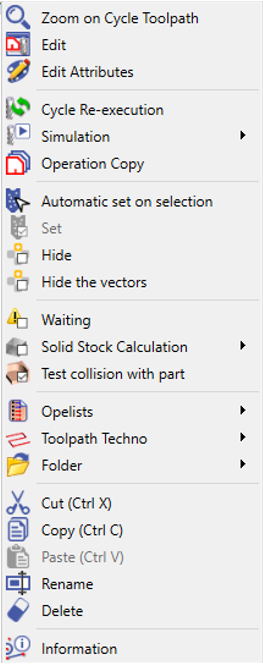
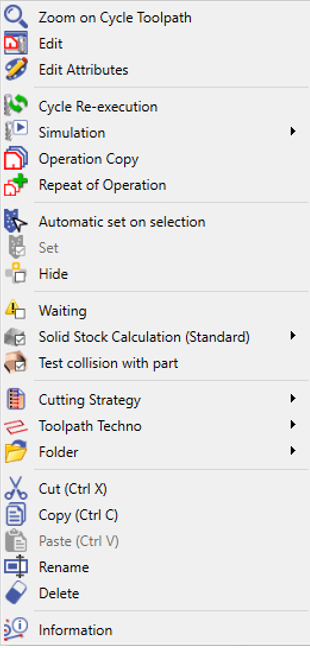
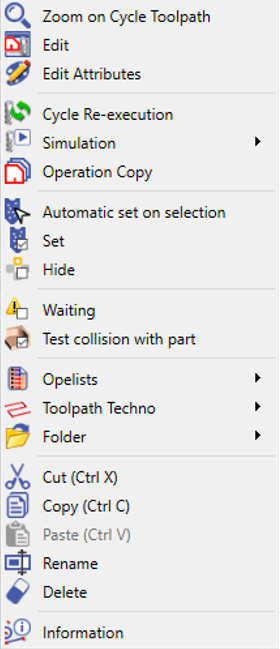
이 기능에 액세스하려면 마우스 오른쪽 클릭 에서 작업 가공 트리에서 해당 줄을 선택하십시오:
|
밀링 대화상자 |
EDM 대화상자 |
선반 대화상자 |
|
|
|
기능
|
사이클 툴패스 줌 |
큰 부품에서 사이클을 쉽게 찾기 위해 확대합니다. |
|
편집 (가공 편집) |
참조, 전략 파일 또는 공구를 변경할 수 있습니다. 트리에서 여러 사이클을 선택한 경우, 클릭하여 가공 편집 여러 사이클에 대한 공통 매개변수를 편집할 수 있습니다. |
|
속성 편집 |
툴패스의 색상, 두께 등을 변경합니다. |
|
사이클 재실행 |
수정 후 사이클만 툴패스 계산 |
|
에서 시뮬레이션 하위 메뉴에서 선택한 특정 사이클부터 툴패스 시뮬레이션을 시작할 수 있습니다. 이 기능은 가공 공정을 분석하는 데 더 큰 유연성과 정밀도를 제공합니다. 하위 메뉴에서 다음 옵션에 액세스할 수 있습니다: |
|
|
작업 복사 |
특정 모션(이동, 회전, 대칭 등)에 대한 작업을 복사할 수 있습니다. 에서 작업의 경우, 복사는 금지되지 않지만 전개된 평면 결과가 잘못될 것입니다. 결과가 잘못될 것입니다 ! 툴패스 복사를 피하기 위해 여러 지오메트리를 투영하거나 전개된 평면에서 지오메트리를 복제한 다음 여러 프로파일에서 툴패스를 선택하는 것이 좋습니다. |
|
작업 반복 (EDM 전용) |
설정, 오프셋 등을 변경하여 작업을 n번 반복합니다. |
|
이 옵션은 선택한 사이클에 자동으로 설정 번호를 부여합니다. |
|
|
설정은 작업 목록에서 사용할 수 있습니다(팝업을 통해 변경할 수 없습니다). 사이클을 그룹화하는 데 사용되는 할당 번호입니다. 아이콘은 사이클에 설정이 부여되었음을 나타냅니다. 설정이 없으면 줄이 흐리게 표시됩니다. |
|
|
숨기기 |
툴패스를 보이거나 보이지 않게 할 수 있습니다. 마우스의 세 번째 버튼(휠)을 눌러 사이클 하나를 숨길 수도 있습니다. |
|
벡터 숨기기 |
4축 및 5축 동시 사이클의 경우: 이 옵션을 선택하여 공구 방향 벡터를 숨길 수 있습니다. |
|
대기 |
2가지 경우: 1- 상자를 선택하여 사이클을 대기 상태로 두고, 계산하려는 시점에 상자를 선택 취소합니다(예: 밤). 메뉴의 옵션도 사용할 수 있습니다. '실행 연기' 메뉴에서 도구 \ 옵션 \ 가공 2- GO2cam이 툴패스를 올바르게 계산하지 못하여 사이클을 자동으로 대기 상태로 두었습니다. 잘못된 부분을 수정할 수 있도록 사이클은 삭제되지 않습니다. 사이클 아이콘이 경고 신호로 덮여 있습니다.
|
|
솔리드 소재 계산 |
계산 시간을 절약하려면 선택 취소하십시오. 현재 작업만 소재에서 계산되지 않습니다. 소재 줄의 모든 사이클에 대해 이 기능을 선택 취소할 수도 있습니다. |
|
동적 시뮬레이션의 경우: 상자를 선택 취소하여 시뮬레이션에서 게이지 확인을 해제할 수 있습니다. |
|
|
툴패스 테크노 |
위에 있는 특정 테이블 참조 |
|
작업 목록 및 절삭 전략 생성 및 수정... 해당 장을 읽어보십시오. |
|
|
폴더 |
폴더 내용을 숨기거나 대기 상태로 설정하는 등의 작업도 할 수 있습니다. |
|
|
|
참고: 폴더는 NC 프로그램 파일과 작업 목록 사용자 정의에 출력될 수 있습니다. |
|
|
잘라내기 / 복사 / 붙여넣기 |
작업을 이동하고 복사합니다. |
|
이름 변경 |
사이클에 새 이름 지정 |
|
삭제 |
사이클 삭제 |
|
정보 |
가공 시간을 포함한 사이클에 대한 기타 정보. |
툴패스 테크노
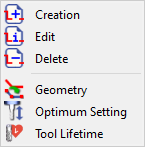
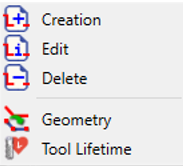
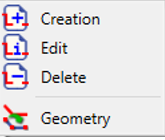
툴패스 테크노 다른 팝업 메뉴를 엽니다. 이러한 테크노 기능은 직접 연결됨 사이클에:
|
밀링 |
선반 |
EDM |
|
|
|
|
생성 |
사이클에 정지 또는 냉각수와 같은 테크노 기능을 적용할 수 있습니다. |
|
|
편집 |
사이클에 이미 정의된 테크노 기능을 확인하거나 수정합니다. |
|
|
삭제 |
사이클에 정의된 테크노 기능 삭제. |
|
|
지오메트리 |
사이클의 툴패스를 기반으로 와이어프레임 지오메트리 생성. 그냥 툴패스 요소를 클릭 또는 전체 선택을 선택하려면 마우스 오른쪽 클릭 . 동영상 시청 가능: (동영상을 두 번 클릭하여 확대!) |
|
|
공구의 절삭 길이 및 유효 길이 솔리드 부품 크기에 따라 자동 최적화. 이 기능은 이전에 형상 사이클에만 사용할 수 있었습니다. 이제 모든 가공 사이클에서 작동합니다. |
||
|
'자매 공구'라고도 하며, 가공 사이클 중에 공구 변경 ! |
||