
|
가공 모의는 CAD/CAM 프로그래밍에서 중요한 단계입니다. 이를 통해 가공 공정을 제어하고 검증하며, 프로그래밍 오류를 감지하고 기계 환경 및 툴 홀더와의 충돌 가능성을 확인할 수 있습니다. |
프레젠테이션
접근
모의가공은 여러 가지 방법으로 가능합니다:
|
|
|
|
|
|
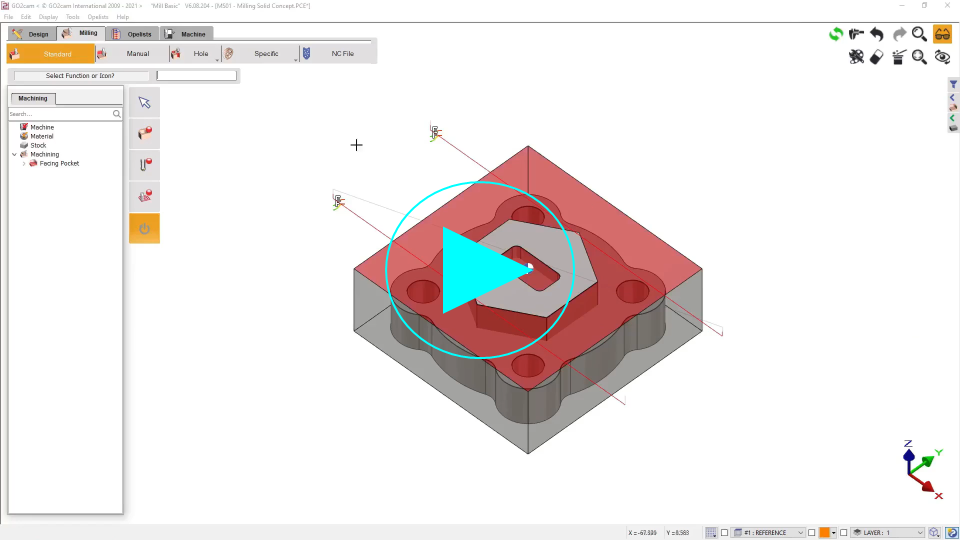
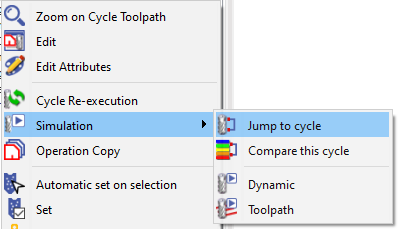
사이클로 점프이전 작업을 계산할 필요 없이 특정 사이클의 모의가공을 즉시 실행할 수 있는 새로운 기능을 소개합니다. 이 기능은 가공 트리 내의 모든 밀링 및 선반 작업에서 모의가공 > 사이클로 점프 옵션에서 사용할 수 있습니다. |
|
|
|
‘사이클로 점프’ 옵션은 ‘스톡 압축’ 옵션이 ON인 경우 사용할 수 없습니다 (도구 > 밀링 > 옵션). |
||

모의가공 유형
모의가공 명령을 실행하면 콤보 상자를 통해 여러 유형의 모의가공을 사용할 수 있습니다:
-
동적 모드: 이 모의가공에는 재료 제거가 포함됩니다.
-
툴패스 모드: 자체 내부 모의가공, 재료 제거 없음.
-
더 빠른 3D 모드 (밀링 전용): 3축 밀링 사이클 전용 특수 옵션입니다. 이 모의가공은 더 빠르며, 얻어진 결과는 수행된 툴패스보다 중요합니다. 경고, 이 모의가공은 참조 평면에서 수행된 사이클에만 사용할 수 있습니다.
동적 및 더 빠른 3D 모의가공은 MachineWorks Ltd .
모의가공 실행 방법
모의가공을 시작하는 두 가지 방법이 있습니다:
|

|
'재생' 아이콘을 클릭하면 모의가공이 연속적으로 실행됩니다. |
|

|
이 아이콘을 클릭하여 단계별 모드를 실행합니다. 키보드에서 스페이스 키를 누를 수도 있습니다. |
모의가공 옵션

|
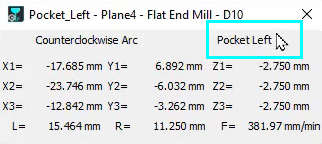
좌표 : 이 버튼을 클릭하면 모의가공된 툴패스 지점의 좌표가 표시됩니다. 몇 가지 흥미로운 정보도 제공됩니다:
|
|
||
|
||||

|
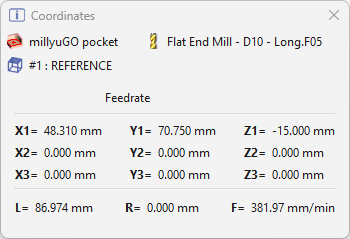
좌표 대화 상자는 이제 읽기 쉬워졌으며, 굵은 텍스트와 주요 세부 정보에 대한 명확한 아이콘이 특징입니다.
|
|
||

|
옵션 : 표시, 충돌 감지 및 정밀도, 이미지 생성 등의 조정. |
|||
|
동적 모의가공에서:
|
||||

|
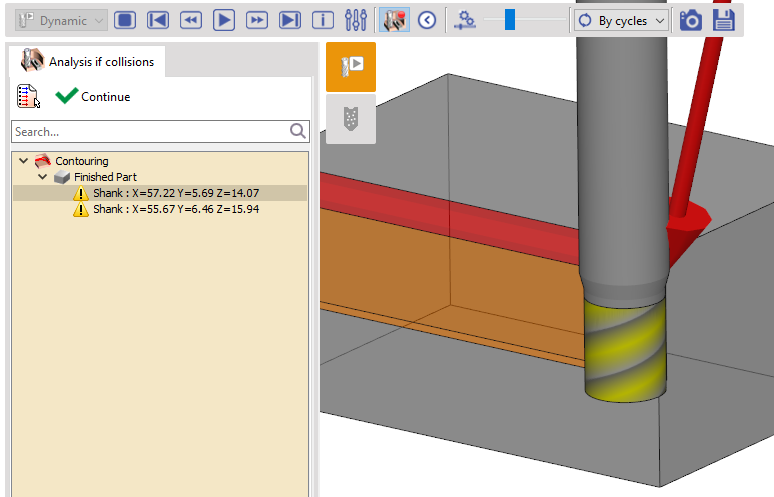
충돌 분석 (동적 및 더 빠른 3D에서만). 옵션 대화 상자에서 옵션이 ON으로 설정된 경우 충돌이 감지되어 트리로 표시됩니다. 아이콘에 풍선이 추가되어 상태를 보여줍니다:
아이콘을 클릭하면 충돌 트리가 열립니다. 여기서는 충돌 요소에 대한 정보를 얻습니다: 완성된 부품 또는 스톡이 공구(절삭 부품), 생크 또는 홀더와 충돌합니다. 충돌 지점의 좌표도 제공됩니다. 화면에서 빨간색 화살표는 충돌 위치를 표시하고 접촉은 스톡에서 빨간색으로 표시됩니다. |
|
||

|

|
사용 가능한 각 모의가공에 대해 다른 추가 기능을 표시/숨깁니다. |
||

|
제어 모의가공 속도 커서로. 이 아이콘을 클릭하면 기본 속도로 재설정됩니다. |
|||
|
옵션 |
다양한 툴패스 시각화 모드가 제공됩니다. 툴패스의 색상은 옵션 대화 상자에서 정의됩니다. |
|||
|
‘툴패스’ 모의가공에서:
|
‘동적’ 모의가공에서:
|
|||

|
언제든지 모의가공의 이미지 생성. 이미지는 IMG 디렉토리에 저장됩니다. 네 가지 형식 파일이 제공됩니다: *.BMP, *.JPG, *.PNG, *.TIF (동적 및 더 빠른 3D에서만). |
|||

|
STL 파일 생성: t 시점의 스톡이 생성되어 *.STL 파일 형식으로 내보내집니다. 파일은 Ascii 디렉토리에 저장됩니다 (동적 및 더 빠른 3D에서만). |
|||
모의가공에 대한 몇 가지 참고 사항
|
|
|
|
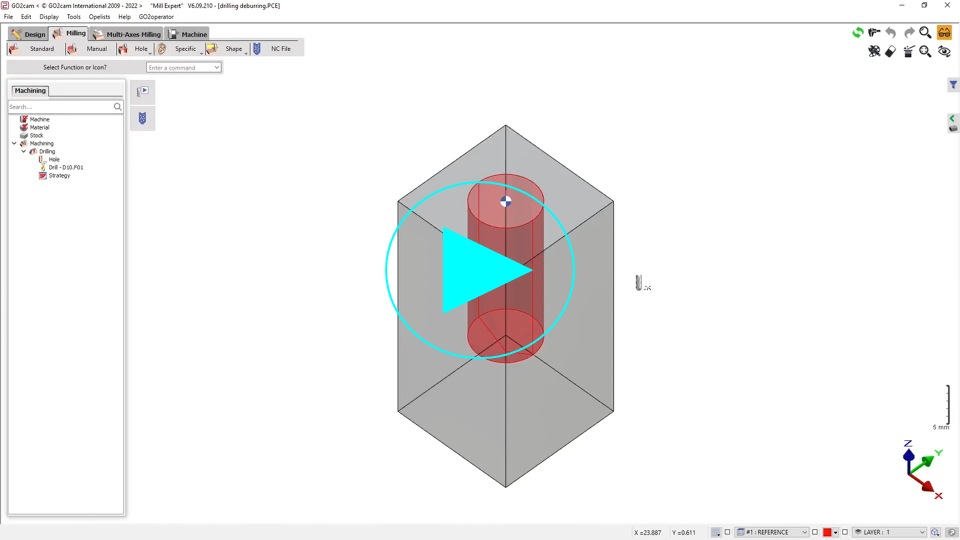
단계별 모드를 시작할 때 속도가 기본값으로 자동 설정되었지만, 이제 커서 값이 기본값보다 낮으면 단계별 실행 시 느리게 유지합니다. 이 새로운 동작은 턴밀 선반의 래핑된 홈과 같은 전개 평면에서 툴패스를 모의가공할 수 있게 합니다. 이전에는 모의가공이 항상 너무 빨랐습니다! |
|

|
|

|

와이어 EDM 모의가공 :
동적 모드에서 모의가공은 정확하지 않고 정보 제공용입니다:
-
스톡의 흔적은 와이어 직경과 전기 스파크에 따라 계산되지 않습니다.
-
와이어의 위치는 제공되지 않습니다: 와이어 중심에서 모의가공합니다. 따라서 보라색 화살표 .
-
모의가공 종료 시 재료 제거가 표시됩니다. 가공 유형(다이 또는 펀치)을 결정하려면 먼저 옵션 대화 상자에서 올바른 설정을 선택해야 합니다.