정의
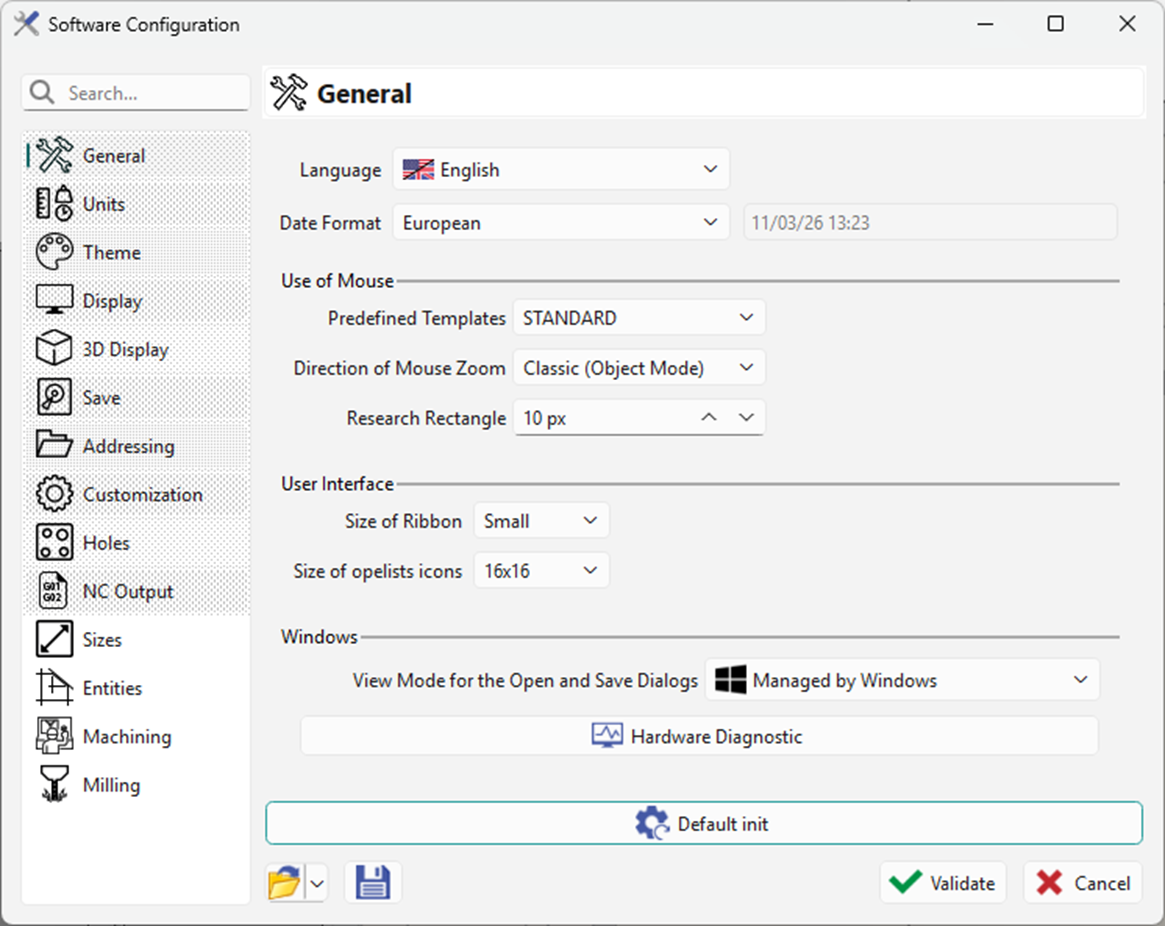
이 페이지는 가장 일반적인 파라미터를 제시합니다.
|
일반은 네 가지 섹션으로 나뉩니다:
소프트웨어는 영어를 포함한 15개 언어를 지원합니다. |
|
마우스 사용
-
미리 정의된 템플릿 : 일부 유명 CAD 소프트웨어를 기반으로 미리 정의된 템플릿에 따라 마우스 설정을 변경할 수 있습니다.
|
기본 구성( 표준 )은 이제 CAD/CAM 소프트웨어와 표준화하기 위해 SolidWorks의 구성입니다. 이전 GO2cam 구성은 미리 정의된 템플릿의 드롭다운 목록에서 액세스할 수 있는 ' GO2cam 레거시 ' 옵션을 선택하여 설정할 수 있습니다. |
|

-
마우스 줌 방향 :
|
클래식 (객체 모드) |
반전 (비행 모드) |
|
휠 위 = 축소, 휠 아래 = 확대 |
휠 위 = 확대 휠 아래 = 축소 |
-
검색 사각형 : 엔티티를 검색하는 동안 커서 정밀도를 결정합니다.
사용자 인터페이스
-
리본 크기: 사용자 편의를 위해 리본 크기를 선택합니다: 작음, 중간 또는 큼
-
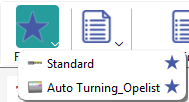
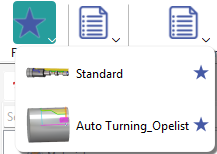
오퍼레이션 리스트 아이콘 크기: 선택 오퍼레이션 리스트 아이콘 크기 표시될 아이콘 크기를 선택합니다. 아이콘 크기를 변경한 후 변경 사항을 적용하려면 오퍼레이션 리스트 목록을 새로 고침/업데이트해야 합니다. 이 아이콘 파일은 오퍼레이션 리스트 메뉴에 있으며, 오퍼레이션 리스트와 이름이 같고 *.png 형식입니다. 원하는 경우 자신만의 이미지를 만들 수 있습니다.
|
예를 들어, 오퍼레이션 리스트 아이콘 크기를 16x16으로 설정하면 테이블의 오른쪽에서 즉시 결과를 볼 수 있습니다.

|
|
|
예를 들어, 오퍼레이션 리스트 아이콘 크기를 48x48로 설정하면 테이블의 오른쪽에서 즉시 결과를 볼 수 있습니다.

|
|
윈도우
-
열기 및 저장 대화 상자 보기 모드: 저장 및 열기 대화 상자에서 표시 유형을 선택합니다.
-
Windows의 마지막 설정을 유지하거나: Windows에서 관리 ,
-
또는 원하는 표시 유형을 강제합니다: 매우 큼 , 큼 , 중간 그리고 작음 아이콘, 목록 , 세부 정보 그리고 타일 .
-
-
하드웨어 진단 : 이 버튼은 Microsoft Dx Diag 를 실행합니다. DirectX 기능을 테스트하고 특히 비디오 및 사운드 관련 하드웨어 문제를 해결하는 데 사용되는 진단 도구입니다. 기술 지원에 유용할 수 있는 많은 시스템 정보 및 구성을 보고합니다.
결과는 대화 상자에 표시되지만 디렉토리에서도 찾을 수 있습니다. 임시 이름으로 DXDIAG.LOG .