|
CNC 기계의 지정된 위치에 모든 공구를 장착한 후, 이 컨트롤 메뉴를 사용하면 전체 가공 공정을 가상으로 시뮬레이션하여 코드 내의 잠재적 오류를 식별하고 수정할 수 있습니다. 기계를 실제로 작동시키지 않고 프로그램을 실행함으로써 첫 번째 절단부터 효율적이고 정확한 작동을 보장할 수 있습니다. |
머신 탭
|
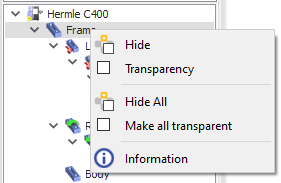
이 탭은 이 기계를 구성하는 모든 정의된 구성 요소에 대한 포괄적인 보기를 제공합니다. 각 구성 요소는 시각적으로 표현되어 기계의 구조를 명확하게 이해할 수 있습니다. 각 구성 요소를 마우스 오른쪽 버튼으로 클릭하면 몇 가지 옵션을 제공하는 컨텍스트 메뉴가 나타납니다.
숨기기/표시: 스크롤 휠로 구성 요소를 클릭하여 숨기거나 표시합니다. |
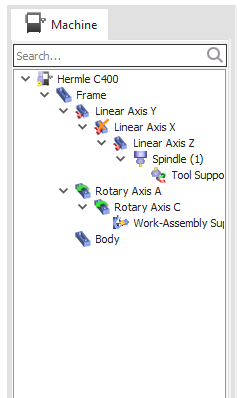
머신 트리
|
|
|
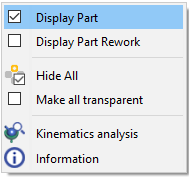
컨트롤 환경에서 마우스 오른쪽 버튼을 클릭하면 이러한 옵션이 있는 팝업 메뉴가 열립니다: |
|
|
|
간트 차트
이 수평 타임라인은 색상 코딩을 사용하여 다양한 사이클과 해당 기간을 구분합니다. 시뮬레이션 진행 상황을 명확하고 간결하게 보여줍니다.

|
선반 및 스위스 가공에서 간트 차트 그래픽이 새로워졌습니다. 이동 및 크기 조절이 가능합니다! |
|

간트 차트
|
||
|
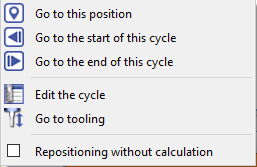
간트 차트에는 시뮬레이션을 세밀하게 제어할 수 있는 오른쪽 클릭 메뉴가 있습니다: |
|
|
|
사이클 탐색: 사이클의 시작, 끝 또는 사용자 정의 위치와 같은 특정 지점으로 쉽게 이동할 수 있습니다. 이를 통해 중요한 순간을 집중적으로 검토할 수 있습니다. |
||
|
사이클 편집 및 관리: 특정 사이클을 직접 수정하고, 필요한 경우 공구 옵션을 조정하고, 미세 조정을 위해 재계산을 트리거하여 시뮬레이션을 조정합니다. |
||
|
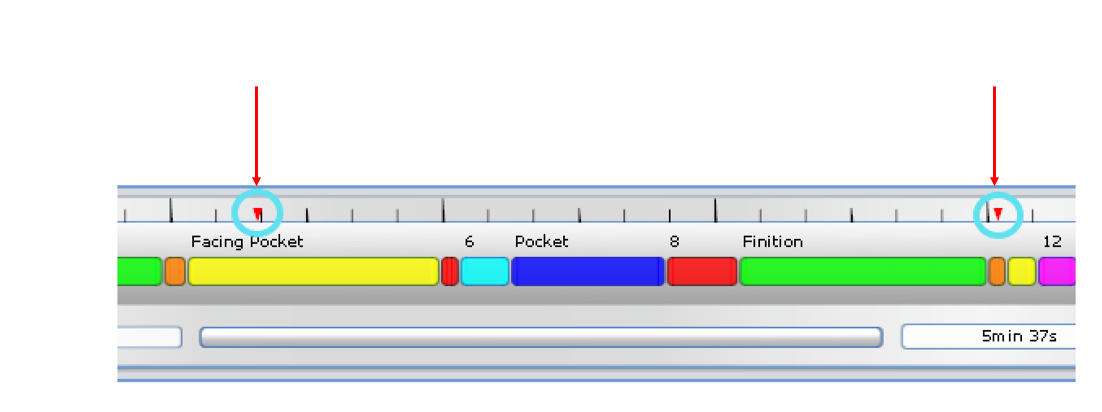
제어 흐름 관리: 전략적으로 설정 중단점 을 사용하여 미리 정의된 시점에서 시뮬레이션을 일시 중지합니다. 이를 통해 심층 분석 및 문제 해결이 용이합니다. |
|
|
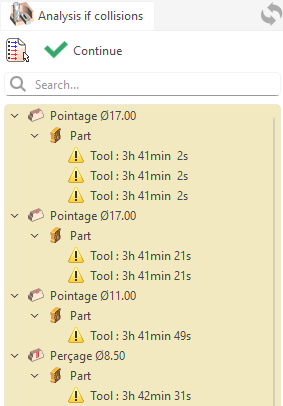
충돌 관리 축 한계를 초과하면 충돌이 주황색으로 표시됩니다. 충돌에 관련된 특정 구성 요소도 주황색으로 강조 표시됩니다. |
|
|
|
|
충돌 트리 트리가 Qt로 재구현되었으며, 이제 검색을 지원하고 항상 밀리미터 단위로 값을 표시하는 대신 선택한 단위를 올바르게 존중합니다. |
|
|
중단점은 이제 팝업 창에서 직접 활성화하거나 비활성화할 수 있습니다. 활성 중단점(빨간색)은 실행을 일시 중지하고, 비활성 중단점(녹색)은 계속 진행하도록 합니다. 이 작업은 간트 차트 또는 NC 프로그램에서 수행할 수 있습니다. |
|
|
공구 교환 지점이 이제 MTE 시뮬레이션에서 표시되고 팁을 표시합니다. |

좌표 대화상자
|
|
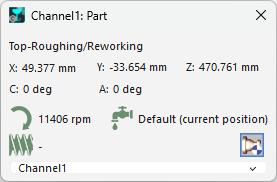
좌표 창 부품 및 기계 원점은 오른쪽 하단의 버튼으로 변경할 수 있습니다. 아이콘 및 버튼에 툴팁이 있습니다. 모든 아이콘이 다크 모드에 맞춰져 있으며, 회전 아이콘은 이제 스톡, 공구 또는 둘 다에 영향을 미치는지 여부를 명확하게 나타냅니다. |
|
NC 코드 탭
이 탭은 시뮬레이션의 동작을 제어하는 상세한 지침을 표시하여 기본 프로세스에 대한 더 깊은 이해를 제공합니다.
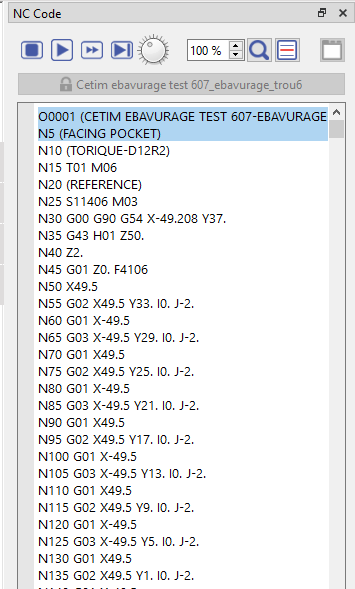
NC 코드 탭
|
|
|
이 컨트롤을 사용하여 NC 코드 시뮬레이션을 제어하고 NC 코드를 더 자세히 볼 수 있습니다:
|
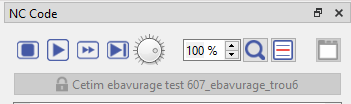
NC 코드 창
|
|
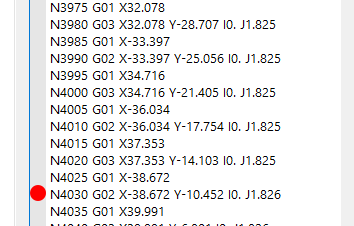
NC 코드 창에서 중단점을 삽입할 수 있습니다 원하는 줄 옆의 왼쪽 배너를 클릭하여 편집기에서 직접 클릭하고 빨간색 점 will appear.
|
|
이 비교 는 머신 툴 환경(MTE) 내에서 직접 사용할 수 있습니다. 아래의 머신 및 제어 에서 잔여 재료 와 허용 범위 를 전환하여 전체 기계 설정과 함께 과도한 스톡 또는 편차를 확인하고, 절단 전에 완벽한 표면 마감을 위해 공구 경로를 더 쉽게 조정할 수 있습니다. 아래 비디오는 이 새로운 워크플로를 보여줍니다.