定義
このページでは、最も一般的なパラメータを紹介します。
|
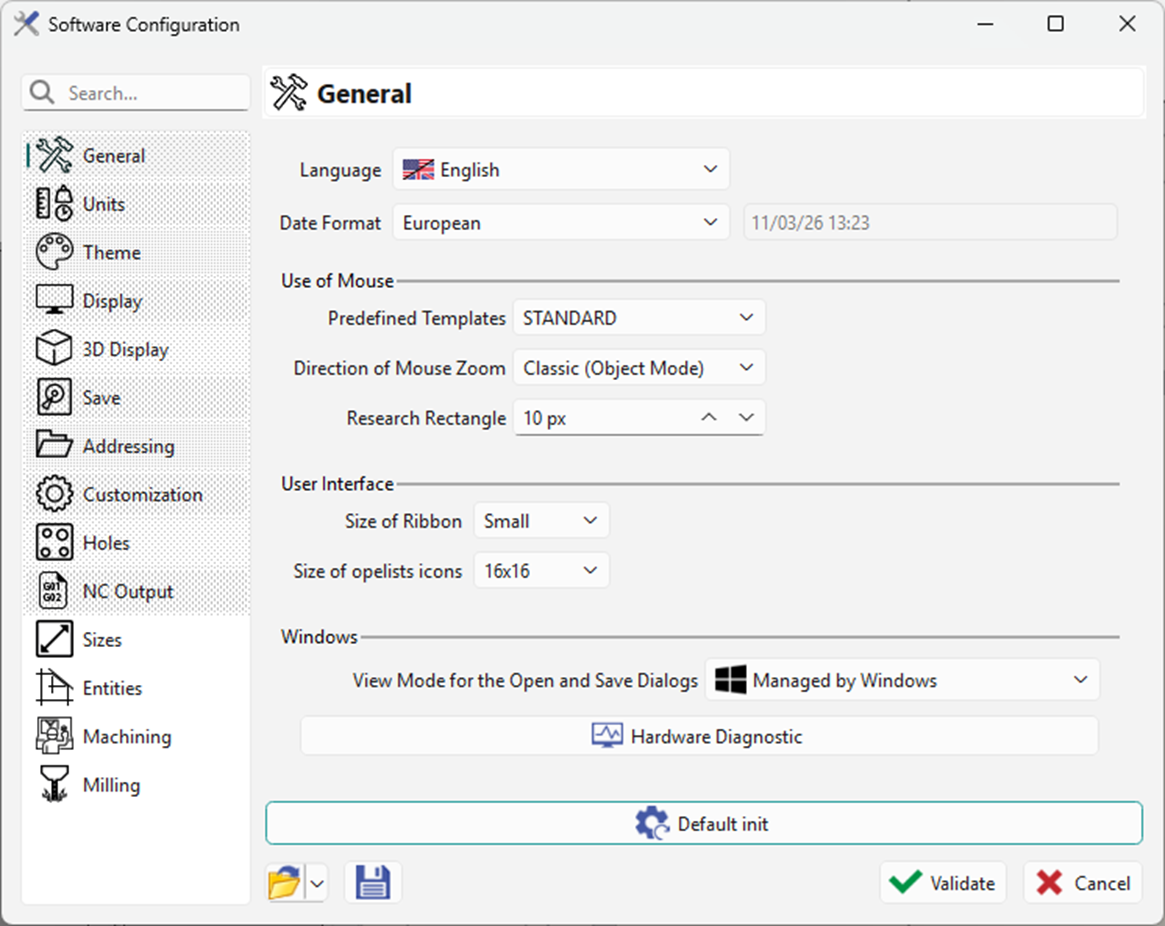
一般は4つのセクションに分かれています。
ソフトウェアは英語を含む15言語をサポートしています。
|
|
マウスの使用
-
プリセットテンプレート :一部の有名なCADソフトウェアに基づいたプリセットテンプレートに従って、マウス設定を変更できます。
|
デフォルト設定( 標準 )は、CAD/CAMソフトウェアとの標準化のため、SolidWorksのものになりました。以前のGO2cam設定は、プリセットテンプレートのドロップダウンリストからアクセス可能な「 GO2cam Legacy 」オプションを選択することで設定できます。 |
|

-
マウスズームの方向 :
|
クラシック (オブジェクトモード) |
反転 (フライングモード) |
|
ホイール上 = ズームアウト、 ホイール下 = ズームイン |
ホイール上 = ズームイン ホイール下 = ズームアウト |
-
検索矩形 :エンティティ検索中のカーソル精度を決定します。
ユーザーインターフェース
-
リボンのサイズ: ユーザーの快適さのためにリボンのサイズ(小、中、大)を選択します。
-
オペリストアイコンのサイズ: 表示される オペリストアイコンのサイズ を選択します。アイコンサイズを変更した後、変更を有効にするには、 オペリスト リストをリフレッシュ/更新する必要があります。これらのアイコンファイルは、 オペリスト メニューに、オペリストと同じ名前で*.png形式で配置されています。必要に応じて独自の画像を作成することもできます。
|
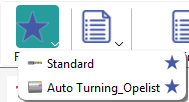
例:オペリストアイコンサイズを16x16に設定すると、テーブルの右側に結果がすぐに表示されます。

|
|
|
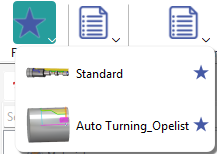
例:オペリストアイコンサイズを48x48に設定すると、テーブルの右側に結果がすぐに表示されます。

|
|
ウィンドウ
-
開く/保存ダイアログのビューモード: 保存および開くダイアログの表示タイプを選択します。
-
Windowsの最後の設定を保持するか、 Windows管理 ,
-
または希望の表示タイプを強制します。 特大 , 大 , 中 と 小 アイコン、 リスト , 詳細 と タイル .
-
-
ハードウェア診断 :このボタンは Microsoft Dx Diag を実行します。これは、DirectX機能をテストし、特にビデオとサウンドに関するハードウェアの問題を解決するために使用される診断ツールです。技術サポートに役立つ多くのシステム情報と構成が報告されます。
結果はダイアログに表示されますが、ディレクトリ 一時ファイル に DXDIAG.LOG .