Presentazione
Il file macchina è l'associazione di un post-processor e dei parametri relativi alla macchina. Anche se si dispone di un solo post-processor, è possibile creare diversi file macchina, uno per ogni macchina del proprio reparto.
Tuttavia, la definizione di un file macchina non è obbligatoria per generare i codici ISO.
Creazione/Caricamento di un file macchina
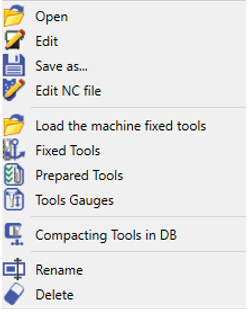
Per creare o caricare un file macchina esistente, fare un clic destro sulla riga Macchina dell'albero di lavorazione:
|
Apri |
È possibile caricare un file macchina tramite Esplora risorse di Windows ( Mac cartella) |
|
|
Edita |
È possibile aprire il file macchina per creare o modificare una macchina |
|
|
Salva con nome... |
Si registra la macchina con tutte le impostazioni effettuate |
|
|
Edita file CN |
È possibile aprire un file NC già calcolato ( Iso cartella) |
|
|
Utensili fissi / Utensili preparati / Calibri utensili (solo Fresatura e Tornitura) |
È possibile aprire il file macchina direttamente in una scheda specifica. Se sono stati definiti utensili fissi, questi vengono visualizzati nell'albero di lavorazione e possono essere trascinati per copiarli in un ciclo. |
|
|
Compatta utensile database |
|
|
|
Rinomina |
È possibile rinominare un file macchina e, se si esegue 'Salva con nome...', e se ci sono file collegati con lo stesso nome, allora anche questi file verranno copiati sotto il nuovo nome assegnato (immagine, XML...). |
|
|
Elimina |
Annulla la macchina scelta |
Creazione del file macchina
|
|
|
|
|
|

Edita
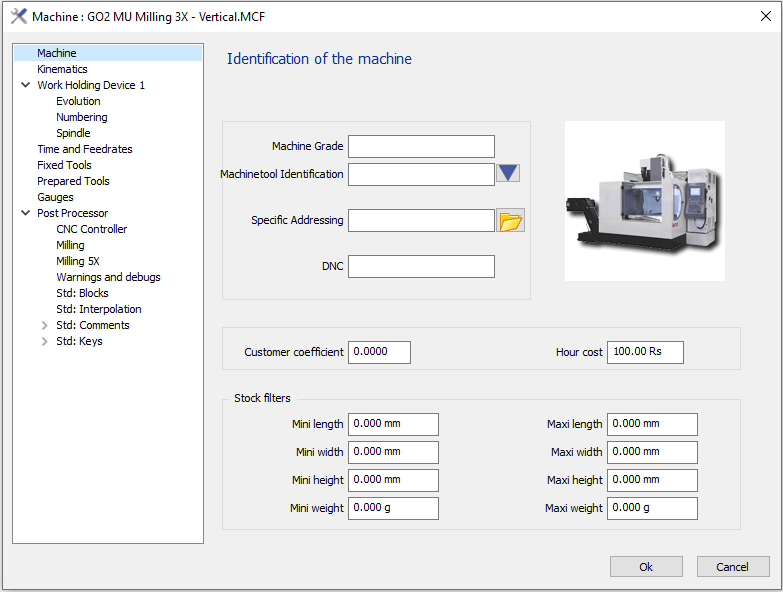
Il file macchina è diverso se si crea un centro di fresatura, un centro di tornitura o una macchina EDM.
L'esempio scelto è la pagina di fresatura. Il modo di utilizzo è lo stesso per le tre tecnologie:
-
Scegliere il Post-processor dalla cartella standard (o specifica), fare clic sul pulsante cartella e scegliere il post-processor in Esplora risorse di Windows
-
È possibile definire parametri specifici nelle diverse pagine.
-
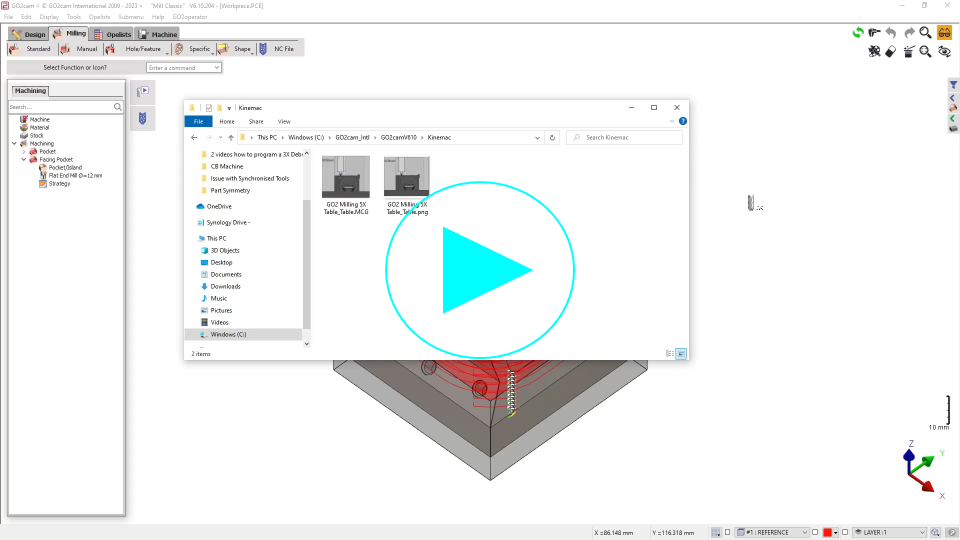
Ad esempio, nella pagina Cinematica , è possibile scegliere un file Kinematics Machine .MCG.
Sarà comunque possibile creare il proprio file macchina anche se non si dispone del file macchina .MCG. Tuttavia, non è possibile simulare nell'ambiente MTE.

|
Download e caricamento cinematica macchina tramite ID univocoQuesta funzionalità semplifica la ricezione e la configurazione delle configurazioni macchina eliminando la necessità di trasferimenti manuali di file. Invece di gestire allegati, è ora possibile utilizzare un ID univoco fornito dal proprio VAR per sincronizzare i dati direttamente nel software. Come caricare la tua macchinaPer iniziare, assicurati di aver ricevuto il numero ID specifico dal tuo VAR.
|
|
|
|

-
Nella pagina per Attrezzatura 1 , possiamo definire la cinematica dell'asse rotativo scegliendo tra diversi modelli (modello AB, BA, CA, ecc.). A seconda del modello scelto, è possibile impostare l'angolo minimo e massimo per ciascun asse.
-
Fare clic su OK al termine della modifica. Per salvare la macchina, fare clic destro su 'Macchina' nell'albero di lavorazione, scegliere Salva con nome... Il file macchina viene salvato nella cartella Mac cartella.
È possibile creare diverse macchine nello stesso modo.
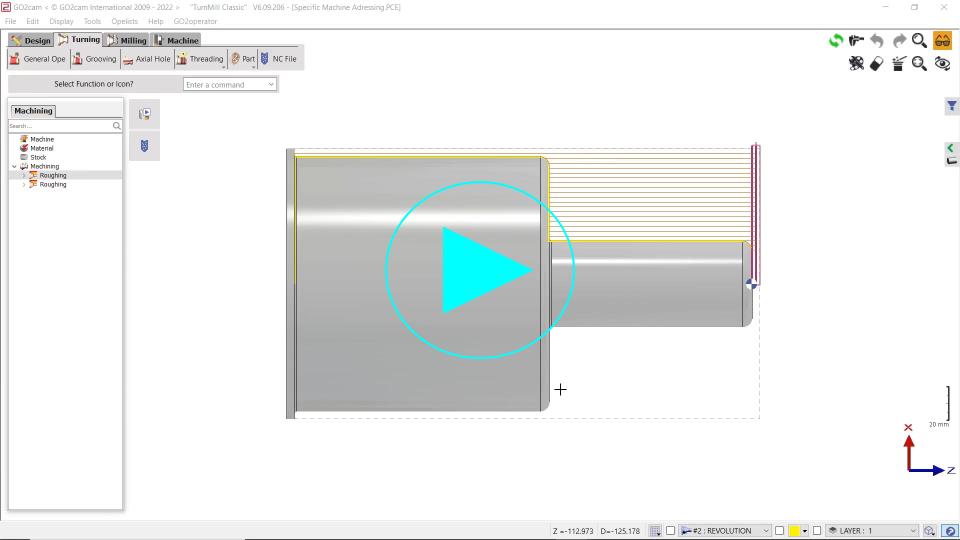
Ora è possibile caricare la macchina desiderata all'apertura di GO2cam , ma è anche possibile definire una macchina predefinita in Strumenti \ Opzioni \ Lavorazione .
|
|
Gestione Utensile
È possibile, con accesso diretto dall'albero di lavorazione, definire utensili fissi e preparati e definirne i calibri di lunghezza. È anche possibile modificare la numerazione degli utensili nel file macchina. Facendo ciò, ciò consentirà all'utente di vedere i numeri modificati nella Libreria Utensili.
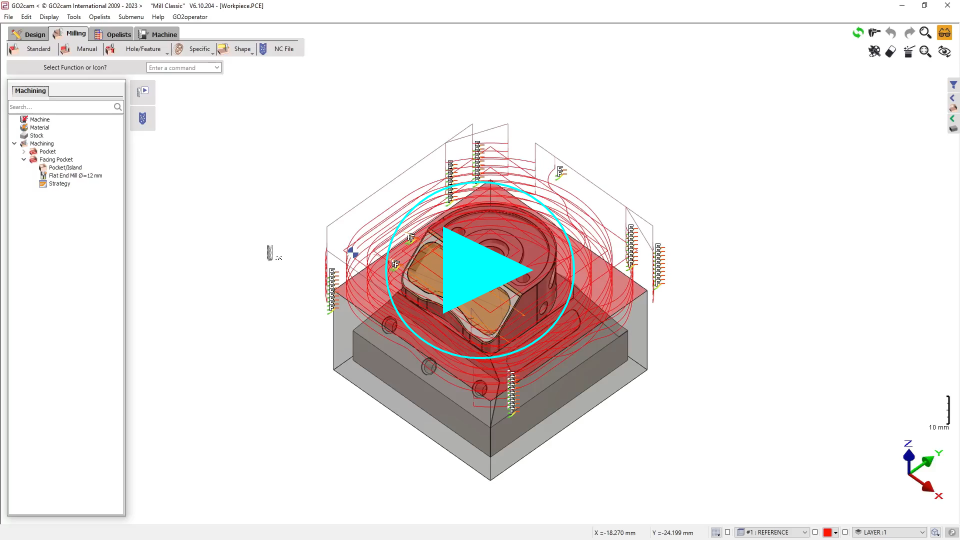
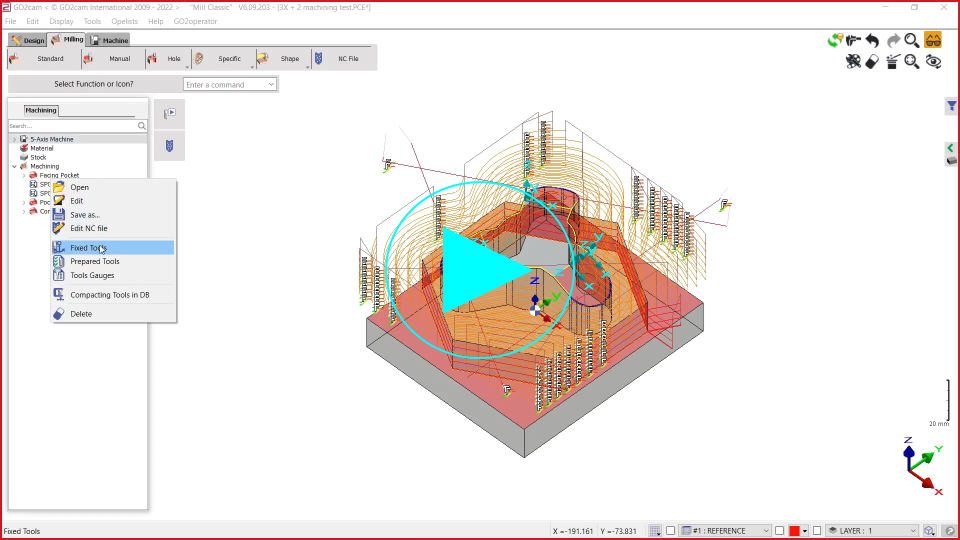
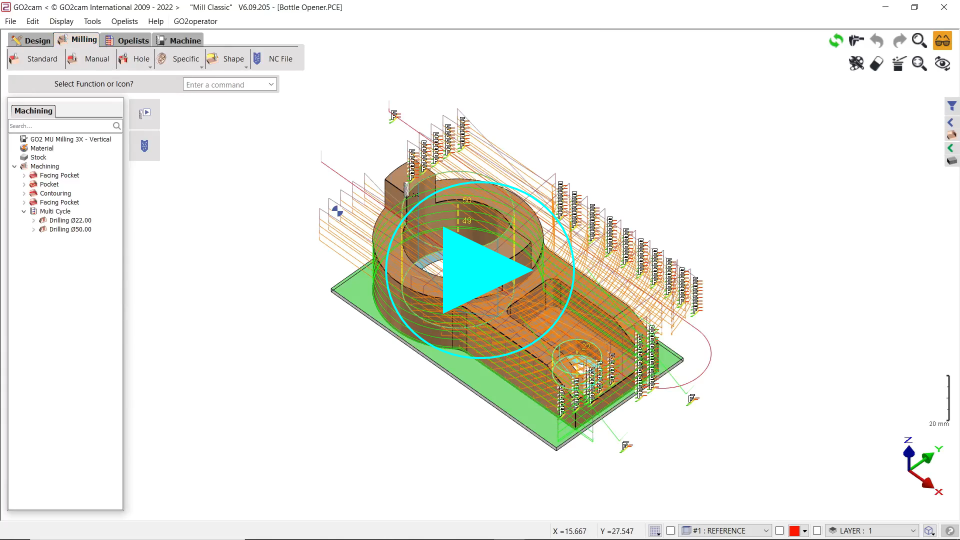
Troverai di seguito 2 video che dimostrano l'accesso diretto agli utensili e anche la numerazione degli utensili.
|
Utensili nel file macchina |
Numerazione degli utensili |
|
|
|