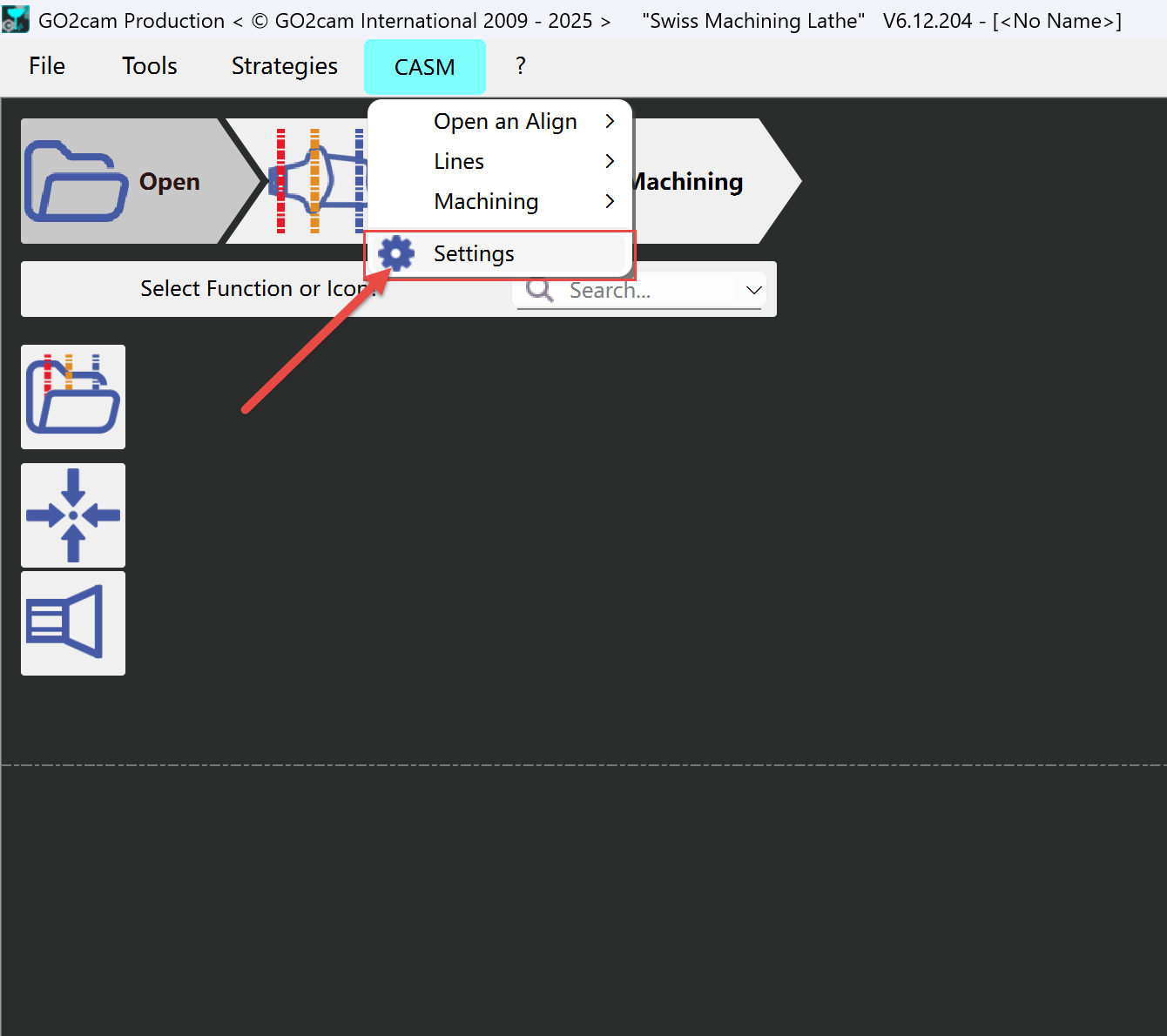
1 - Réglages
|
|
|
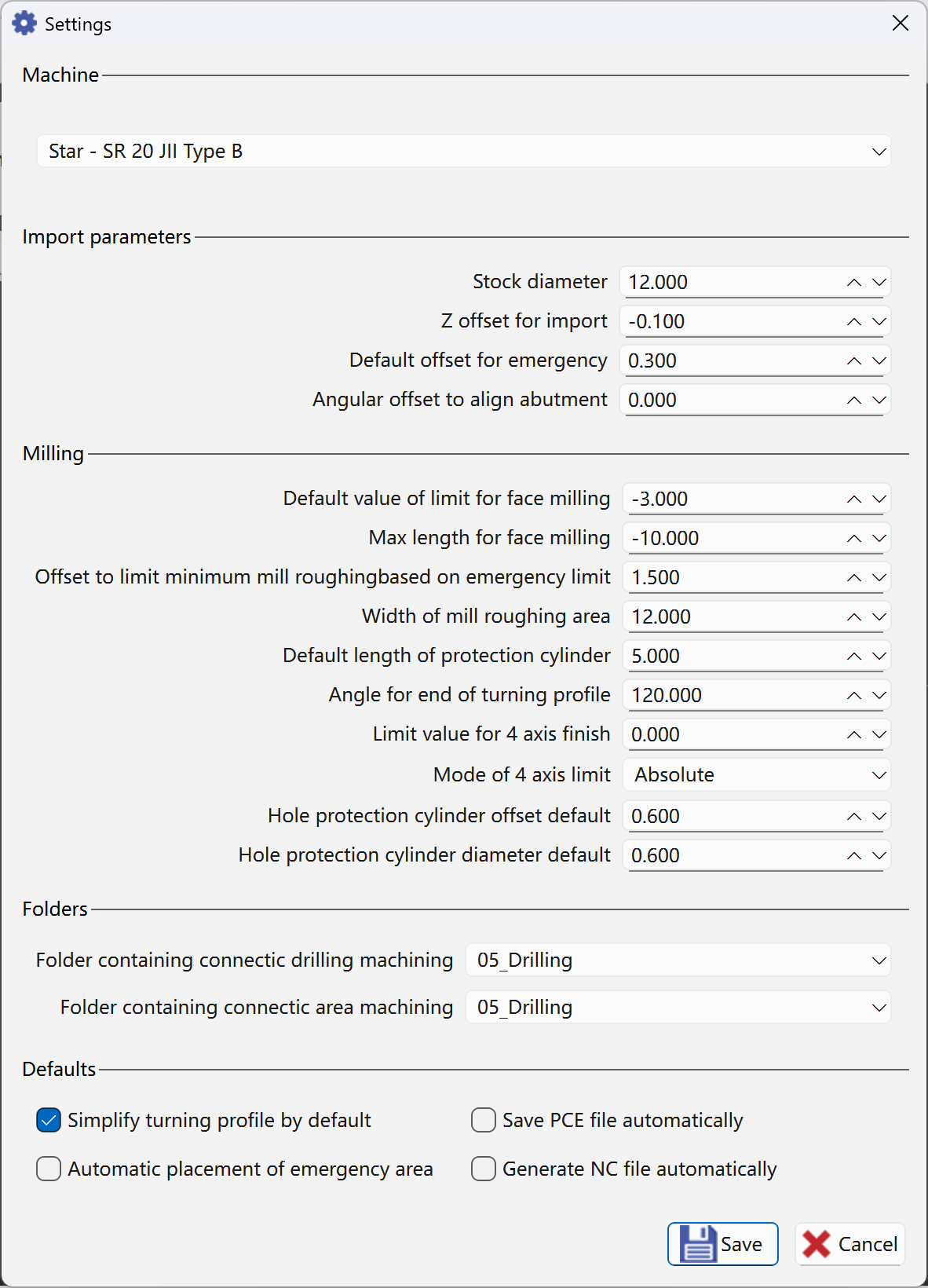
Diamètre brut Changer la valeur dans le fichier machine puis enregistrer la machine |
Taille du diamètre de la barre 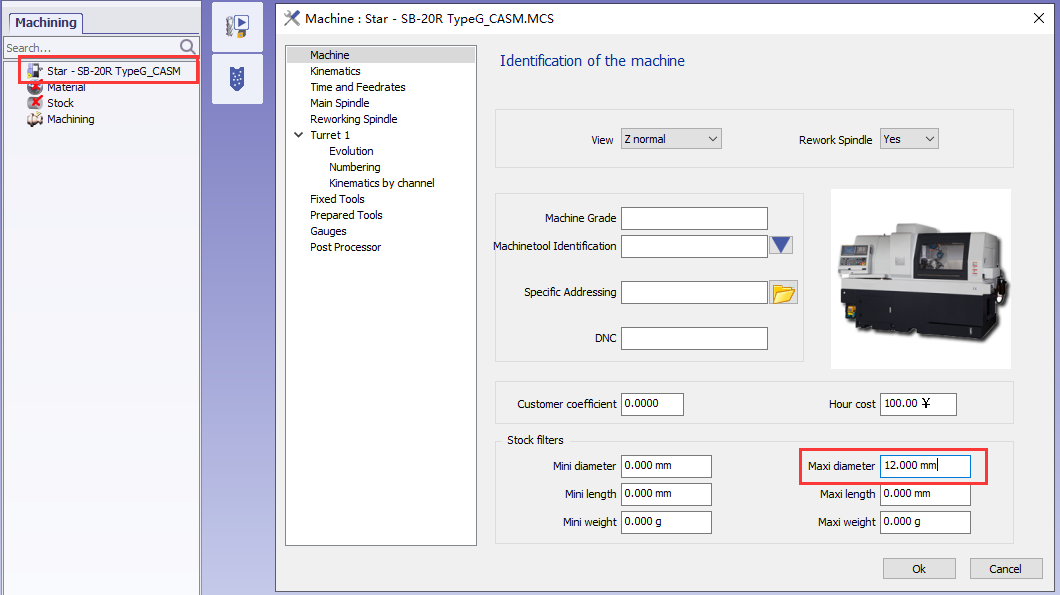
Si la butée est plus grande que le diamètre, nous aurons un message d'erreur |
|
Décalage Z pour l'import |
Placement de la zone anatomique selon le Z 0. 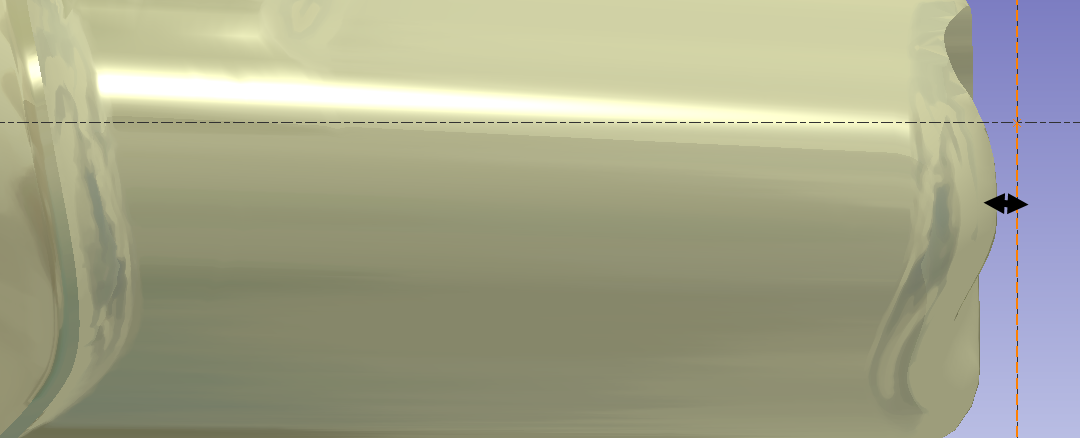
|
|
Décalage par défaut pour urgence |
Avec un fichier 2shape, le point d'urgence peut être trouvé par l'application. Nous pouvons ajouter une distance de sécurité à ce point |
|
Décalage angulaire pour aligner la butée |
Selon la machine-outil, si les outils de fraisage sont le long de X, la valeur est 0, si les outils de fraisage sont le long de Y, la valeur doit être 90 |
|
Valeur par défaut de la limite pour le surfaçage
|
The default distance between the bleu line and the X axis. 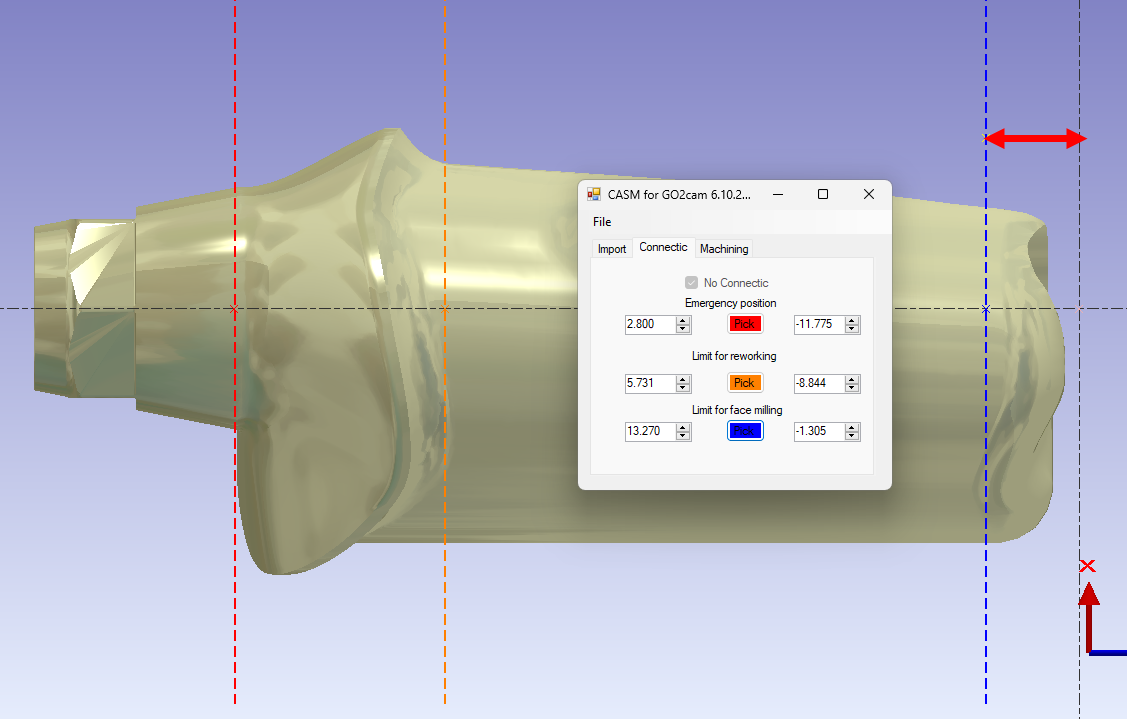
|
|
Longueur Max pour le surfaçage |
Les outils axiaux ont une zone Z maximale. 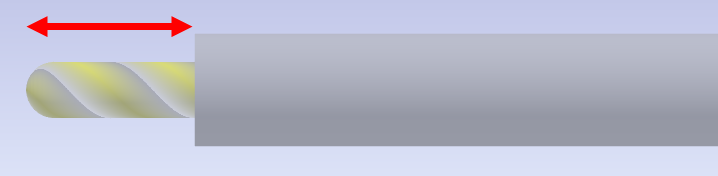
|
|
Décalage pour limiter l'ébauche fraise en fonction de la limite d'urgence |
Distance de sécurité de l'ébauche fraise |
|
Largeur de la zone d'ébauche fraise |
Largeur par défaut de la zone d'ébauche fraise |
|
Longueur par défaut du cylindre de protection |
Valeur de longueur par défaut du cylindre de protection créé |
|
Angle pour la fin du profil de tournage |
Valeur d'angle par défaut pour la fin du profil de tournage |
|
Valeur limite pour la finition 4 axes |
Dans la reconnaissance de trous, les faces cylindriques dont le diamètre est inférieur ou égal à cette valeur seront considérées comme des trous |
|
Mode de limite 4 axes (Absolu / Relatif à la limite de face) |
Absolu peut être une valeur négative Relatif est utilisé pour gagner du temps et éviter d'avoir 2 parcours outils sur la même zone |
|
Décalage par défaut du cylindre de protection de trou |
Valeur de décalage par défaut du cylindre de protection de trou créé |
|
Diamètre par défaut du cylindre de protection de trou |
Valeur de diamètre par défaut du cylindre de protection de trou créé |
|
Dossier contenant l'usinage de perçage de la connectique |
Spécifier le dossier contenant l'usinage de perçage |
|
Dossier contenant l'usinage de zone de la connectique |
Spécifier le dossier contenant l'usinage de zone |
|
Simplifier le profil de tournage par défaut |
Créer un profil de tournage simple par défaut |
|
Enregistrer automatiquement le fichier PCE |
Le fichier GO2cam (PCE) est enregistré dans le même dossier que le fichier STL |
|
Placement automatique de la zone d'urgence |
Créer automatiquement la zone d'urgence |
|
Générer automatiquement le fichier CN |
Le fichier CN est créé après le calcul dans le même dossier que le fichier STL |
2 - Géométrie Créée
|
Calque |
Commentaire |
Image |
|---|---|---|
|
1 |
Brut et Géométrie 2D pour le brut |
|
|
20 |
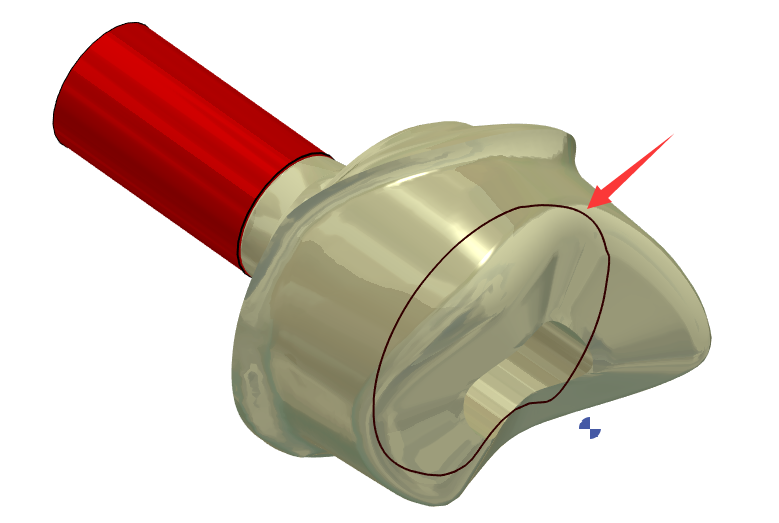
La géométrie 2D est utilisée pour aider à créer des solides 4 axes (Calque 102). |
|
|
101 |
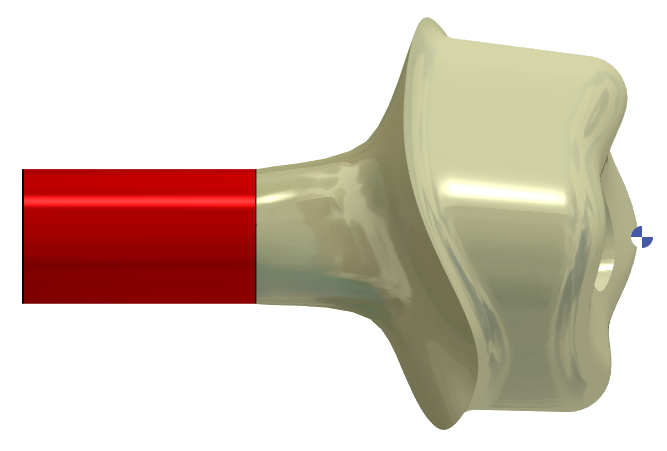
Fichier STL + Protection de zone de connectique + surface CAP sur le trou |
|
|
102 |
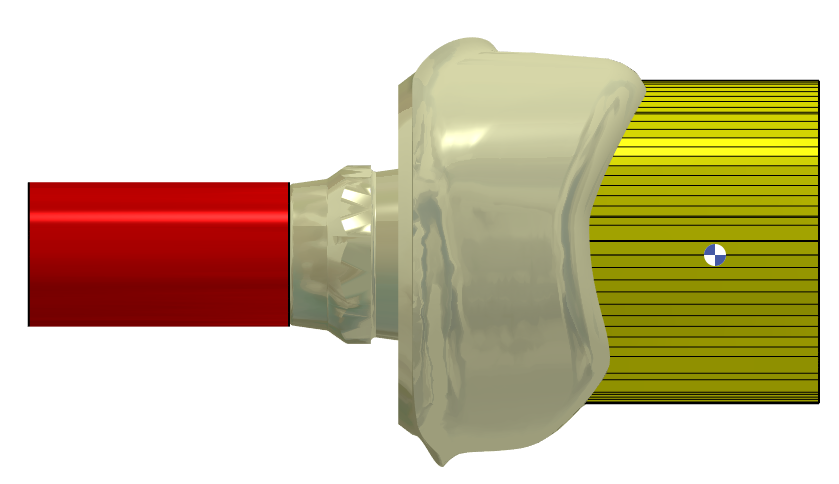
Le solide créé sur la face peut être utilisé pour les 4 axes |
|
|
104 |
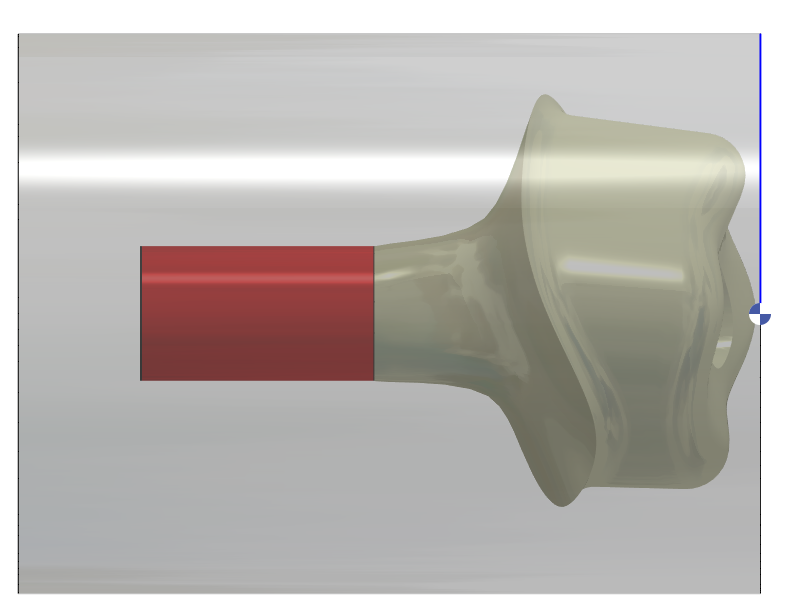
Ligne de surfaçage Peut être utilisé pour l'opération de surfaçage en tournage |
|
|
105 |
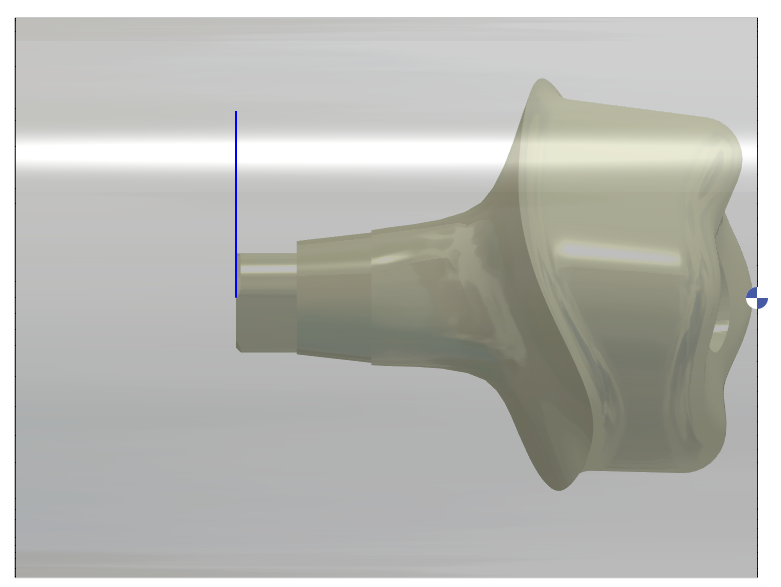
Ligne de tronçonnage Peut être utilisé pour l'opération de tronçonnage en tournage (Fin du STL) |
|
|
106 |
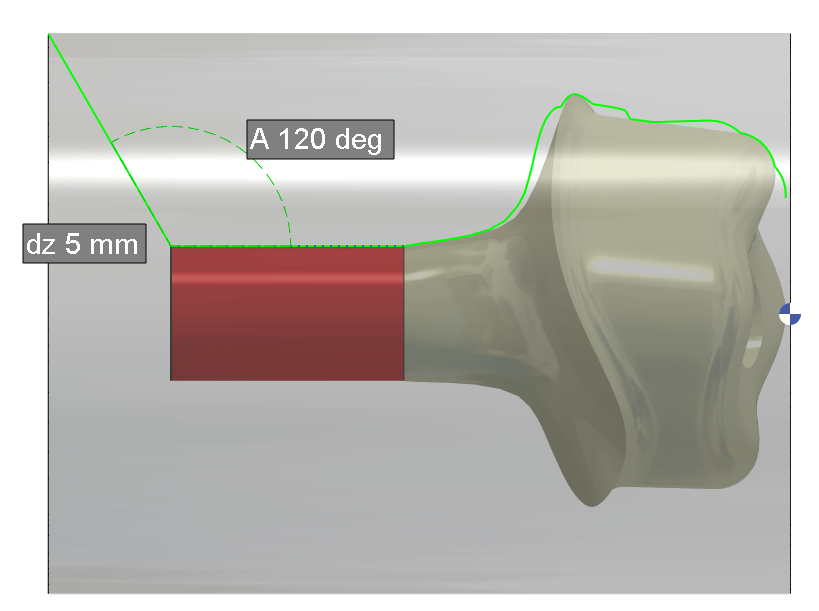
Profil de tournage Basé sur la silhouette STL sans zone de connectique plus 5 mm et 120 degrés La longueur et l'angle sont fixés dans l'application |
|
|
107 |
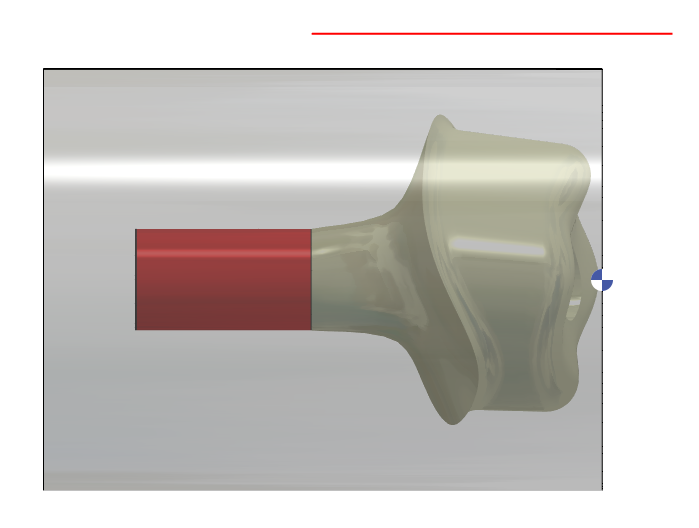
Limite pour le parcours outil de finition 4 axes Peut être défini à partir de la boîte de dialogue des paramètres pour le départ Z La fin est toujours à la zone de connectique |
|
|
109 |
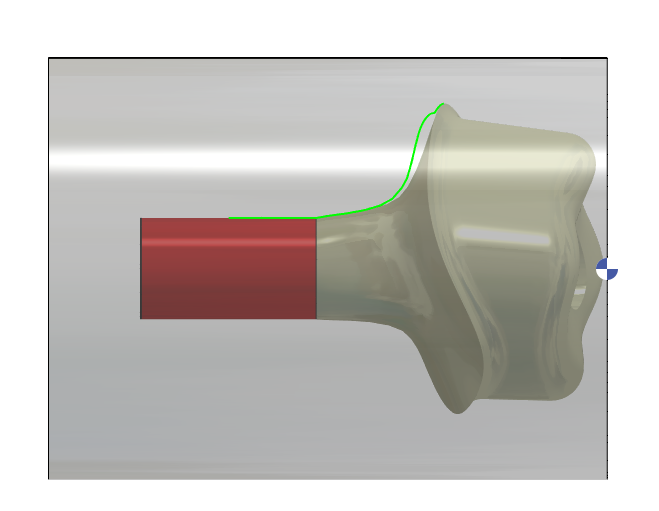
Profil de tournage à usiner avec un outil arrière (Certains utilisateurs ont utilisé cette méthode pour éviter l'opération d'usinage de reste entre la zone de connectique et la ligne de préparation) |
|
|
112 |
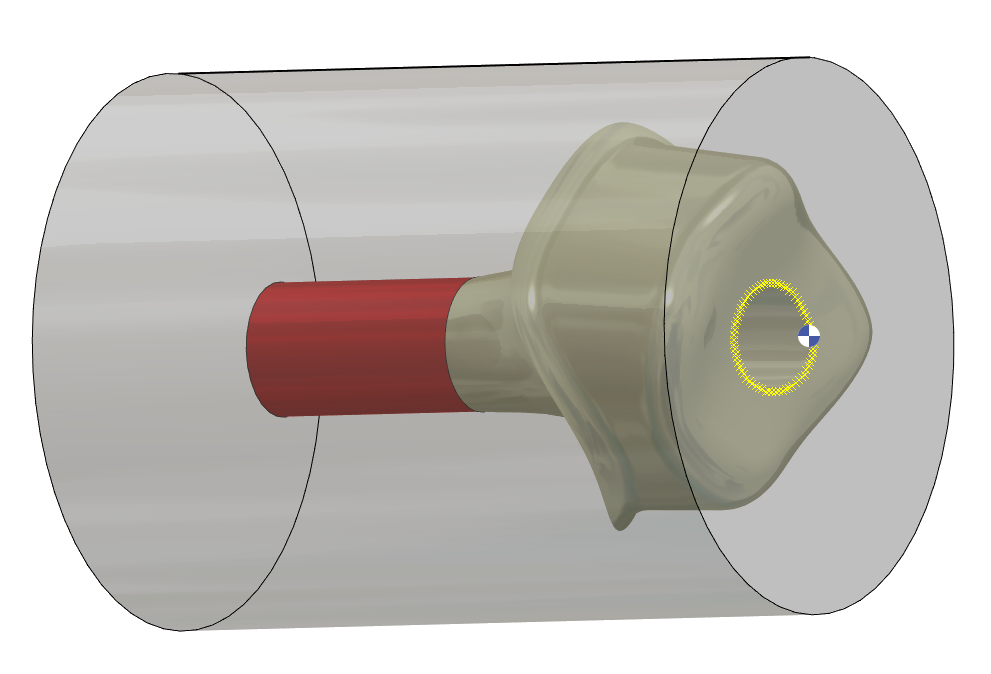
Point pour créer la surface CAP sur le TROU |
|
|
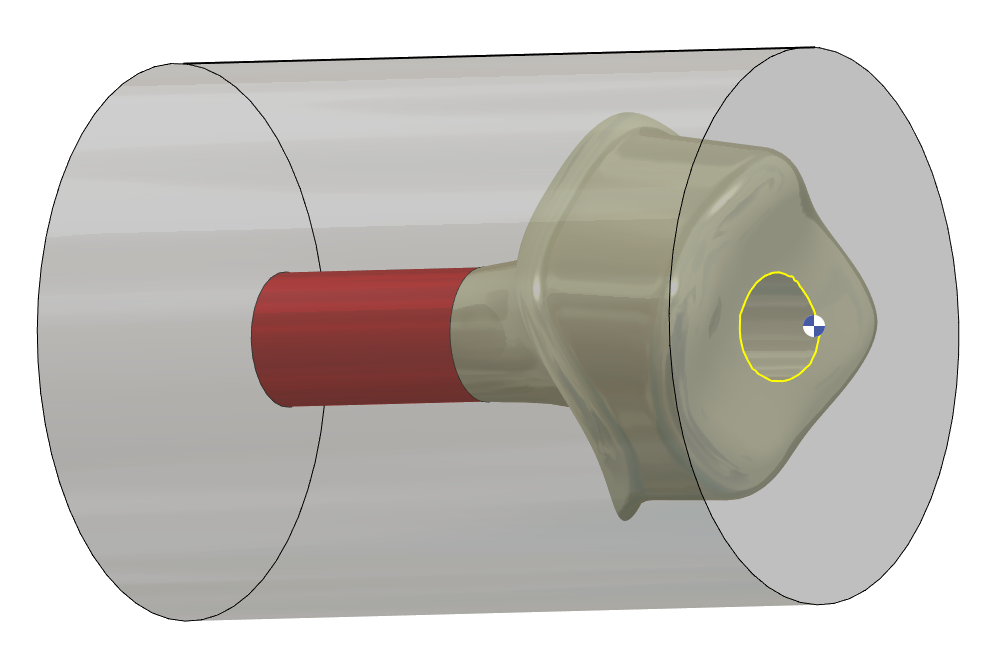
113 |
Courbe pour créer la surface CAP sur le Trou |
|
|
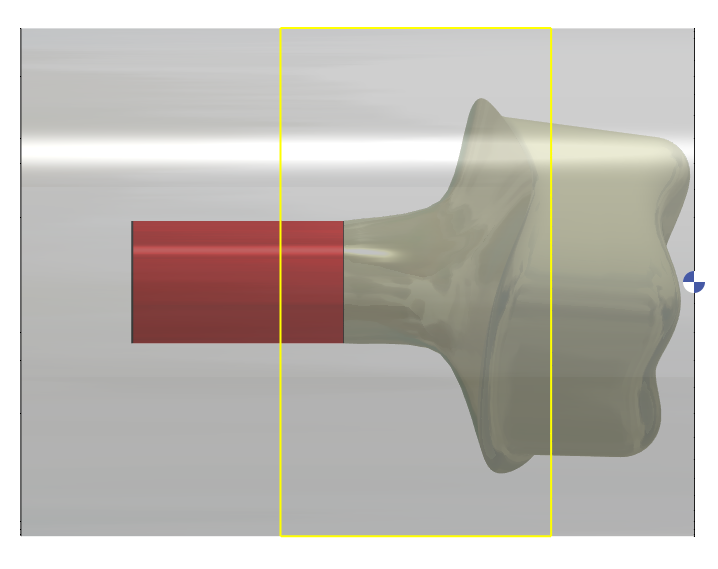
120 |
Limite pour la reprise d'ébauche fraise en C0 et C180 selon la ligne de reprise (orange) |
|
|
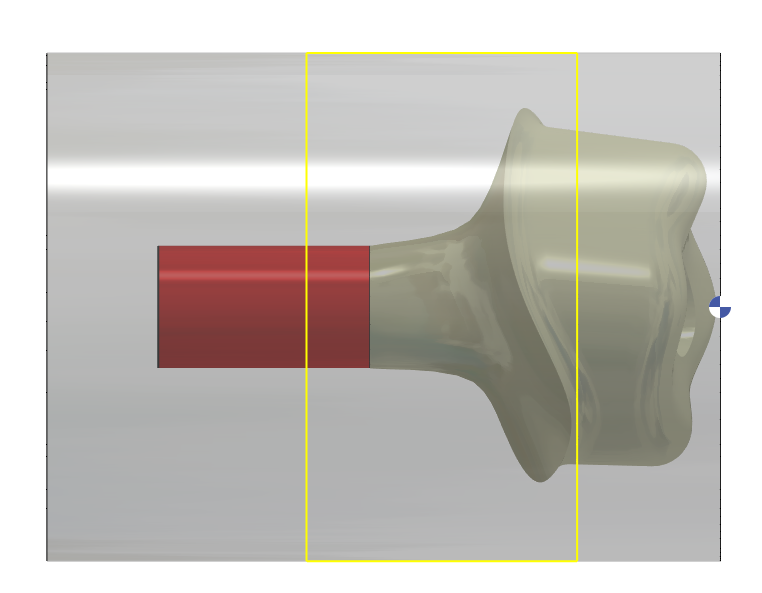
121 |
Limite pour la reprise d'ébauche fraise en C90 et C270 selon la ligne de reprise (orange) et la zone de connectique |
|
|
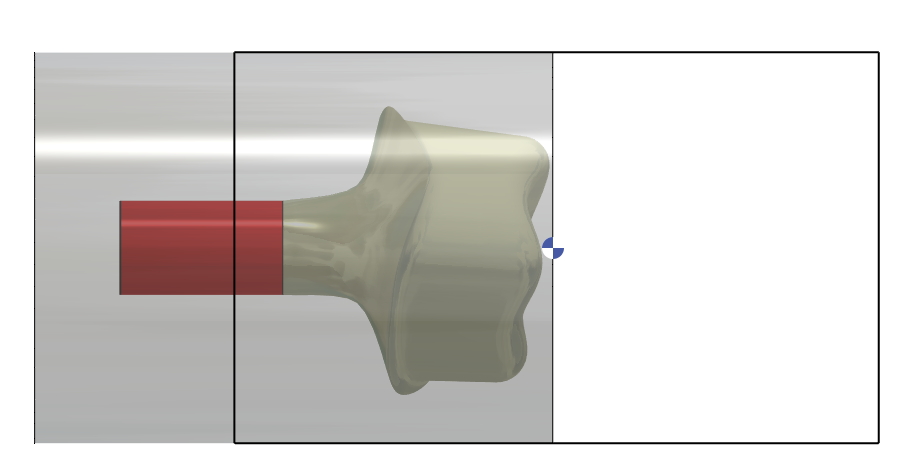
122 |
Limite pour l'ébauche fraise en C0 et C180 selon la zone de connectique |
|
|
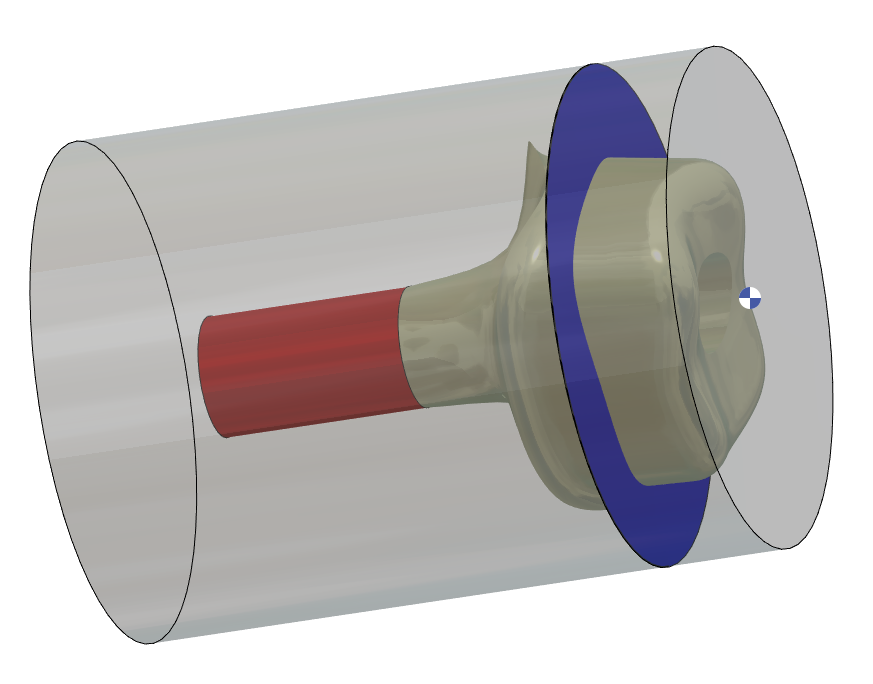
123 |
Face pour limiter le fraisage axial |
|
|
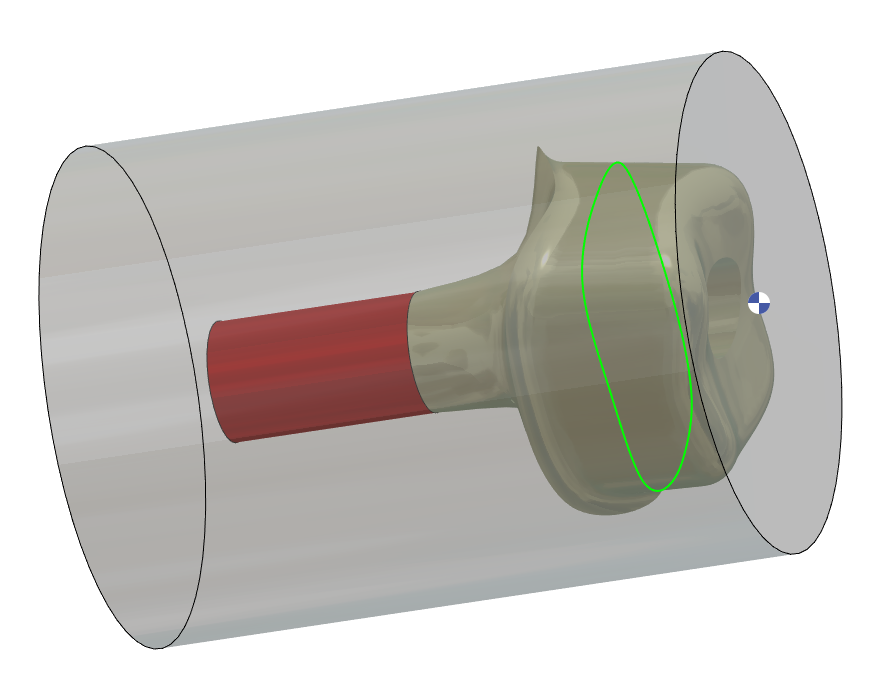
124 |
Courbe pour limiter le fraisage axial |
|
|
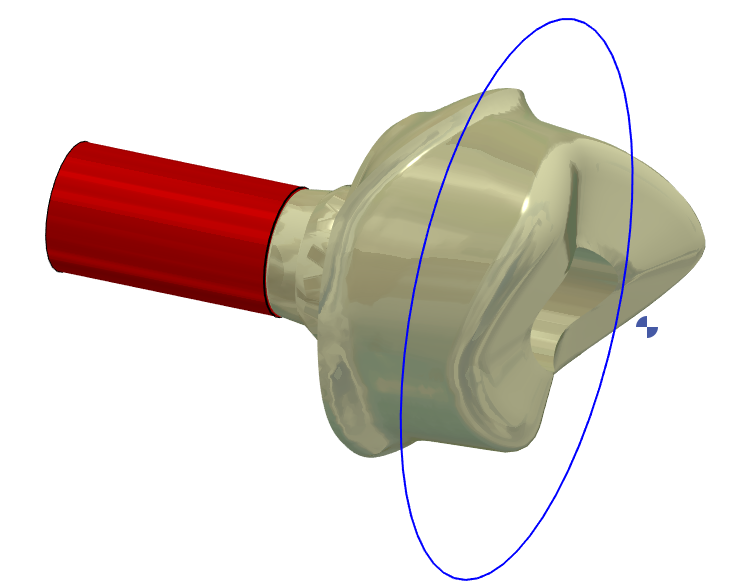
160 |
La géométrie 2D est utilisée pour la face afin de limiter le fraisage axial (Calque 123) |
|
|
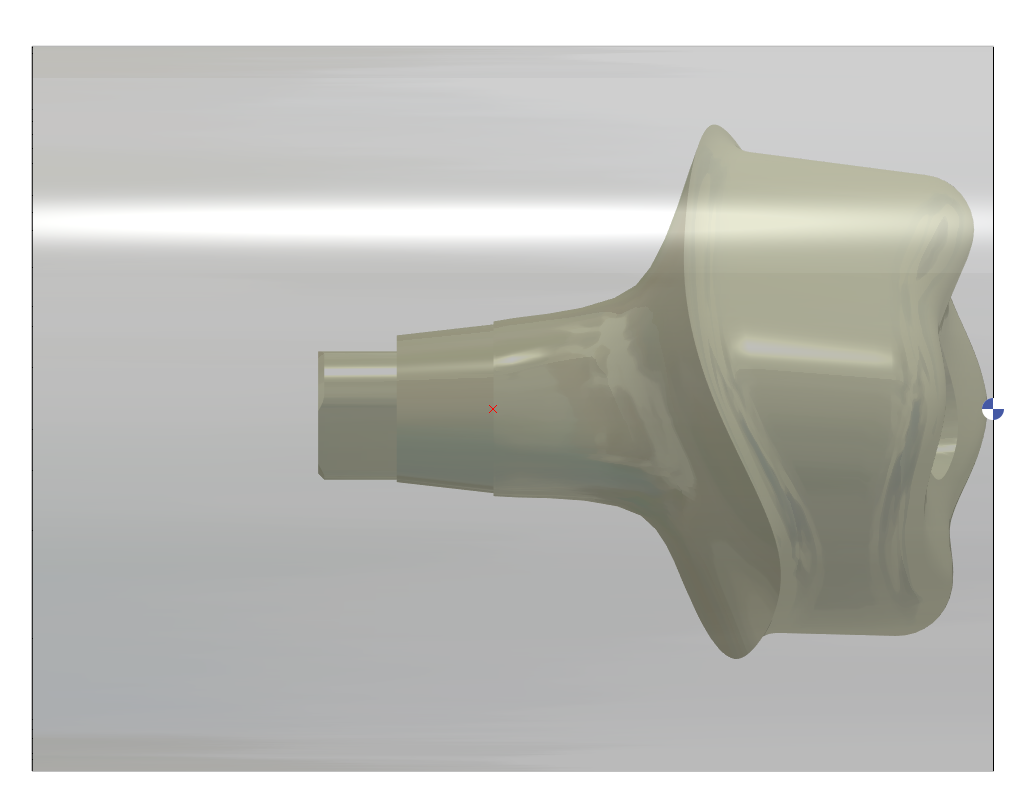
206 |
Point pour définir la zone de connectique |
|
|
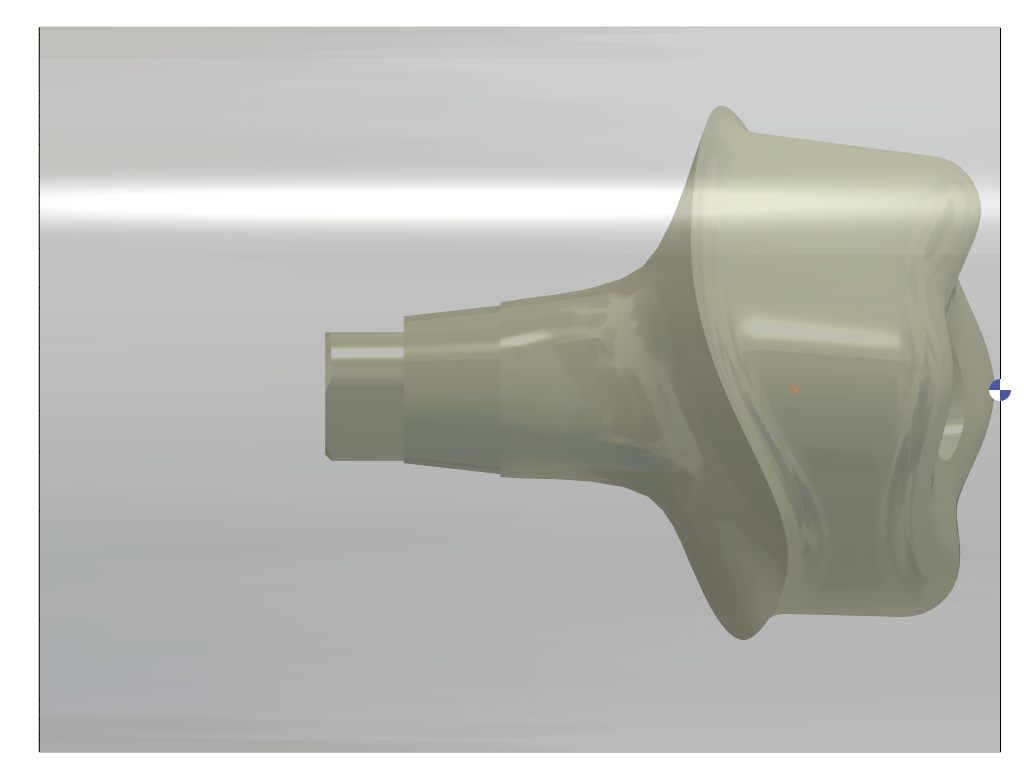
207 |
Point pour définir la zone de reprise |
|
|
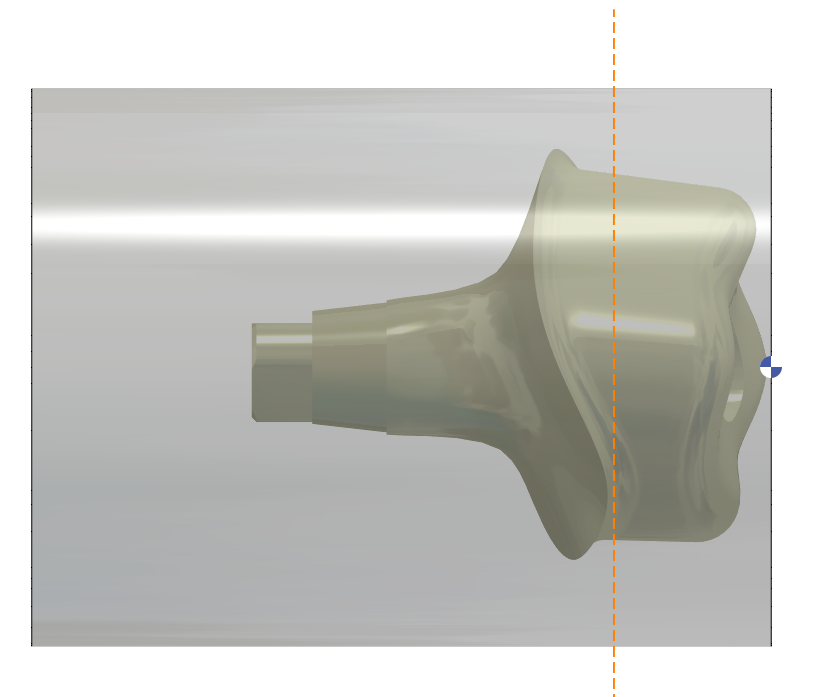
209 |
Ligne pour définir la zone de reprise |
|
|
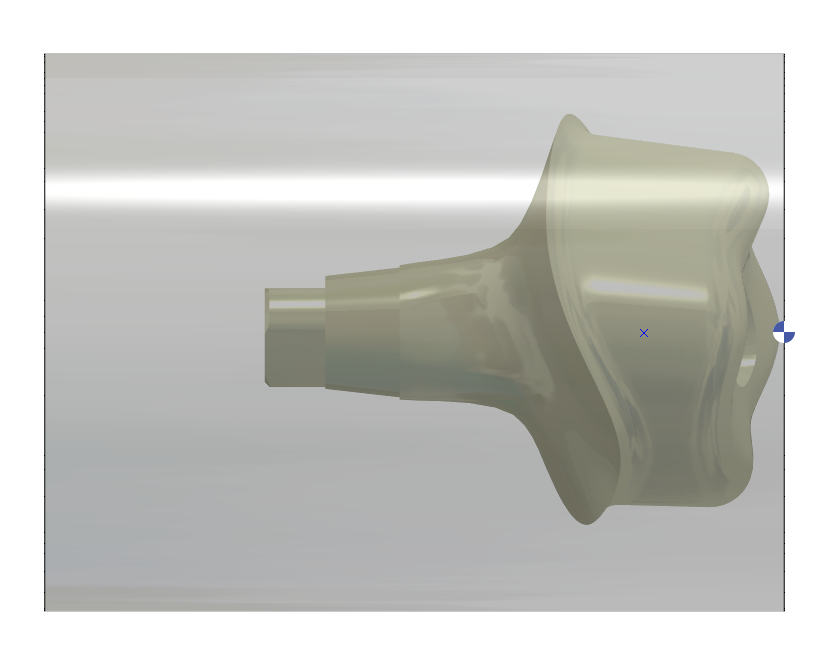
210 |
Point pour définir la zone de fraisage axial |
|
|
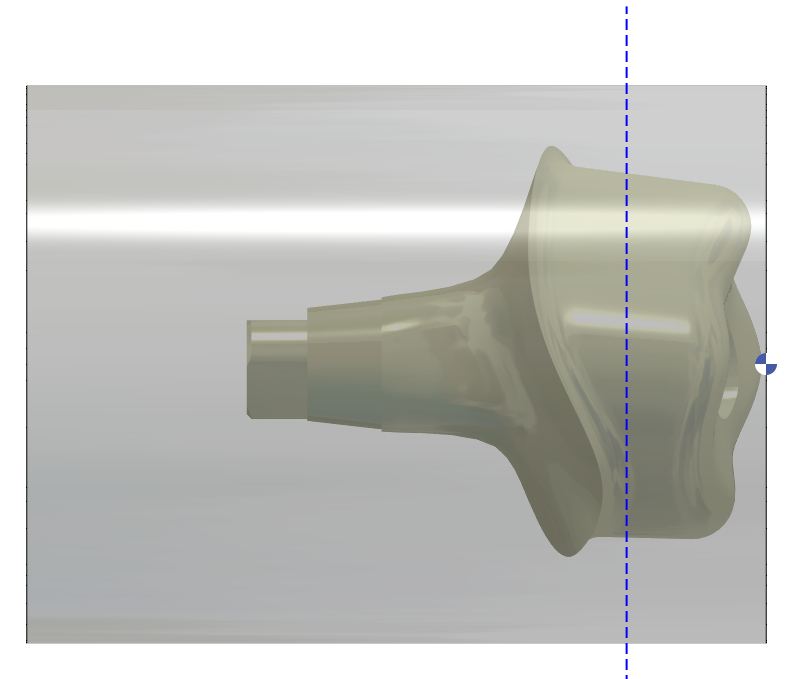
211 |
Ligne pour définir la zone de fraisage axial |
|
|
252 |
Ligne pour définir la zone de connectique |
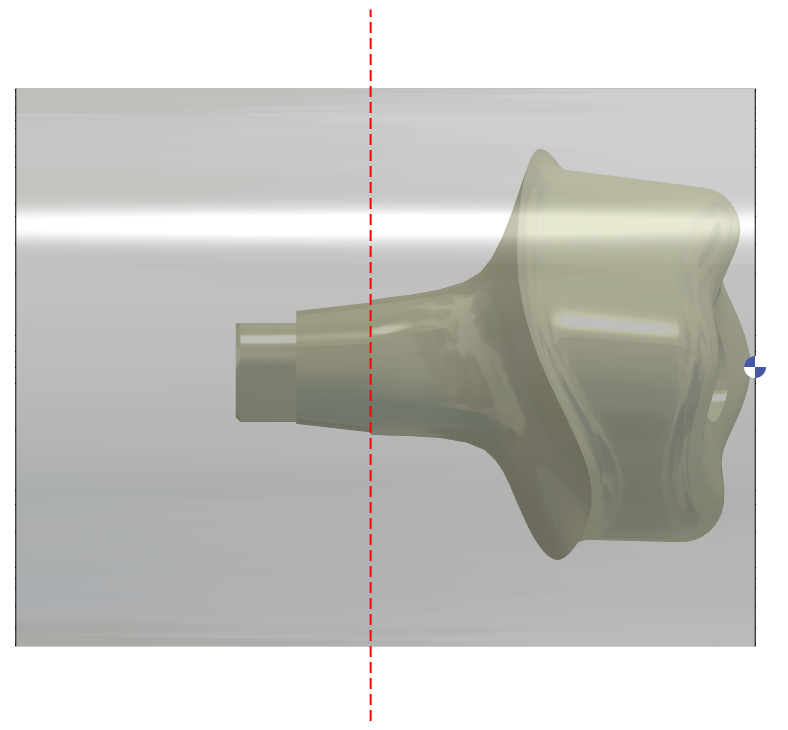
|
1 – Surface CAP (Calque #101)
3 – Profil de tournage (basé sur la silhouette de révolution du fichier STL) (Calque #106)
4 – Le profil de tournage est étendu de 5 mm puis de 30 degrés jusqu'à D12 mm (Calque #106)
2 – Profil 4 axes pour la finition (Calque #107)
4 – Cylindre autour de la zone de connexion pour la protéger pendant les 4 axes (Calque #101)
5 – Un plan est créé tous les 5°. C0 / C5 / C10 / C15/ C20/ C25….
6 – Zone de travail autour du STL (peut être utilisée en C0 & C180) – la zone commence à 10 mm devant le stl et s'arrête 1,5 mm derrière la ligne d'urgence (Calque #122)
7 – 2 zones de travail près de la ligne de préparation et gérées par limite pour la reprise (peuvent être utilisées en C0 / C90 / C180 / C270 - la zone est selon Zmin (1,5 mm derrière la ligne d'urgence) et Zmax (point de reprise) - (Calque #120 & Calque #121)
Avec V2.10.207 nouvelle amélioration