6 étapes importantes (avec certains éléments non obligatoires ou réalisés automatiquement par l'application) :
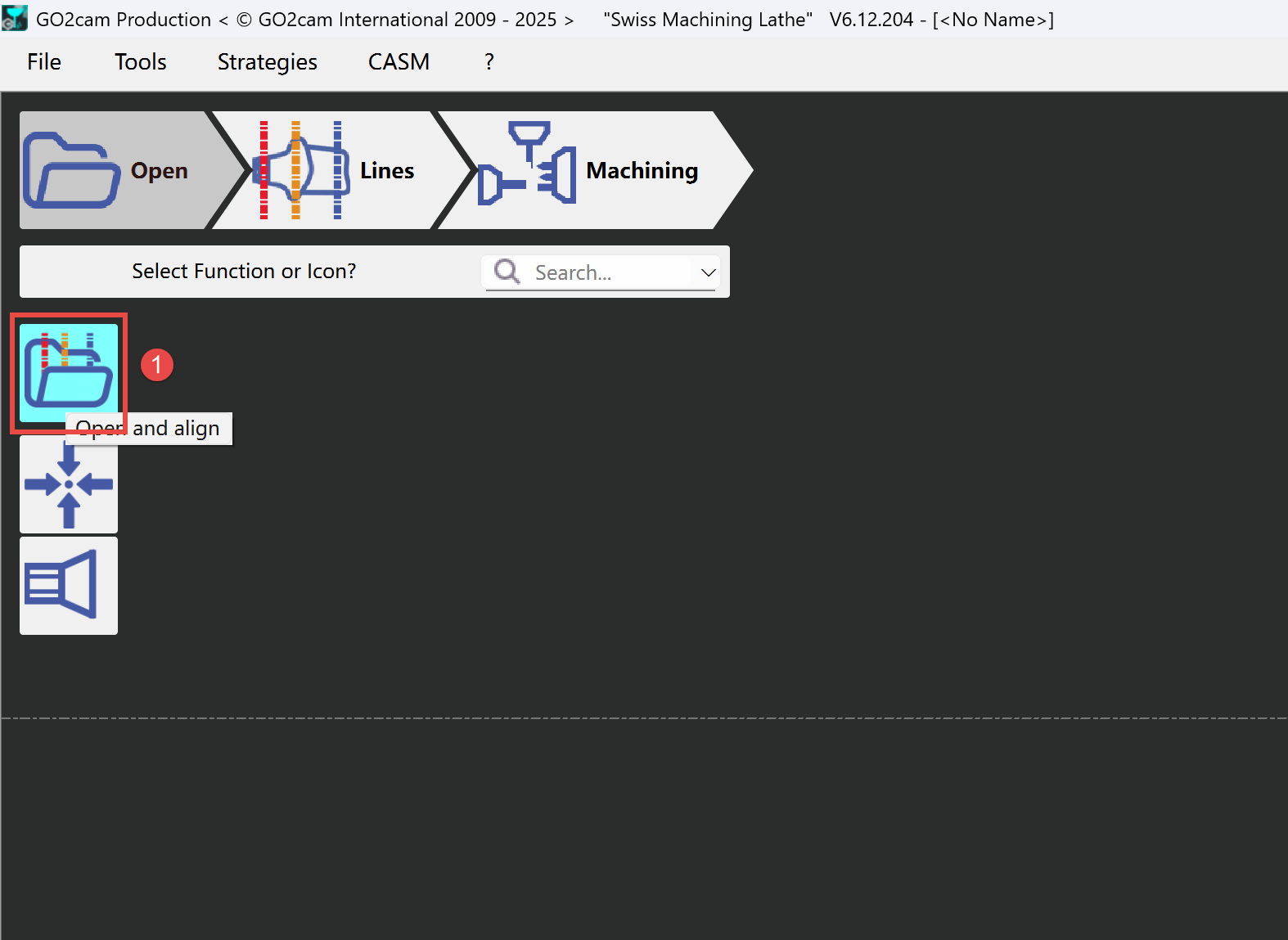
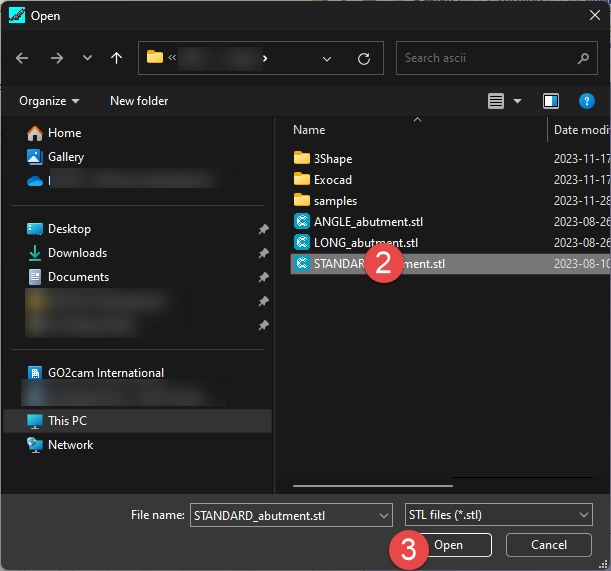
1 - Charger fichier STL
2 - Utilitaires d'alignement
3 - Définir référence foret et connectique
4 - Placement manuel des lignes
5 - Calcul
6 - Création fichier CN
1 - Charger fichier STL
2 - Utilitaires d'alignement
Utiliser les utilitaires d'alignement pour adapter l'attitude spatiale du STL.
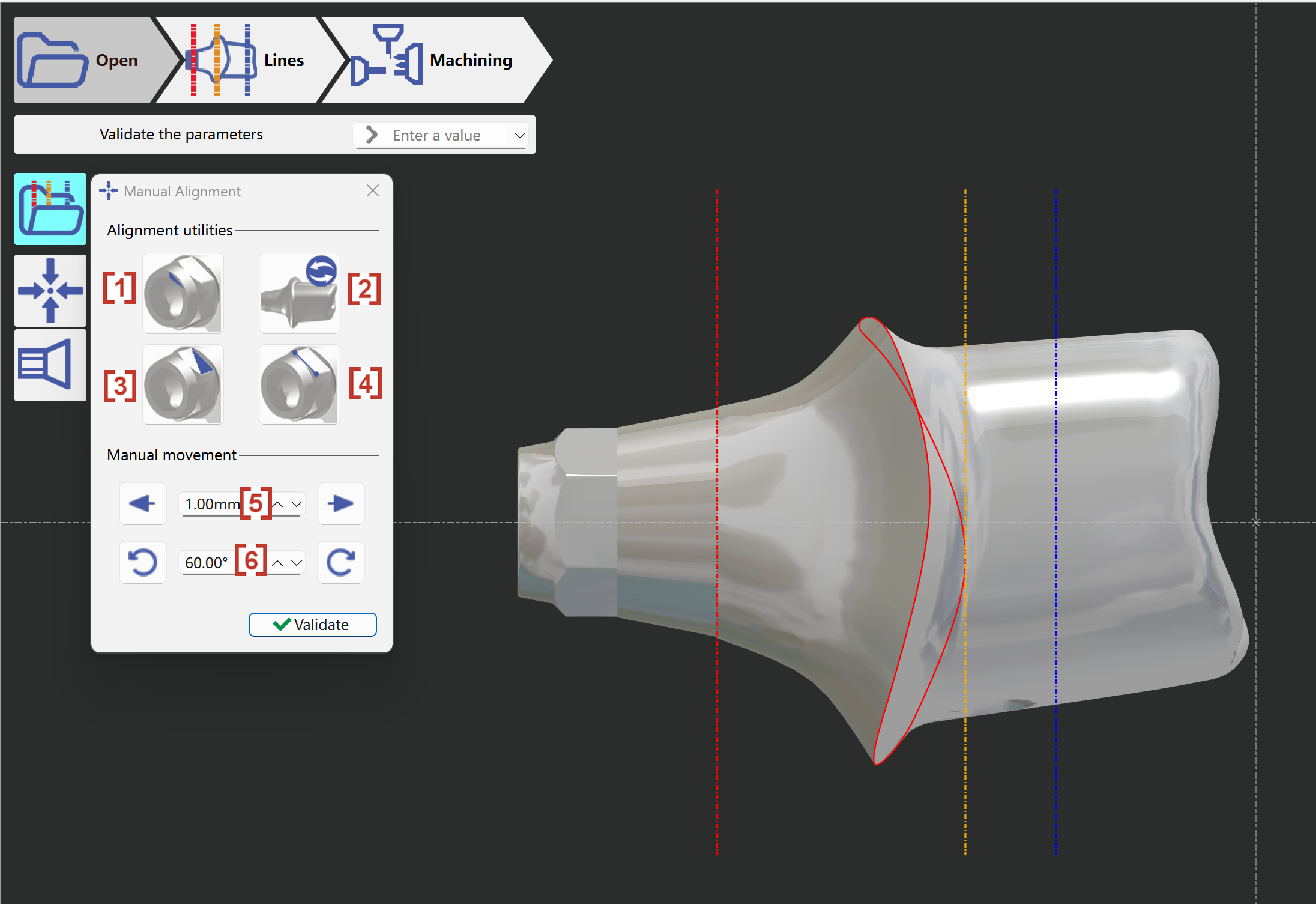
[1] Recherche d'axe manuelle - Si le STL n'a pas la bonne direction axiale, utiliser cette fonction pour obtenir automatiquement la bonne direction axiale.
[2] Inverser l'attachement - Inverser la direction le long de l'axe.
[3] Aligner la connectique sur une face - Aligner la connectique selon une surface sélectionnée
[4] Aligner la connectique sur 2 points - Aligner la connectique selon 2 points sélectionnés
[5] Mouvement manuel le long de l'axe
[6] Rotation manuelle le long de l'axe
Dans ce cas, il faut utiliser la fonction 'Recherche axe d'attachement' (prend quelques secondes pour trouver le trou)
L'utilisateur doit vérifier la direction Z de l'attachement.
La zone de connectique doit être sur le côté GAUCHE. Si la pièce est du mauvais côté, utiliser la fonction 'Inverser l'attachement' pour adapter.
3 - Définir référence foret et connectique
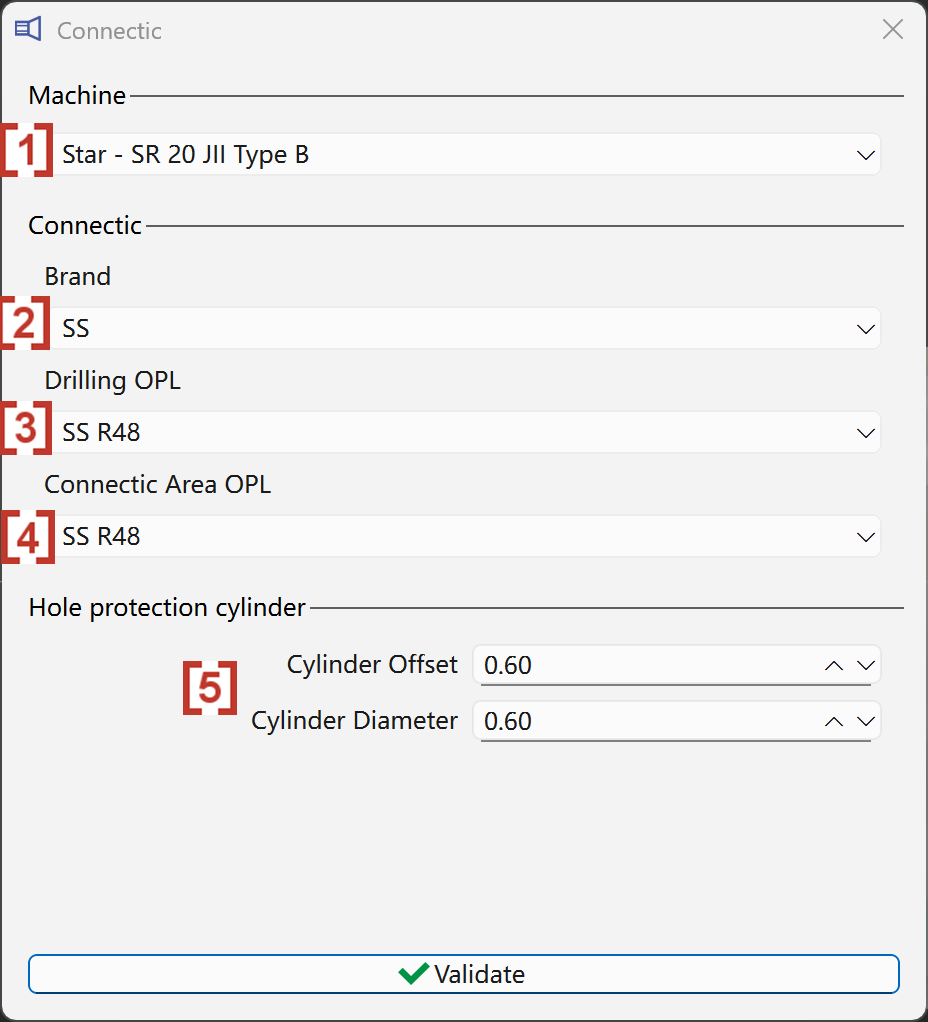
[1] La sélection de l'outil machine est nécessaire.
[2] Sélectionner la marque de la connectique.
[3] Sélectionner la stratégie de perçage
[4] Sélectionner la stratégie pour la zone de connectique
[5] Définir le décalage et la valeur du diamètre du cylindre de protection du trou créé
4 - Placement manuel des lignes
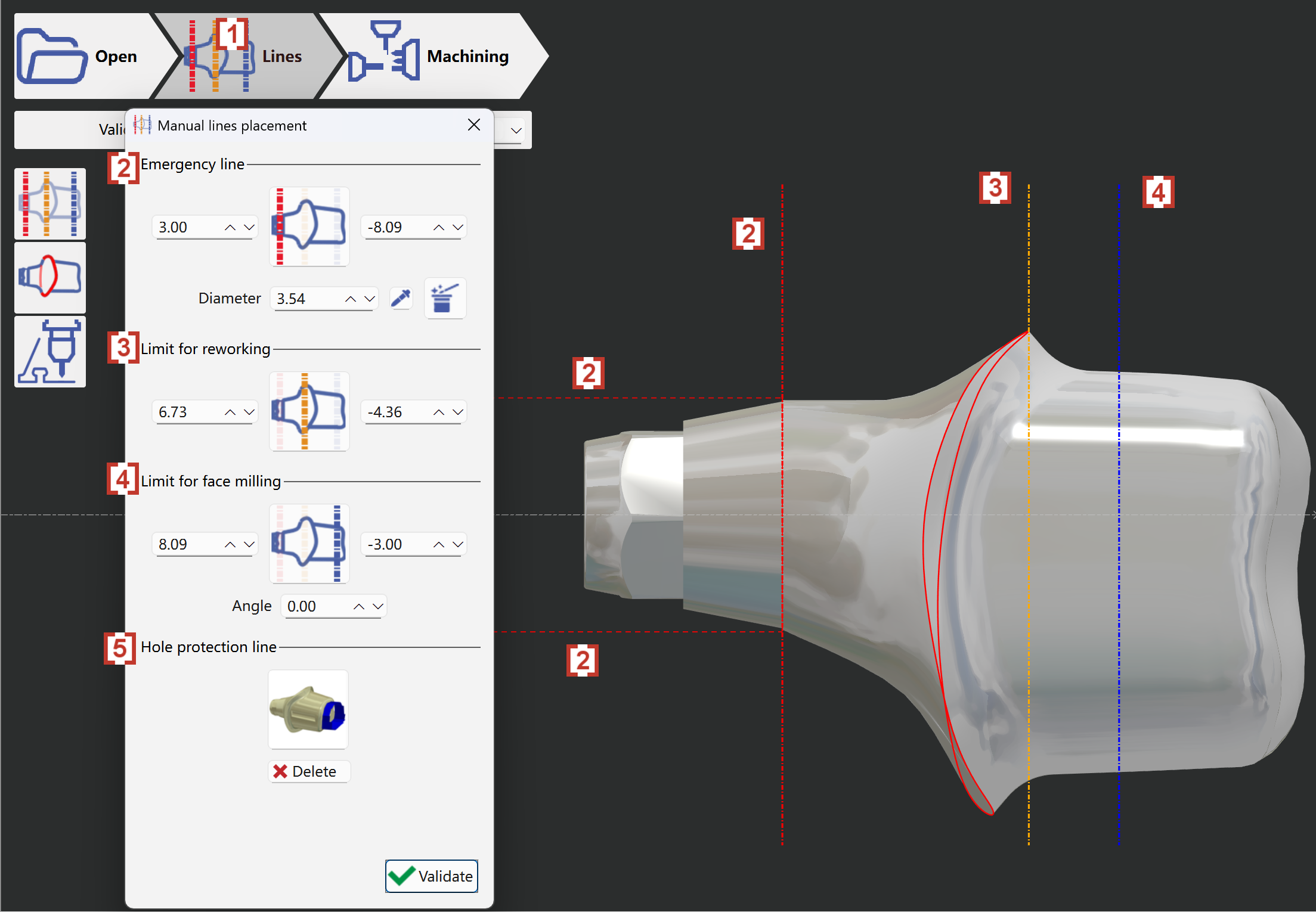
[1] Cliquer sur l'onglet 'Lignes' pour créer manuellement les lignes de la zone de travail.
[2] Ligne d'urgence - Définir la zone de protection de la connectique. Les lignes créées sont des lignes pointillées de couleur rouge.
[3] Limite de reprise - Définir la zone d'arrêt des opérations de reprise. Les lignes créées sont des lignes pointillées de couleur orange.
[4] Limite de fraisage de face - Définir la zone d'arrêt des opérations de fraisage de face. Les lignes créées sont des lignes pointillées de couleur bleue.
[5] Ligne de protection de trou - Supprimer la ligne de protection créée automatiquement si nécessaire.
5 - Calcul
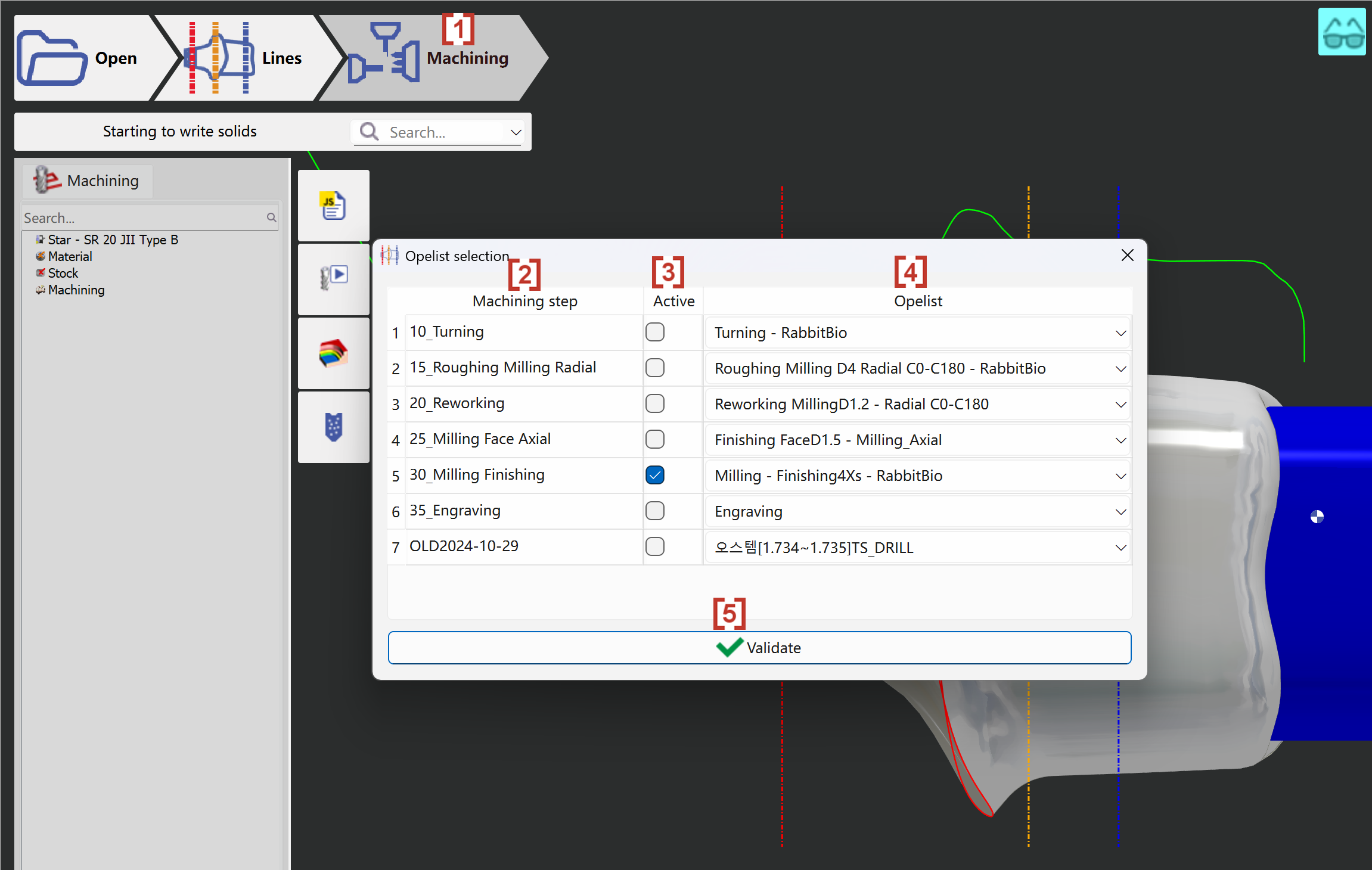
[1] Une fois les lignes manuelles définies, l'utilisateur peut aller dans l'onglet 'Usinage' pour démarrer le calcul du parcours outil.
[2] Étape d'usinage - Cette colonne affiche les opérations appliquées au STL.
[3] Actif - L'utilisateur peut activer ou désactiver l'opération sélectionnée en conséquence.
[4] Opelist - Sélectionner la stratégie correcte pour chaque opération dans la liste des stratégies disponibles.
[5] Valider - Valider et démarrer le calcul du parcours outil.
6 - Création fichier CN
Cliquer sur le bouton 'Sortie CN' pour générer et sortir le fichier CN.
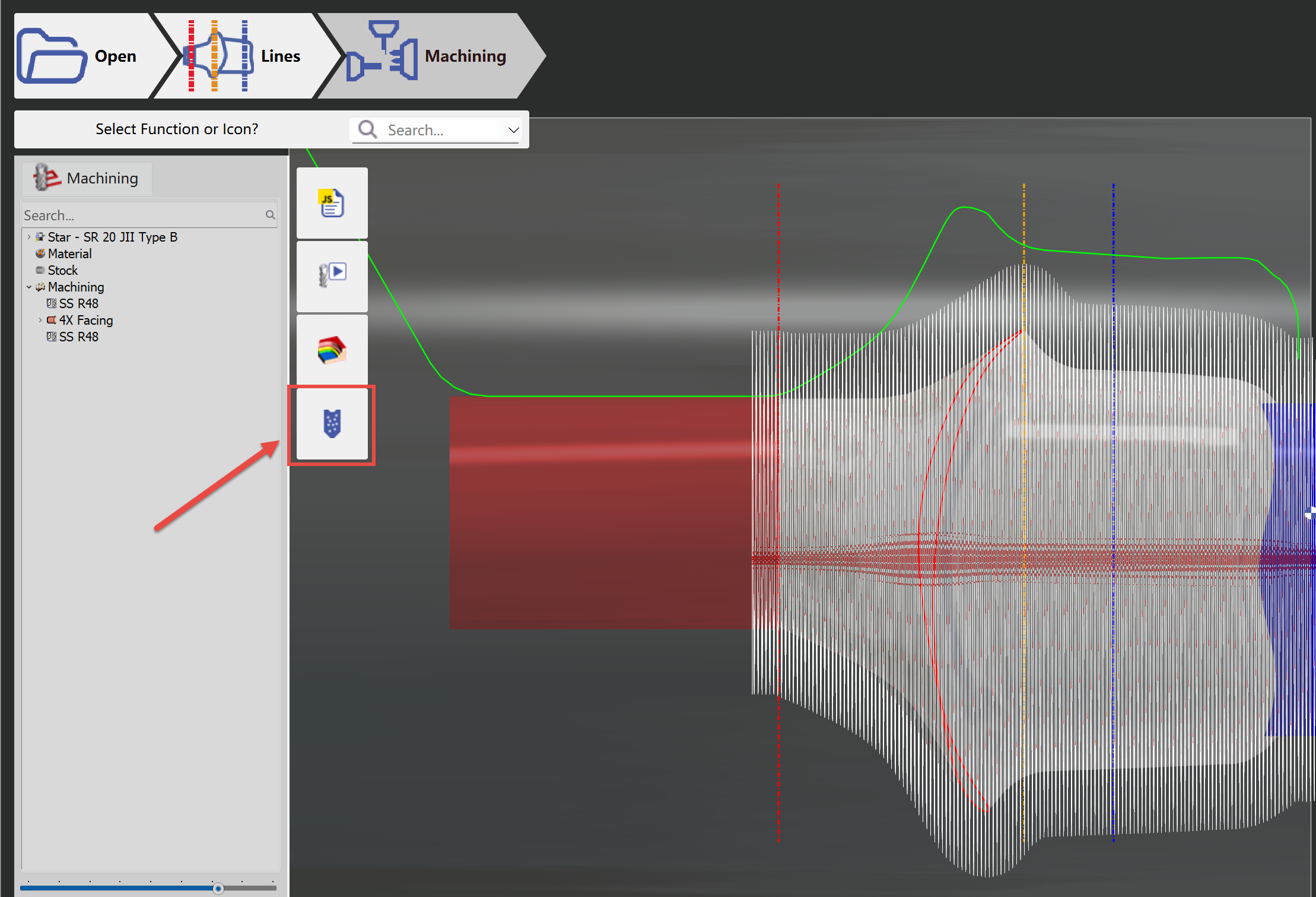
Le fichier CN sera généré et sorti en quelques secondes :
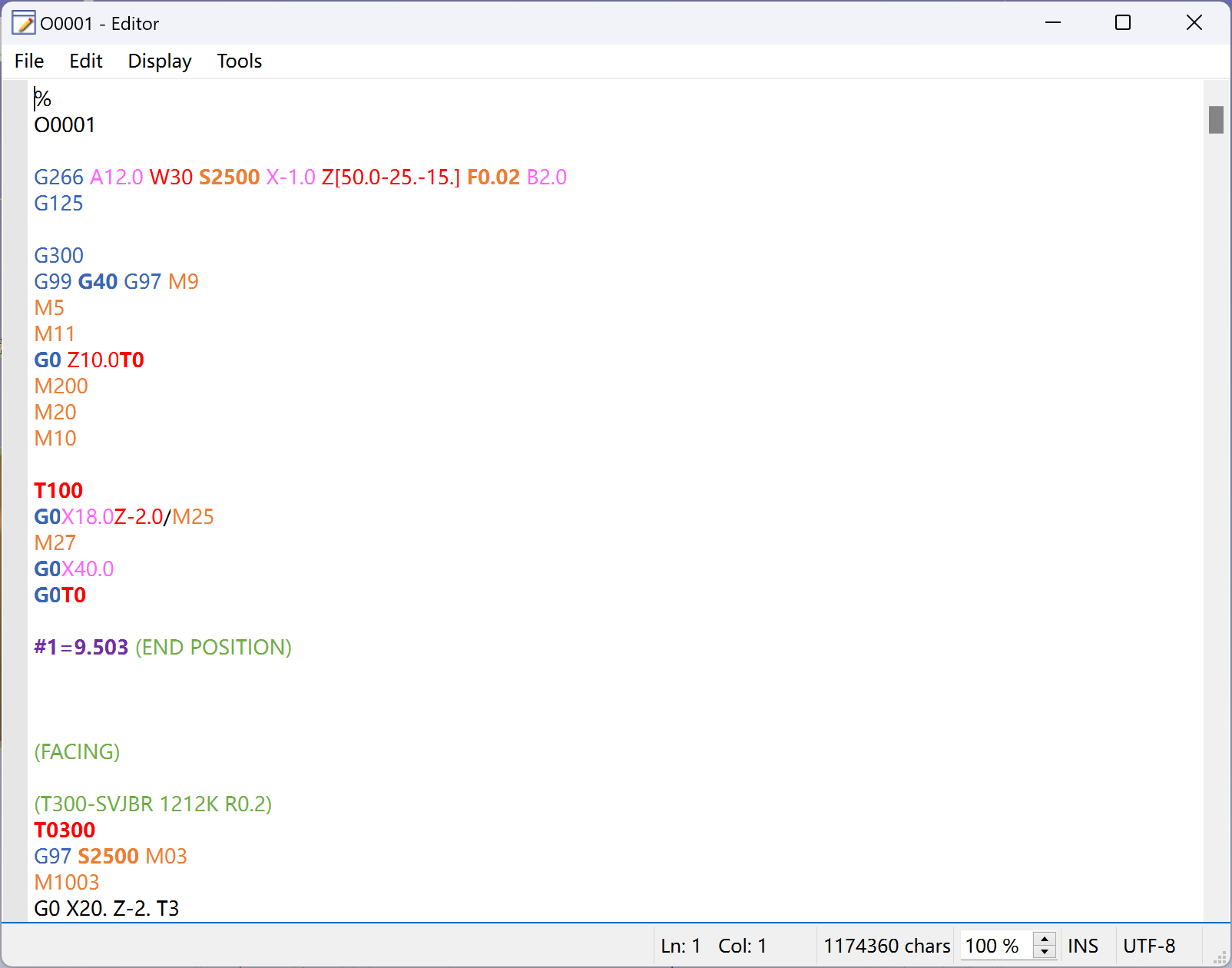
Le fichier CN sera sauvegardé par défaut dans le dossier 'Iso' du répertoire d'installation de votre CASM.
L'utilisateur peut éditer directement le fichier CN dans l'éditeur puis sauvegarder.