Préférences

|
Changer la langue, les unités, le système numérique, l'adressage. Cliquer sur l'icône dans la page d'accueil. |
Configuration
|
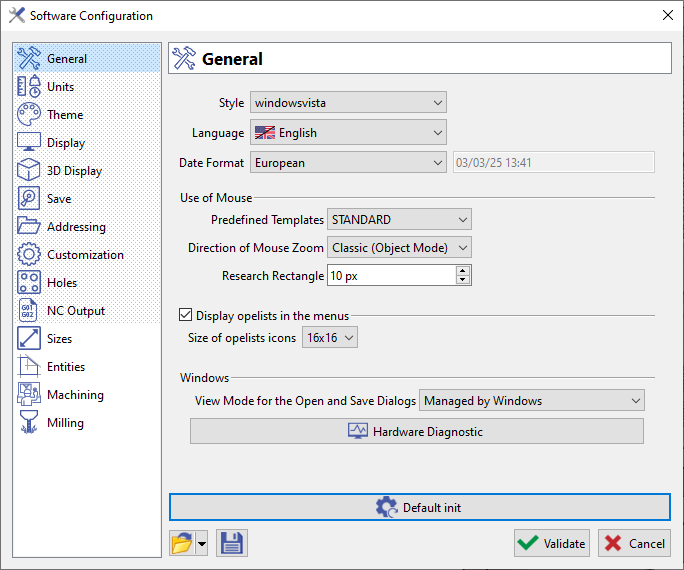
Aller dans le menu Outils / Options :
|
|
Saisie de valeurs
|
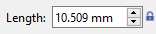
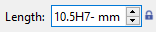
Dans la zone de dialogue et dans toute boîte de dialogue, vous pouvez saisir dans un champ : |
||
|

|
|
|

|
|
|
|

|
|

|

|
|

|

|
Manipulations souris
Le modèles de configuration souris est accessible via Outils>Options, dans la fenêtre Général. La configuration par défaut (STANDARD), incluant les raccourcis associés, est celle de SolidWorks.
La configuration GO2cam peut être paramétrée en sélectionnant l'option 'GO2cam Legacy', accessible dans la liste déroulante des Modèles prédéfinis. Les raccourcis du modèle sont ceux ci-dessous :
GO2cam Legacy

|
Zoom : Appuyer sur bouton molette de la souris. Déplacer la molette dans 2 directions pour zoomer et dézoomer. |

|
Rotation : Appuyer sur bouton molette de la souris ou appuyer sur la touche F7. Appuyer et maintenir le Bouton Gauche de la souris et déplacer la souris. |

|
Translation : Appuyer sur bouton molette de la souris ou appuyer sur la touche F7. Appuyer et maintenir le Bouton Droit de la souris et déplacer la souris. |
Personnalisation de l'interface utilisateur
|
Dans le menu Outils : création de barre d'outils spécifique par l'utilisateur ( Personnalisation barre d'outils ), Personnalisation des menus et Personnalisation de la gamme opératoire. |
|
Création de vues et de niveaux de zoom dans le menu Affichage > Vues utilisateur. |
|
Options d'affichage : Précision et Priorités d'affichage dans la barre d'état (coin inférieur droit) |
Raccourcis clavier
|
Inversion de vue |
Touche V (dans tous les menus et en simulation), |
|
Curseur contextuel |
Ctrl + Maj + clic sur l'élément pour accrocher au milieu d'un segment ou au centre d'un cercle et d'un arc |
|
Éditer élément |
Double clic sur n'importe quel type d'élément |
|
Appel de la grille |
Touche CTRL lors de l'utilisation des commandes de géométrie |
|
Sélection de face |
Touche SHIFT pour faciliter le clic sur une face |
Raccourcis des commandes dans les menus
|
Menu Fichier |
|
|
Nouveau |
Ctrl + N |
|
Ouvrir |
Ctrl + O |
|
Enregistrer |
Ctrl + S |
|
Enregistrer sous… |
Ctrl + Alt +S |
|
Enregistrer fichier temporaire |
Ctrl + G |
|
Imprimer |
Ctrl + P |
|
Retour à l'atelier |
Ctrl + Q |
|
Menu Edition |
|
|
Défaire |
Ctrl + Z |
|
Tout sélectionner |
Ctrl + A |
|
Annuler sélection |
Ctrl + W |
|
Annuler tous filtres |
Ctrl + R |
|
Editer élément |
Ctrl + H |
|
Editer attributs |
Ctrl + T |
|
Couper géométrie |
Ctrl + X |
|
Copier géométrie |
Ctrl + C |
|
Coller géométrie |
Ctrl + V |
|
Menu Affichage |
|
|
Lignes cachées |
F10 |
|
Solides avec filaire |
F11 |
|
Visibilité outils |
F6 |
|
Rotation dynamique |
F7 |
|
Zoom |
Ctrl + J |
|
Liste des vues |
F8 |
|
Changement de vue |
F5 |
|
Menu Aide |
|
|
Fichier d'aide |
F1 |
|
Info pièce |
Ctrl + I |
|
Menu Outils |
|
|
Calculatrice |
Ctrl + K |