Plusieurs étapes sont nécessaires pour installer et configurer le serveur pour un système de licences flottantes :
-
Installation du serveur : installation de Lmtools, l'utilitaire servant à gérer le serveur,
-
Paramétrage du pare feu Windows : définition des règles pour autoriser la communication entre le serveur et les postes clients.
-
Copie & Configuration des fichiers de licences : un fichier de licence dédié doit être généré pour gérer le serveur,
-
Configuration de LmTools pour créer et configurer les services.
Après cela, les étapes suivantes consistent à :
-
Créer et gérer les 'fichiers LAN' sur les postes clients
-
Résoudre les problèmes éventuels
La plupart du temps, cette installation est pilotée par le Responsable informatique, pour garantir la sécurité du réseau de l'entreprise et ouvrir les droits nécessaires dans le réseau. In all the cases, we advise to refer to the company’s IT and install the system with his support.
1. Installation du PC serveur
|
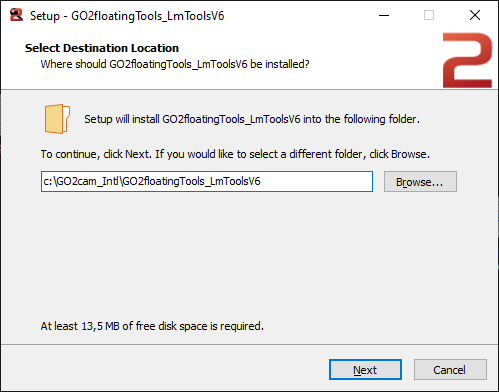
Lmtools est l'utilitaire servant à gérer le serveur : le fichier de setup est GO2floatingTools_LmTools_Setup.exe Vous pouvez le télécharger depuis le portail web, dans le menu Logiciel > Centre de téléchargement > Utils > LmTool.
OS supportés : Windows 10 / Windows 11 Windows server 2019 et 2022. |
|
|
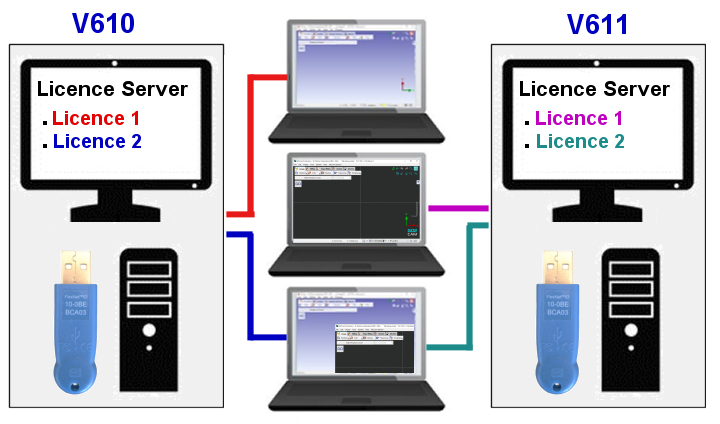
Attention concernant les versions V6.10 et V6.11 Pour faire tourner GO2cam V6.10 et GO2cam V6.11 sur le même poste client avec des licences flottantes , nous avons besoin de 2 PC distincts qui serviront de serveurs de licences. Si nous utilisons un seul serveur, le poste utilisateur ne pourra pas ouvrir GO2cam V610 ! Note : cette limitation est due au changement de structure de licence en V611. Elle n'interviendra qu'entre les versions 6.10 et 6.11. Un seul serveur est capable de déployer les versions V6.09 et V6.10. Un seul serveur sera utilisé pour la version 6.11 et la future version 6.12 ! |
Ce système de licences flottantes permet de travailler avec des infrastructures de type VDI (Virtual Desktop Infrastucture) . Plus d'infos : https://en.wikipedia.org/wiki/Desktop_virtualization
Après installation, suivre les instructions suivantes pour la configuration du serveur.
2. Définir les paramètres du pare feu Windows
Ouvrir le Pare feu Windows .
du Panneau de configuration / Système et sécurité / Pare feu Windows. Cliquer ensuite sur Paramètres avancés .
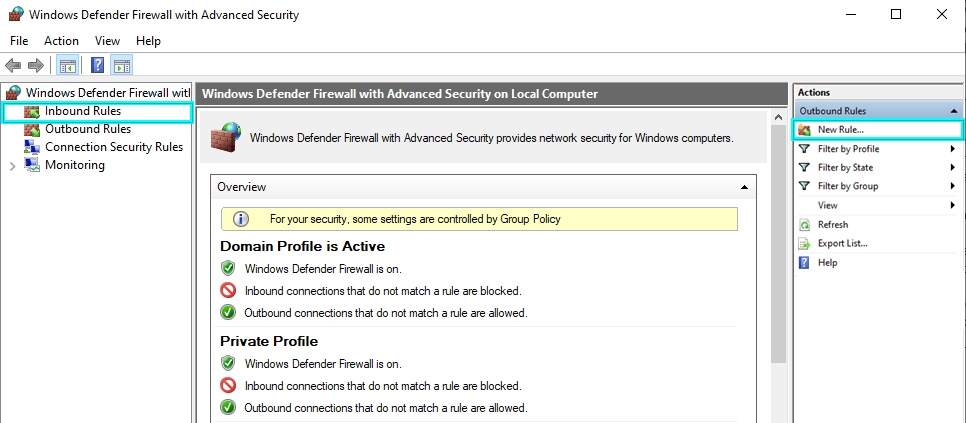
Dans le pare feu Windows, deux nouvelles règles doivent être ajoutées pour trafic entrant. Cliquer sur Règles de trafic entrant , puis sur Nouvelle règle …
|
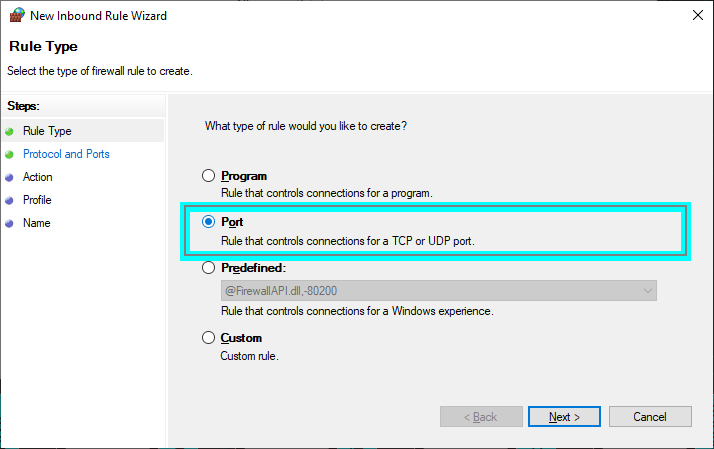
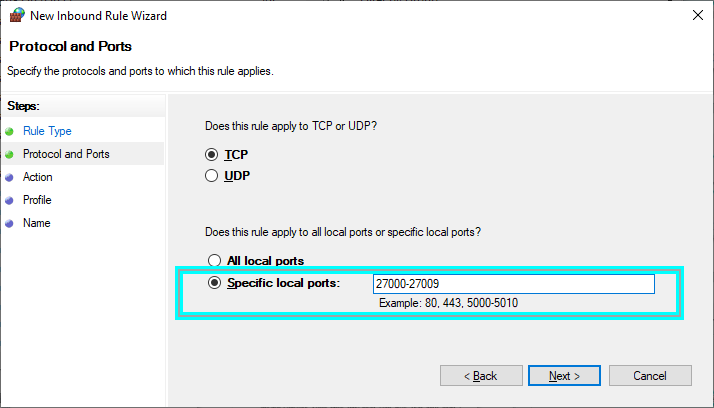
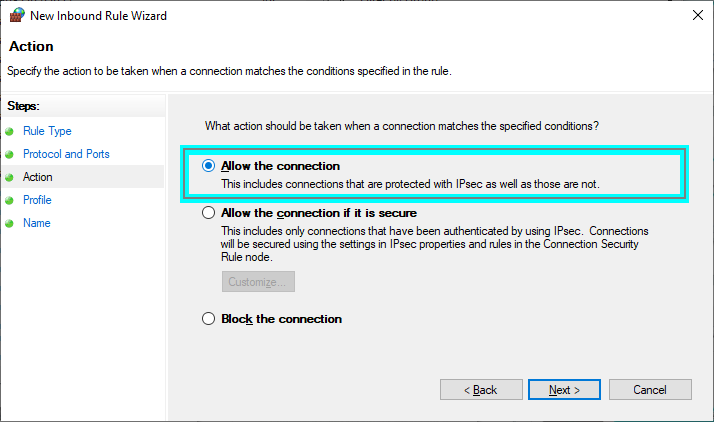
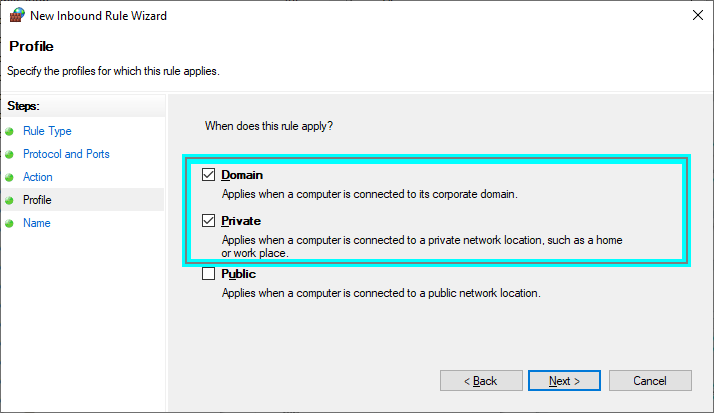
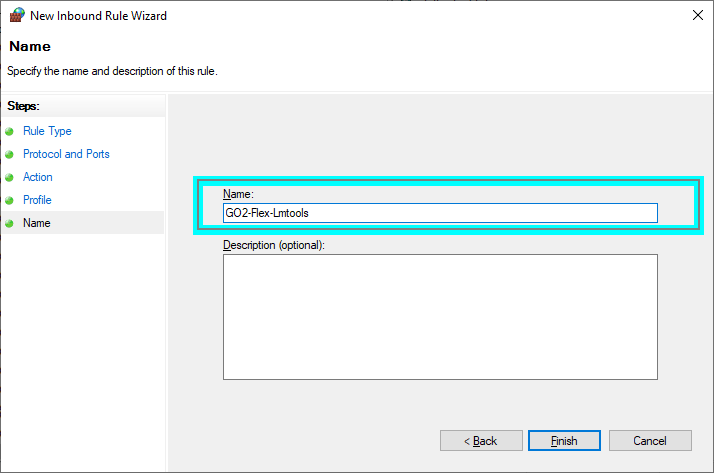
Règle 1 : Autoriser la communication entre le serveur et les clients Pour cela, il faut ouvrir les ports 27000 à 27009 en mode TCP. Suivre les dialogues en respectant les paramètres.
Cliquer sur Suivant > |
|
Les ports 27000 à 27009 sont les ports utilisés par défaut par le système Flexera, c'est pourquoi nous conseillons de les utiliser.
Cliquer sur Suivant > |
|
Cliquer sur Suivant > |
|
Cliquer sur Suivant > |
|
La description est facultative.
Cliquer sur Terminer. |
|
|
|
|
|
Règle 2 : Autoriser la communication entre GO2cam et le serveur Pour cela, ouvrir le port 59003 en mode TCP pour autoriser la communication avec le daemon gotocam.exe. Suivre les dialogues en respectant les paramètres.
Cliquer sur Suivant > |
|
Cliquer sur Suivant > |
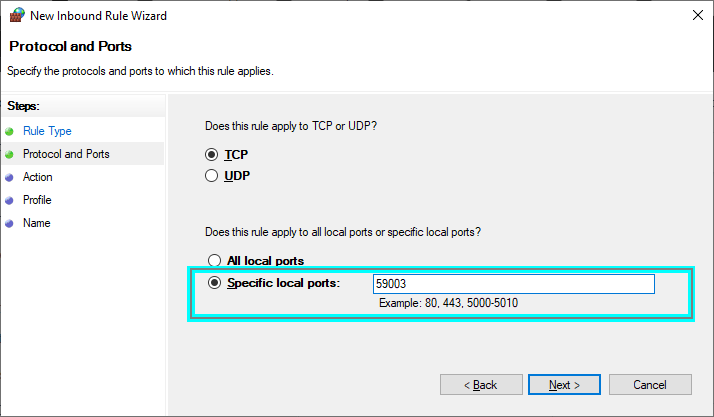
|
Cliquer sur Suivant > |
|
Pendant cette installation, si vous remarquez que la connexion se fait avec l'option ‘ Public ’, cela signifie que le réseau de l'entreprise est public, ce qui ne devrait pas être possible ! Merci de le signaler à l'IT ! Cliquer sur Suivant > |
|
La description est facultative.
Cliquer sur Terminer. |
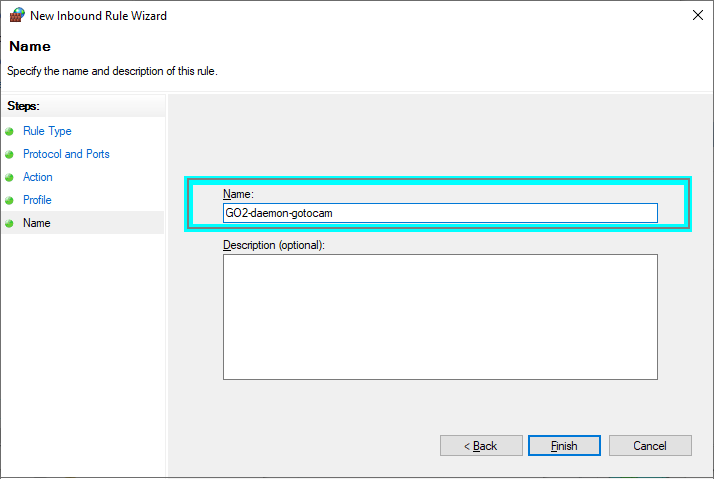
|
3. Copie et Configuration du fichier de licence
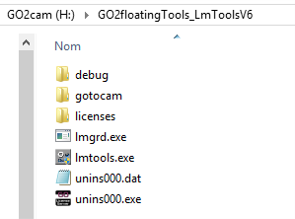
|
Il peut y avoir plusieurs fichiers de licences, en cas de différentes configurations de licences (1 fraisage et 1 tournage par exemple).
|
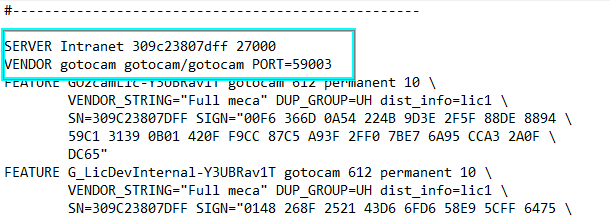
Vous pouvez utiliser d'autres ports, il suffit d'ouvrir ces ports dans le pare feu en remplacement des 27000 à 27009 et 59003. |
|
|
|
En cas de multiples licences, vous pouvez vouloir concaténer les multiples fichiers en un seul fichier *.LIC, pour une gestion plus facile. Dans ce cas, vous devez faire attention et n'écrire les lignes SERVER et VENDOR qu'une seule fois !
4. Configuration de Lmtools (serveur de licences)
|
Lancer l'application Lmtools.exe
Si le serveur sert à gérer plusieurs logiciels, Lmtools peut gérer différentes variables. Ne pas cocher cette case. |
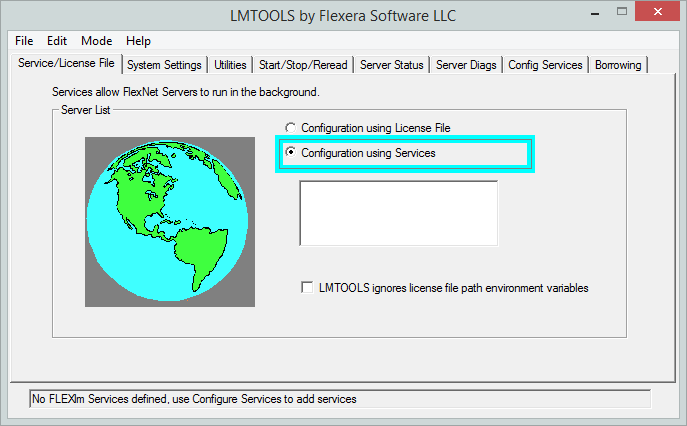
|
|
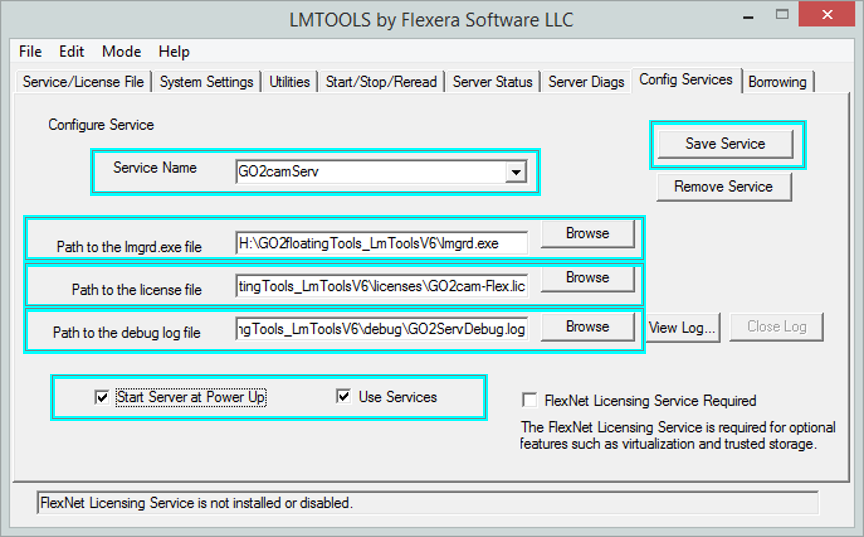
|
Sur la page Config Services , remplir les paramètres du service :

|
|
Une boîte de message apparaîtra pour indiquer que le fichier de log n'est pas dans le bon dossier. Ne vous inquiétez pas, ce n'est qu'un avertissement. |
|
|
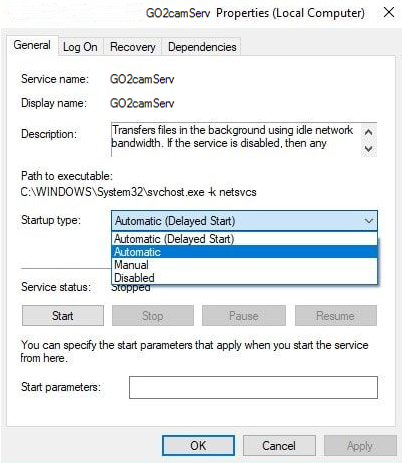
L'étape suivante consiste à configurer le service en tant que service local sur le serveur windows. Pour cela :
Dans le gestionnaire des services, trouver le service créé avec Lmtools (GO2camServ).
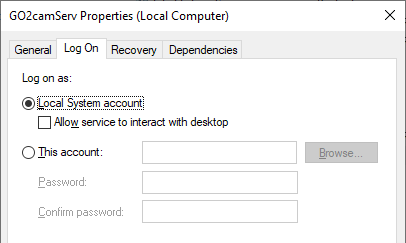
|
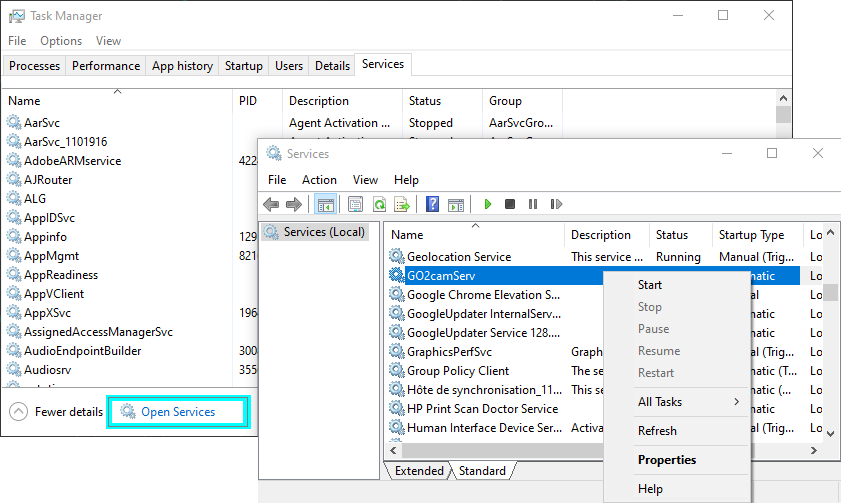
|
|
Compte de système local Lmtools
|
|
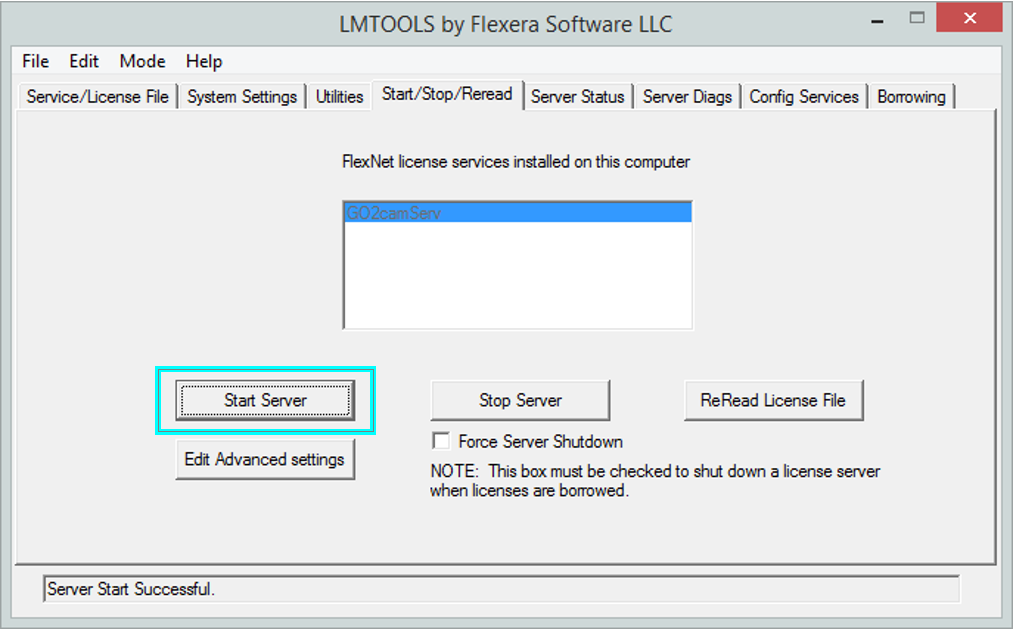
Le serveur doit démarrer et afficher un message de succès en bas de la fenêtre.
Mise à jour d'un fichier de licence
|
|
|
Start Server |
|
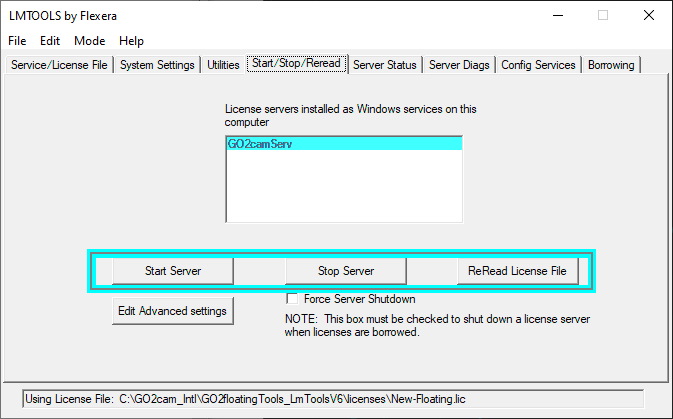
Cliquer sur Start Server
-
créer et configurer les 'fichiers LAN' Étapes suivantes Le PC serveur est maintenant prêt à dispatcher les licences vers les clients : vous pouvez maintenant lire comment
-
Résolution des problèmes de licences flottantes présents sur les postes clients. .