Pour résoudre les problèmes qui peuvent survenir lors de l'installation et de l'utilisation du système de licences flottantes, nous vous proposons :
-
important Conseils et Avertissements
-
Utilitaires pour analyser le problème
-
Avertissement concernant les versions V6.10 et V6.11
Conseils & Avertissements
Voici une liste de contrôle pour éviter tout problème lors de l'installation d'un système de licences flottantes :
-
le système est compatible avec Windows 10 et 11 et Windows Server 2019-2022
-
serveur (Lmgrd.exe) et démon (communication avec GO2cam : gotocam.exe) doivent avoir la même version → avec V6.11 : la version Lmtools est 11.19.4.1 .
-
vérifier la présence de tous les fichiers : *.LIC sur le serveur et *.LAN sur les clients.
-
les fichiers licence et LAN ne peuvent pas être format .txt fichiers, vérifiez qu'ils sont bien *.LIC et *.LAN fichiers ! Parfois l'extension est convertie en *.txt. Et attention, selon les paramètres de Windows, certaines extensions peuvent être masquées !
-
le nom du fichier *.LIC ne doit pas contenir caractère spécial tel que '@'.
-
Si vous concaténez plusieurs fichiers *.LIC en un seul fichier *.LIC, vous devez écrire les lignes SERVER et VENDOR une seule fois !
-
ports ouverts : vérifier numéros de port dans les paramètres du pare-feu.
-
type de réseau : doit être privé .
Si la connexion est coupée : GO2cam sera fermé, même si la connexion a été rétablie entre temps ! Vous devez sauvegarder votre travail, il y a un délai d'environ 5 minutes avant la fermeture.
Utilitaires
-
Dans le dossier d'installation GO2cam (GO2cam_Intl>GO2cam2026>System), vous trouverez une application pour tester le serveur : GO2TestLicence.bat .
Double-cliquez sur le fichier, puis à la fin de la ligne, entrez @'Adresse IP du serveur' (ex: @127.0.0.1) puis la touche Entrée.
Un fichier txt est créé et rapporte des informations sur le système : version Lmtools pour le serveur et le démon, IP du serveur, type de fonctionnalités dans le fichier LIC, erreurs possibles, etc.
-
Dans le dossier d'installation Lmtools (GO2cam_Intl>GO2floatingTools_LmToolsV6>debug), un fichier log est créé (GO2ServDebug.log) qui analyse le comportement du système à chaque connexion ; il peut vous donner des informations intéressantes.
-
Dans Lmtools.exe :
|
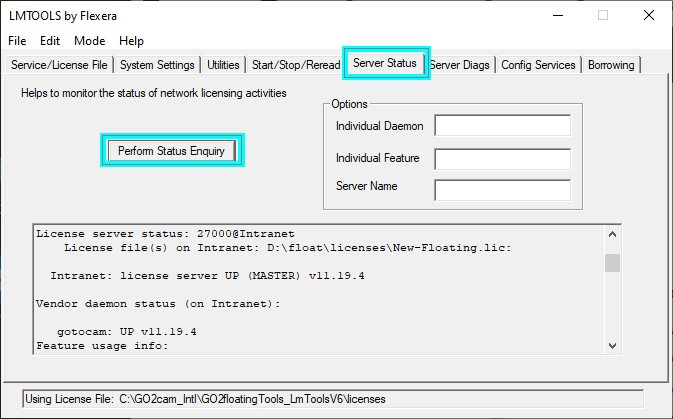
Dans la page Server Status vous pouvez vérifier si le serveur fonctionne correctement. Cliquez sur le bouton « Perform status Enquiry ». Des informations importantes vous sont données :
|
|
|
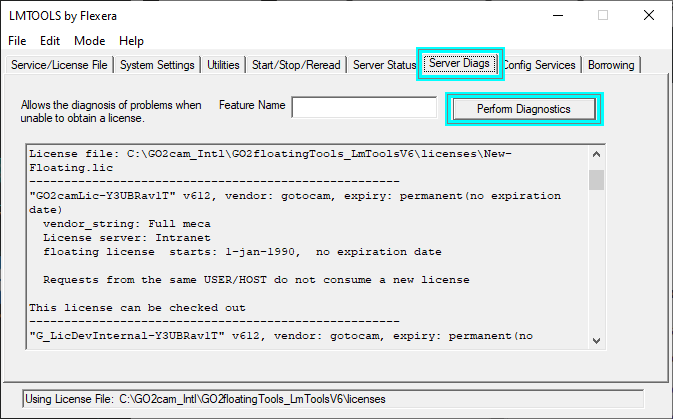
En cas de problème, vous pouvez ouvrir la page Server Diags et cliquer sur Perform Diagnostics. Les licences et la communication sont analysées et un statut est donné pour chaque licence : licence peut être checked out ou non.
|
|
Avertissement concernant GO2cam V6.10 et V6.11
|
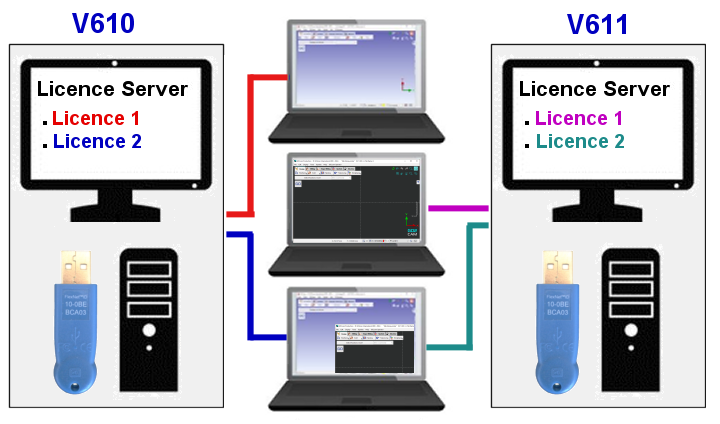
Pour faire fonctionner GO2cam V6.10 et GO2cam V6.11 sur le même ordinateur client avec licences flottantes , nous avons besoin de 2 PC différents comme serveurs de licences . Si nous utilisons un seul serveur, l'ordinateur utilisateur ne pourra pas ouvrir GO2cam V610 ! Note : cette limitation est due au changement de structure de licence en V611. Elle ne se produira qu'entre les versions 6.10 et 6.11. (Un seul serveur est capable de déployer les versions V6.09 et V6.10. Un seul serveur sera utilisé pour la version V6.11 et la future version V6.12 !) |