Sur le poste client, lorsque l'utilisateur démarre GO2cam, il doit sélectionner le type de licence disponible sur le serveur.
Cas d'une seule licence utilisée par plusieurs utilisateurs
Lorsque vous lancez GO2cam, la licence est automatiquement sélectionnée et vous êtes déjà sur la page d'accueil GO2cam, prêt à ouvrir une nouvelle session.
Si aucune licence n'est disponible, vous en serez informé par un message d'erreur et vous saurez qui utilise actuellement la licence.
Cas de plusieurs licences utilisées par plusieurs utilisateurs
|
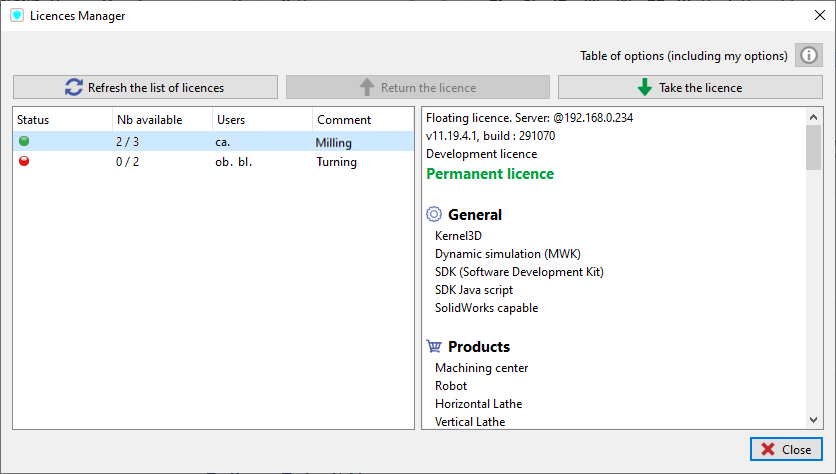
Lorsque vous lancez GO2cam, le gestionnaire de licences s'ouvre automatiquement et donne :
Lorsque vous cliquez sur une licence, le le contenu est affiché sur le côté droit.
|
|
|
En haut, vous pouvez trouver des boutons pour gérer les licences :
Lorsque vous avez sélectionné une licence, une coche verte et votre nom apparaissent dans la liste. 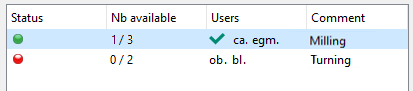
|
|