Optionen

|
Sprache, Einheiten, numerisches System, Adressierung ändern. Klicken Sie auf das Symbol auf der Startseite. |
Konfiguration
|
Gehen Sie zum Menü Werkzeuge / Optionen :
|
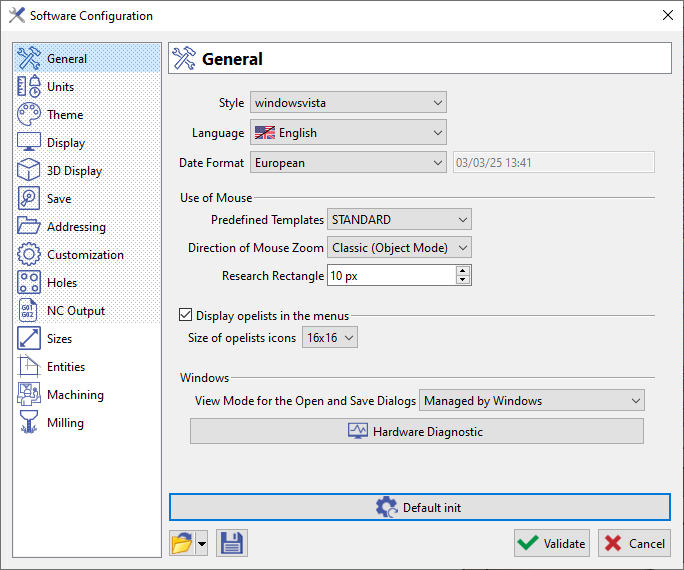
|
Eingabewerte
|
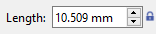
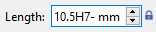
In der Dialogzone und in jedem Dialogfeld können Sie in ein Feld eingeben: |
||
|

|
|
|

|
|
|
|

|
|

|

|
|

|

|
Mausbedienung
Die Mauskonfigurationsvorlagen ist über Werkzeuge>Optionen im Fenster Allgemein zugänglich. Die Standardkonfiguration (STANDARD) einschließlich der zugehörigen Tastenkürzel entspricht der von SolidWorks.
Die GO2cam-Konfiguration kann durch Auswahl der Option 'GO2cam Legacy' eingestellt werden, die in der Dropdown-Liste der vordefinierten Vorlagen verfügbar ist. Die Tastenkürzel für die Vorlage sind wie folgt:
GO2cam Legacy

|
Zoom: Drücken Sie Scrollrad der Maus. Bewegen Sie das Scrollrad in 2 Richtungen, um hinein- und herauszuzoomen. |

|
Rotation: Drücken Sie Scrollrad der Maus oder drücken Sie die Taste F7. Drücken und halten Sie die Linke Maustaste und bewegen Sie die Maus. |

|
Translation: Drücken Sie Scrollrad der Maus oder drücken Sie die Taste F7. Drücken und halten Sie die Rechte Maustaste und bewegen Sie die Maus. |
Benutzeroberfläche anpassen
|
Im Menü Werkzeuge: Erstellung spezifischer Werkzeugleisten pro Benutzer (Werkzeugleiste anpassen), Menüs anpassen und Bearbeitungsliste anpassen. |
|
Erstellung von Ansichten und Zoomstufen im Menü Anzeige > Benutzeransichten. |
|
Anzeigeoptionen: Genauigkeit und Anzeige Prioritäten in der Statusleiste (unten rechts) |
Tastenkürzel
|
Ansichtsumkehrung |
V-Taste (in allen Menüs und in der Simulation), |
|
Kontextbezogener Cursor |
Strg + Umschalt + Klick auf das Element um zum Mittelpunkt eines Segments oder zum Zentrum eines Kreises und Bogens zu springen |
|
Element bearbeiten |
Doppelklick jedes Elementtyps |
|
Raster aufrufen |
STRG-Taste bei Verwendung der Geometriebefehle |
|
Flächenauswahl |
UMSCHALT-Taste um das Klicken auf eine Fläche zu erleichtern |
Tastenkürzel für die Befehle in den Menüs
|
Menü Datei |
|
|
Neu |
Strg + N |
|
Öffnen |
Strg + O |
|
Speichern |
Strg + S |
|
Speichern unter… |
Strg + Alt + S |
|
Temporäre Datei speichern |
Strg + G |
|
|
Strg + P |
|
Zurück zur Werkstatt |
Strg + Q |
|
Menü Bearbeiten |
|
|
Rückgängig |
Strg + Z |
|
Alles auswählen |
Strg + A |
|
Auswahl aufheben |
Strg + W |
|
Alle Filter aufheben |
Strg + R |
|
Element bearbeiten |
Strg + H |
|
Attribute bearbeiten |
Strg + T |
|
Geometrie ausschneiden |
Strg + X |
|
Geometrie kopieren |
Strg + C |
|
Geometrie einfügen |
Strg + V |
|
Menü Anzeige |
|
|
Verdeckte Kanten |
F10 |
|
Volumen mit Drahtmodell |
F11 |
|
Werkzeugsichtbarkeit |
F6 |
|
Dynamische Rotation |
F7 |
|
Zoom |
Strg + J |
|
Ansichtsliste |
F8 |
|
Ansichtswechsel |
F5 |
|
Menü Hilfe |
|
|
Hilfedatei |
F1 |
|
Dateiinformationen |
Strg + I |
|
Menü Werkzeuge |
|
|
Taschenrechner |
Strg + K |