Mehrere Schritte sind notwendig, um den Server für ein Floating-Lizenzsystem zu installieren und zu konfigurieren:
-
Installation des Servers : Installation von Lmtools, dem Dienstprogramm zur Verwaltung des Servers,
-
Einstellungen der Windows Firewall : Definition der Regeln zur Ermöglichung der Kommunikation zwischen Server und Client-PCs.
-
Kopieren & Konfiguration der Lizenzdateien : Eine dedizierte Lizenzdatei muss generiert werden, um den Server zu verwalten,
-
Konfiguration von LmTools zum Erstellen und Konfigurieren der Dienste.
Danach sind die nächsten Schritte:
-
Erstellen und Verwalten von 'LAN-Dateien' auf den PCs der Clients
-
Behebung möglicher Probleme
Meistens wird diese Installation vom IT-Verantwortlicher, durchgeführt, um die Sicherheit des Unternehmensnetzwerks zu gewährleisten und die notwendigen Rechte im Netzwerk zu öffnen. In all the cases, we advise to refer to the company’s IT and install the system with his support.
1. Server-PC installieren
|
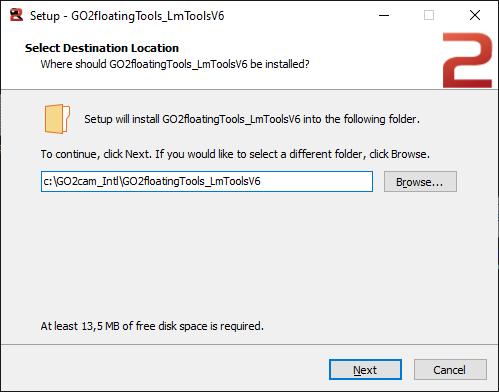
Lmtools ist das Dienstprogramm zur Verwaltung des Servers: Die Setup-Datei ist GO2floatingTools_LmTools_Setup.exe Sie können sie vom Webportal herunterladen, im Menü Software > Download Center > Utils > LmTool. Für Versionen GO2cam V6.12 und früher, Unterstützte Betriebssysteme : Windows 10 / Windows 11 Windows Server 2019 und 2022 . Ab Version GO2cam 2026.1, unterstützte Betriebssysteme : Windows 10 / Windows 11 / Windows Server 2022 . |
|
|
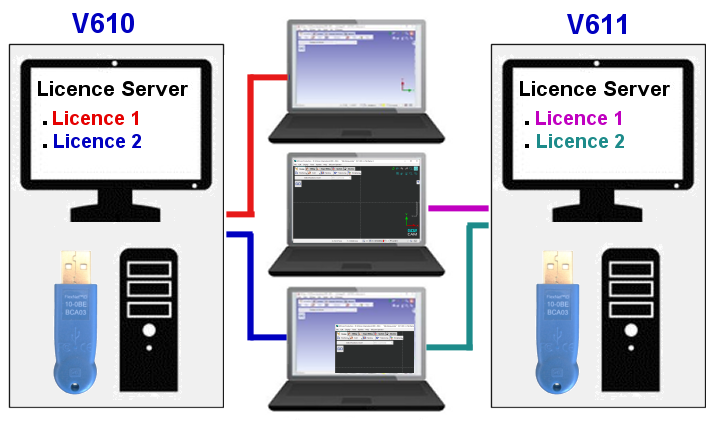
Warnung zu den Versionen V6.10 und V6.11 Um GO2cam V6.10 und GO2cam V6.11 auf demselben Client-Computer mit Floating-Lizenzen , benötigen wir 2 verschiedene PCs , die als Lizenzserver dienen. Wenn wir nur einen Server verwenden, kann der Benutzercomputer GO2cam V610 nicht öffnen! Hinweis: Diese Einschränkung ist auf die Änderung der Lizenzstruktur in V611 zurückzuführen. Sie tritt nur zwischen den Versionen 6.10 und 6.11 auf. Ein einzelner Server kann sowohl die Versionen V6.09 als auch V6.10 bereitstellen. Ein einzelner Server wird für die Version 6.11 und die zukünftige Version 6.12 verwendet! |
Dieses Floating-Lizenzsystem ermöglicht die Arbeit mit Infrastrukturen vom Typ VDI (Virtual Desktop Infrastructure) . Weitere Informationen: https://en.wikipedia.org/wiki/Desktop_virtualization
Nach der Installation folgen Sie den nächsten Anweisungen zur Serverkonfiguration.
2. Windows Firewall-Einstellungen definieren
Öffnen Sie Windows Firewall .
Systemsteuerung / System und Sicherheit / Windows Firewall. Klicken Sie dann auf Erweiterte Einstellungen .
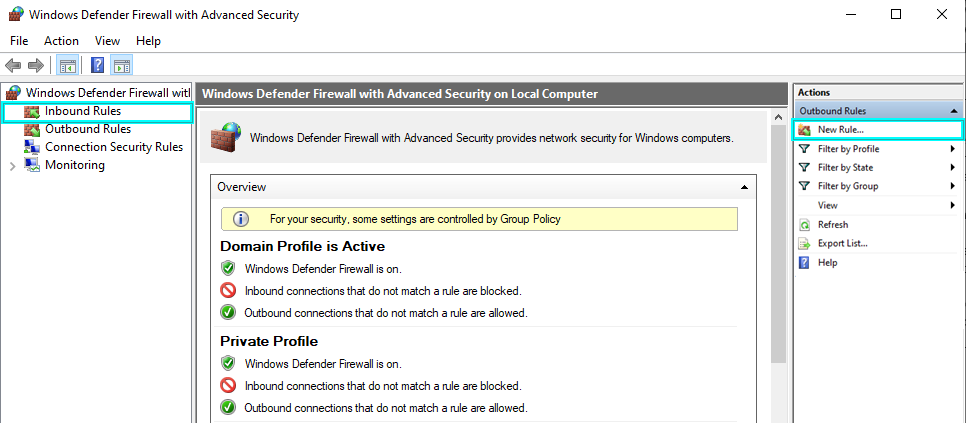
In der Windows Firewall müssen zwei neue Regeln für eingehenden Datenverkehr. Klicken Sie auf Eingangsregeln , dann auf Neue Regel …
|
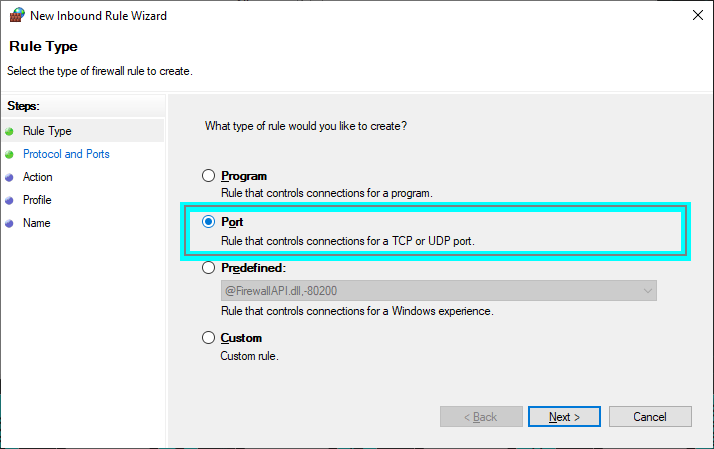
Regel 1: Kommunikation zwischen Server und Clients zulassen Dazu müssen wir die Ports 27000 bis 27009 im TCP-Modus öffnen. Folgen Sie den Dialogen, indem Sie die Einstellungen beachten.
Klicken Sie auf Weiter > |
|
Die Ports 27000 bis 27009 sind die Standardports, die vom Flexera-System verwendet werden. Deshalb empfehlen wir, diese zu verwenden.
Klicken Sie auf Weiter > |
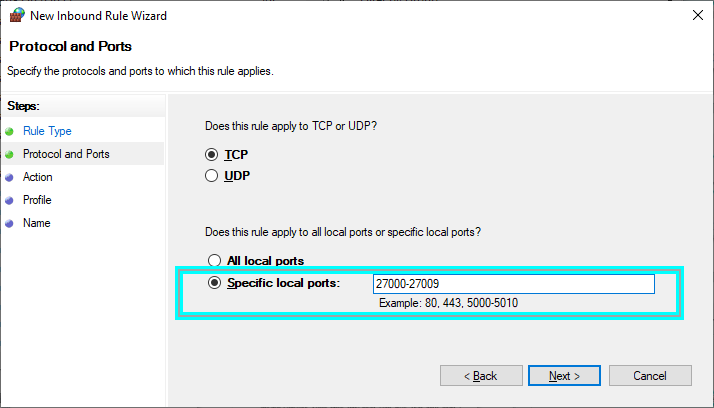
|
Klicken Sie auf Weiter > |
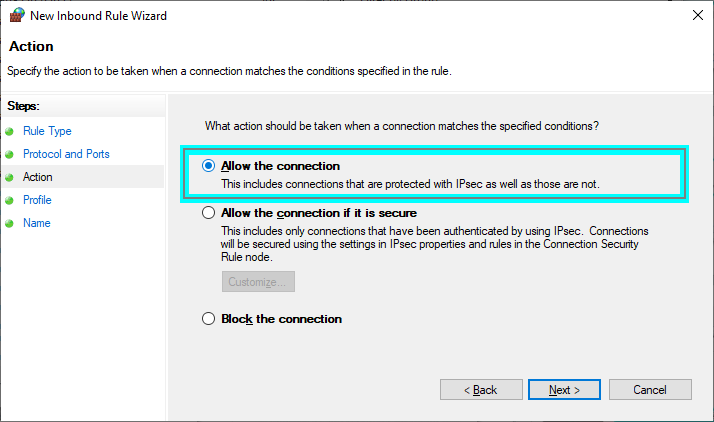
|
Klicken Sie auf Weiter > |
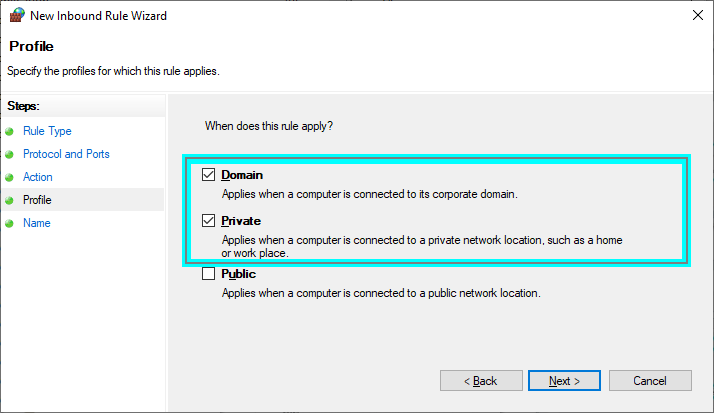
|
Die Beschreibung ist optional.
Klicken Sie auf Fertig stellen. |
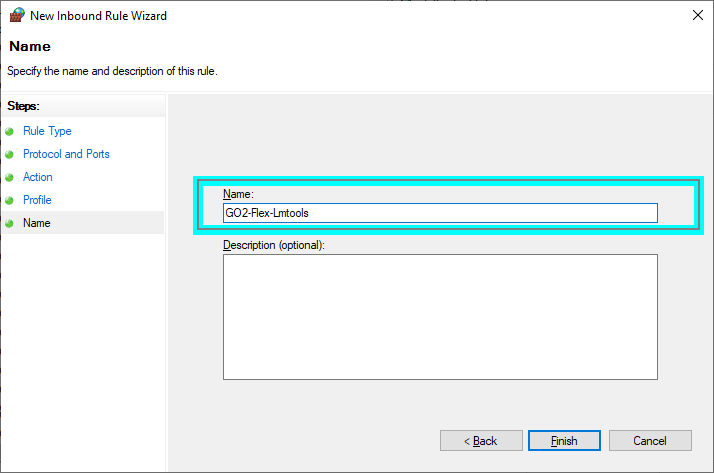
|
|
|
|
|
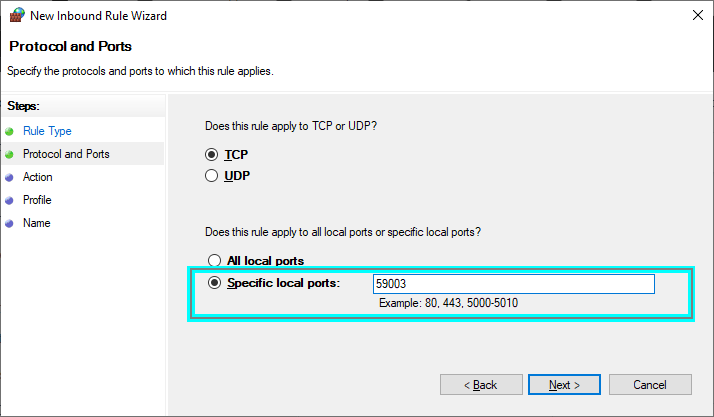
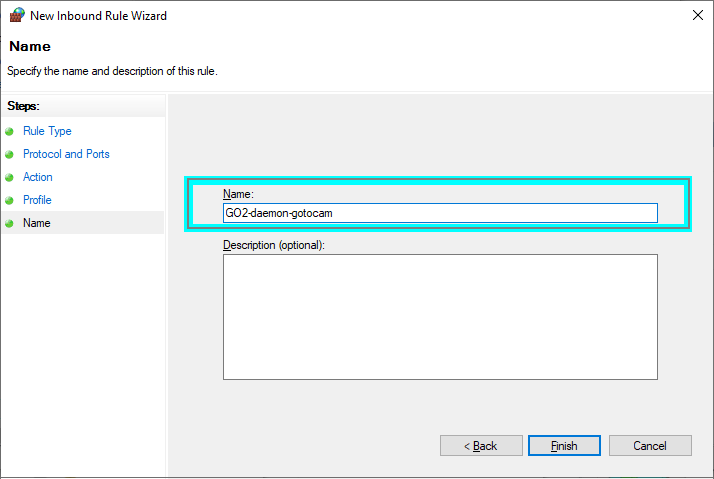
Regel 2: Kommunikation zwischen GO2cam und Server zulassen Öffnen Sie dazu Port 59003 im TCP-Modus, um die Kommunikation mit dem gotocam.exe-Daemon zu ermöglichen. Folgen Sie den Dialogen, indem Sie die Einstellungen beachten.
Klicken Sie auf Weiter > |
|
Klicken Sie auf Weiter > |
|
Klicken Sie auf Weiter > |
|
Wenn Sie während dieser Installation feststellen, dass die Verbindung mit der Option ' Öffentlich ' läuft, bedeutet dies, dass das Netzwerk des Unternehmens öffentlich ist, was nicht sein sollte! Bitte verweisen Sie es an die IT! Klicken Sie auf Weiter > |
|
Die Beschreibung ist optional.
Klicken Sie auf Fertig stellen. |
|
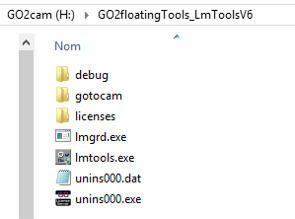
3. Lizenzdatei kopieren und konfigurieren
|
Es können mehrere Lizenzdateien vorhanden sein, falls unterschiedliche Lizenzkonfigurationen vorliegen (z. B. 1 Fräs- und 1 Dreh-Lizenz).
|
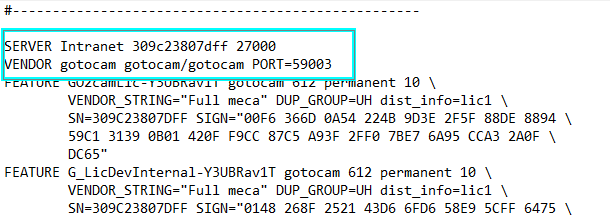
Sie können auch andere Ports verwenden, öffnen Sie einfach diese Ports in der Firewall anstelle von 27000 bis 27009 und 59003. |
|
|
|
Bei mehreren Lizenzen möchten Sie vielleicht die mehreren Dateien zu einer einzigen *.LIC-Datei zusammenfassen, um die Verwaltung zu erleichtern. In diesem Fall müssen Sie vorsichtig sein und die SERVER- und VENDOR-Zeilen nur einmal schreiben!
4. Lmtools (Lizenzserver) konfigurieren
|
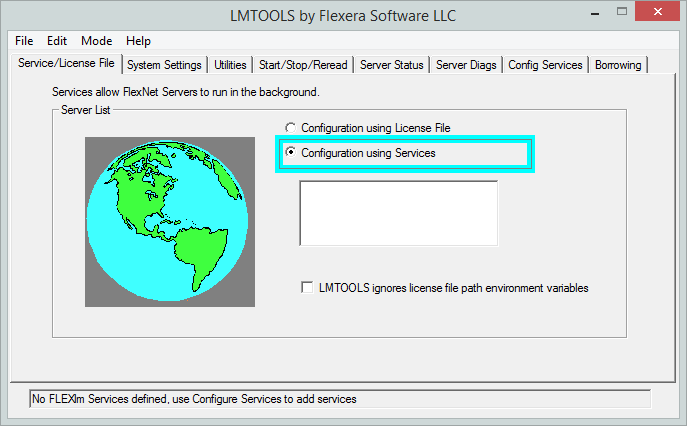
Starten Sie die Anwendung Lmtools.exe
Wenn der Server zur Verwaltung mehrerer Software verwendet wird, kann Lmtools verschiedene Variablen verwalten. Aktivieren Sie diese Option nicht. |
|
|
|
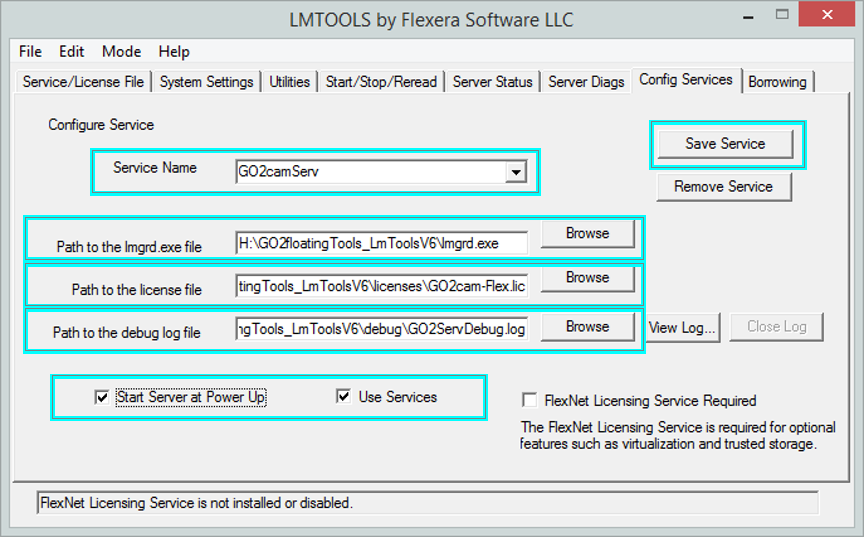
Auf der Config Services Seite füllen Sie die Dienstparameter aus:

|
|
Ein Meldungsfeld wird angezeigt, das darauf hinweist, dass die Protokolldatei nicht im richtigen Ordner liegt. Machen Sie sich keine Sorgen, es ist nur eine Warnung. |
|
|
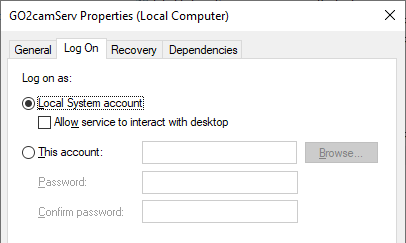
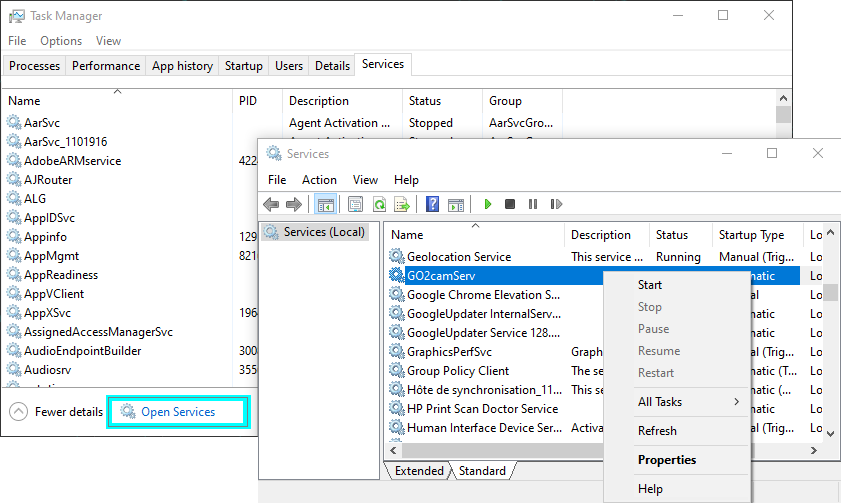
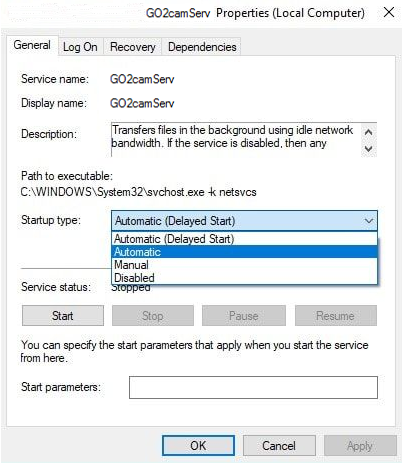
Der nächste Schritt ist die Konfiguration des Dienstes als lokaler Dienst unter Windows Server. Dazu:
Suchen Sie im Dienste-Manager den mit Lmtools erstellten Dienst (GO2camServ).
|
|
|
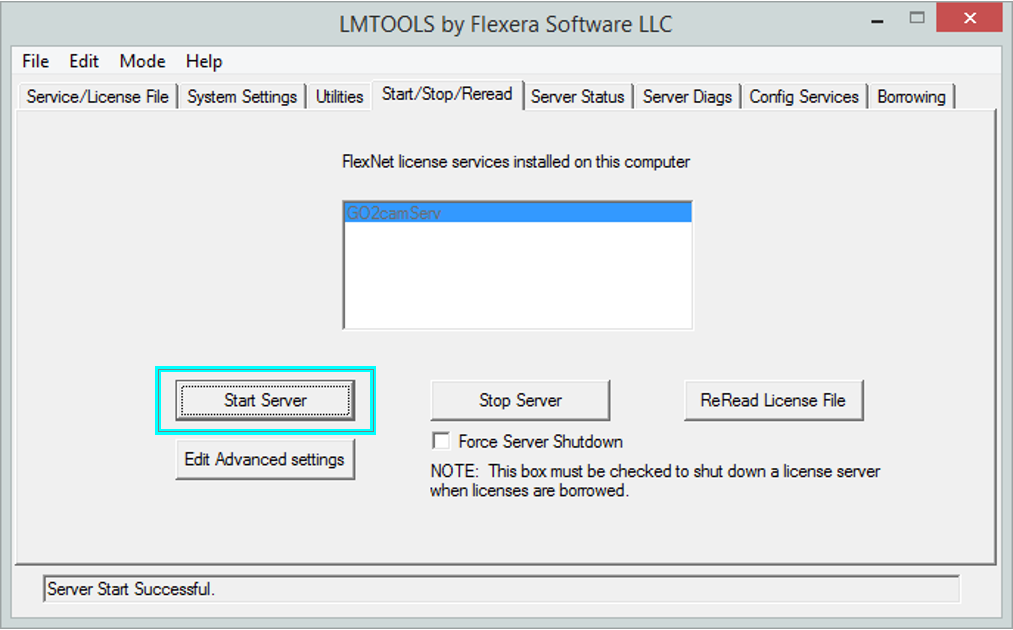
Gehen Sie zurück zu Lmtools
|
|
Lizenzdatei aktualisieren
Wenn eine Lizenz geändert wird (Hinzufügen eines Moduls oder einer Option), müssen wir das System darüber informieren.
|
|
|
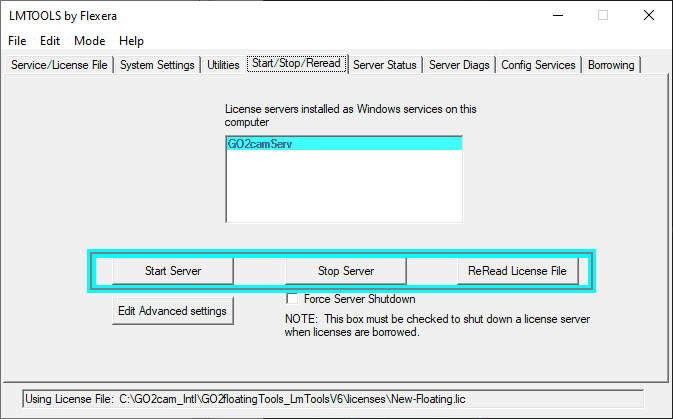
Der Server sollte starten und eine Erfolgsmeldung am unteren Rand des Dialogfelds anzeigen. |
|
Nächste Schritte
-
Der Server-PC ist nun bereit, die Lizenzen an die Clients zu verteilen: Sie können nun lesen, wie Sie 'LAN-Dateien' erstellen und konfigurieren auf den Client-Computern vorhanden sind.
-
Bei der Installation des Floating-Lizenzservers können Probleme auftreten: Überprüfen Sie die Seite Probleme mit Floating-Lizenzen beheben .