Zyklus : Nutfräsen
Jede Art von Nut kann bearbeitet werden, nachfolgend einige Beispiele mit den Einstellungen der Strategie:
Nutfräsen Mitte 1 Pfad
|
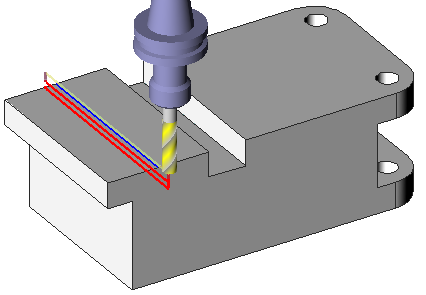
Die Nut ist nicht als Volumen konstruiert, es gibt ein Segment in der Mitte der Nut:
|
|
||
|
|
|
|
Werkzeugweg Option
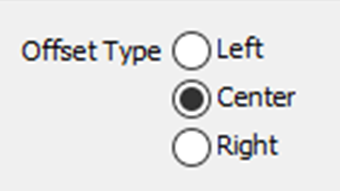
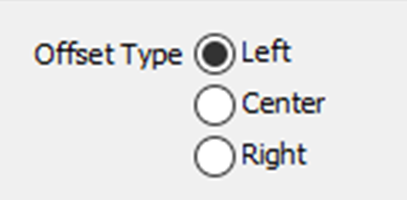
Diese Einstellung ist nur aktiv, wenn die Mitte Option im Feld Offset Typ ausgewählt ist, was den Zugriff auf die folgenden Optionen ermöglicht.
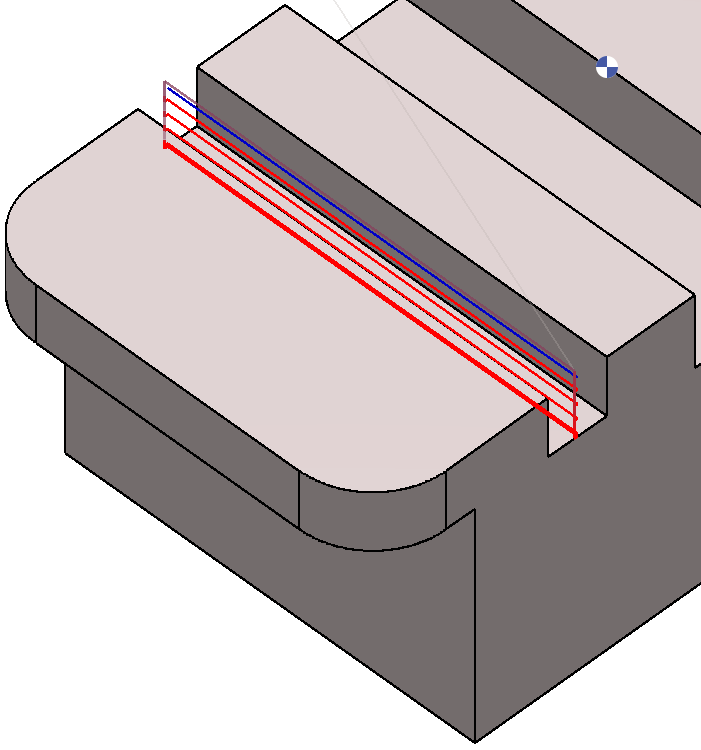
2-Wege-Pfad auf Nein . |
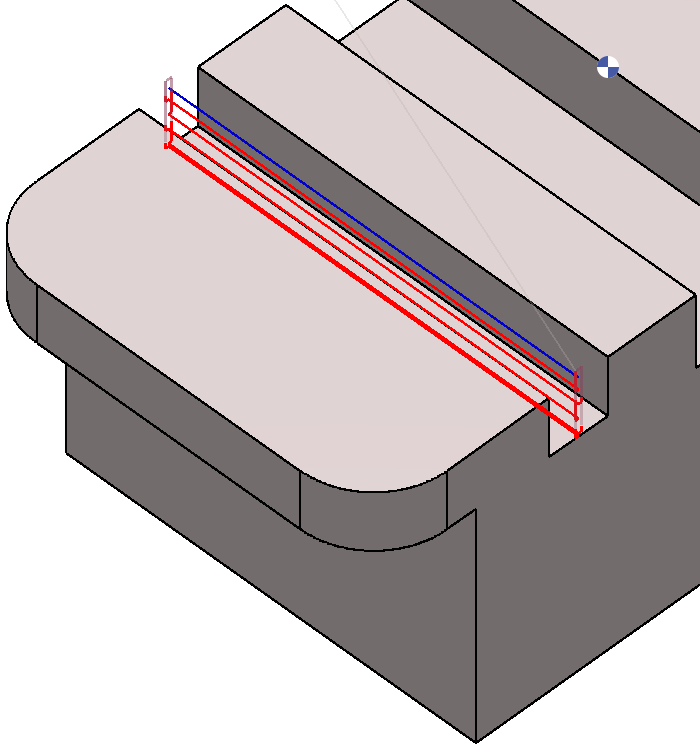
2-Wege auf Ja und kontinuierlicher Werkzeugweg auf Nein . |
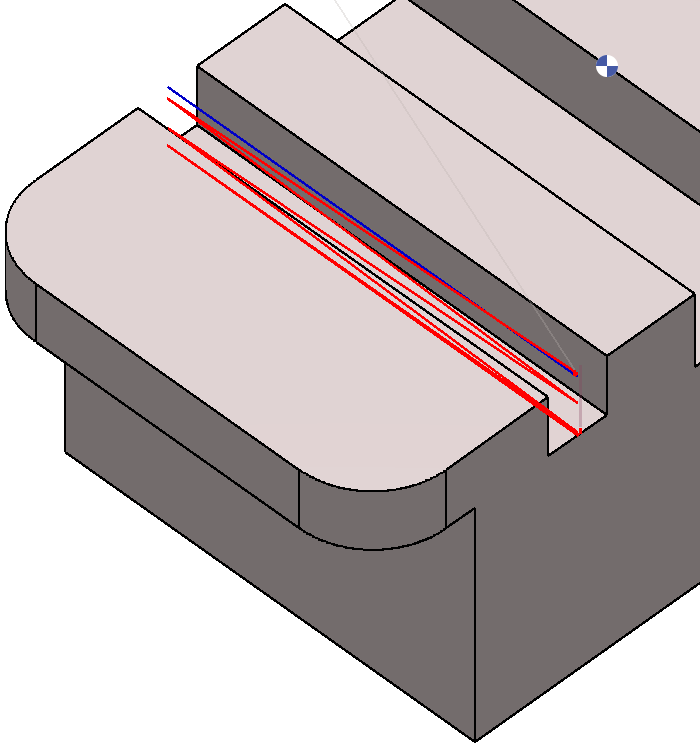
2-Wege auf Ja und kontinuierlich auf Ja . |
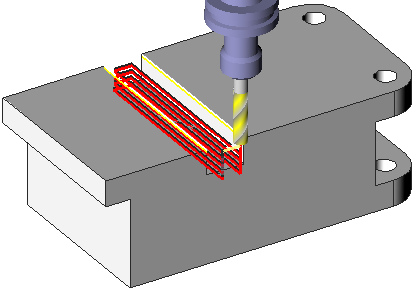
Nutfräsen Seite
|
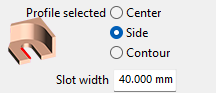
Es gibt keine Mitte, nur die Seite der Nut. Wählen Sie einfach das Segment aus und definieren Sie die folgenden Einstellungen:
|
|
|
|
|
|
Nutfräsen Oben und Unten
|
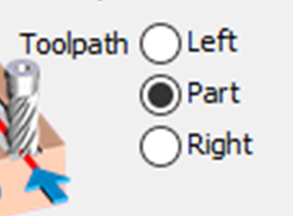
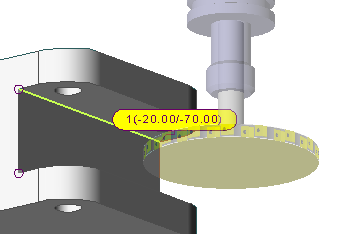
In diesem Fall wurden sowohl der Werkzeugweg als auch der Offset Typ auf Links gesetzt. Die Auswahl des Profils erfolgt direkt am Volumen. Wählen Sie auch die Höhe durch Klicken auf das Volumen (-20 und -70). Wählen Sie in der Strategie zwei Pilotpunkte . |
|

Nutbreite = 0, da wir direkt den Boden der Nut auswählen. |
|
|
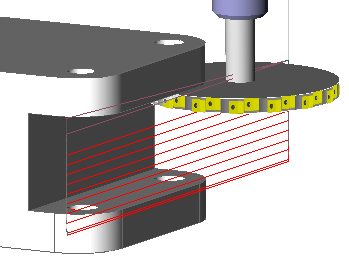
Mit der Einstellung Z-Bearbeitung auf 'Mitte – Tiefe + Höhe', definieren Sie den Prozess:
|
|
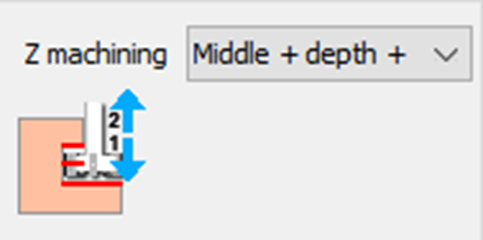
Dieses Verhalten kann in der Simulation überprüft werden. |
Nutfräsen Oben
|
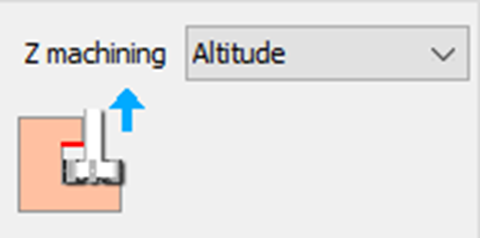
Der Fall ist dem vorherigen Beispiel sehr ähnlich: Der Unterschied liegt in der Verwaltung von Z-Bearbeitung . Wählen Sie Höhe und definieren Sie die Höhe der Oberseite, indem Sie direkt auf das Volumen klicken. |

|
|
Nutfräsen Kontur
|
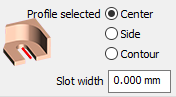
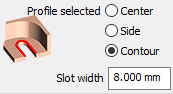
Der Fall ist ähnlich wie beim Nutfräsen Mitte 1 Pfad. Hier kann die Auswahl jedoch direkt durch Auswahl des Bodens oder des Konturprofils erfolgen. Dies ermöglicht die Herstellung einer Nut, deren Breite die Seitenbreite des Werkzeugs ist Wählen Sie für diese Strategie „Profil gewählt: Kontur “. |
|