
Bitte lesen Sie die folgende Erklärung und beachten Sie auch, dass Sie Tutorial-Videos am Ende der Seite ansehen können.
Vollständige Vorgehensweise zur Definition Ihrer Schnittbedingungen
|
1. Machen Sie einen Rechtsklick auf Material im Bearbeitungsbaum . |
|
2. Wählen Sie Bearbeiten um das Material-Dialogfeld zu öffnen. |
|
3. Sie können entweder eine vorhandene Datei öffnen oder eine neue erstellen |
|
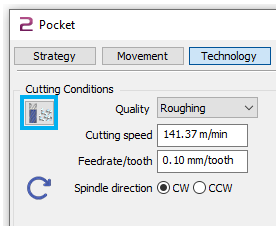
4. Verwenden Sie beim Definieren eines Zyklus auf der Technologiemaske das Symbol Schnittbedingungen um die Bearbeitungsqualität auszuwählen. Sie können sie auch nachträglich in der Operationsliste auswählen oder ändern. |
|
Hinweis : Wenn Sie den Werkzeugdurchmesser ändern, werden die Geschwindigkeitsparameter automatisch aktualisiert. 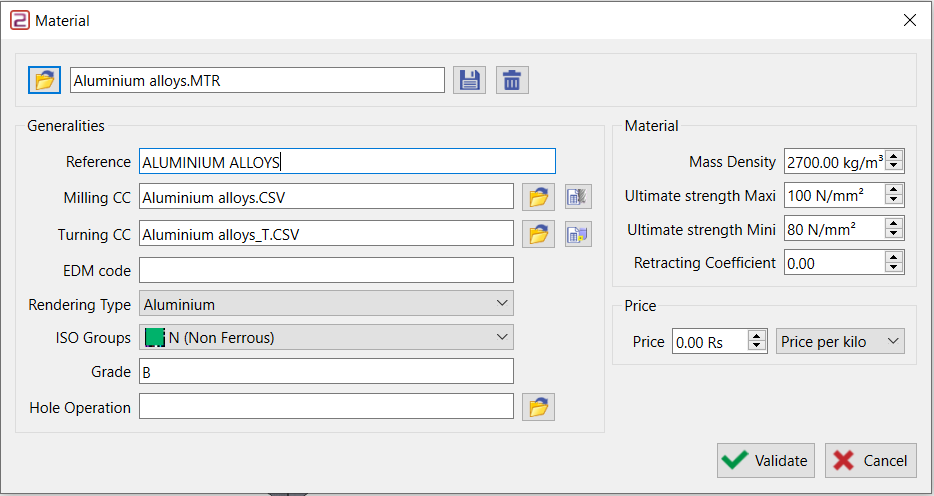
|
Neue Schnittbedingungen-Datei erstellen
|
Um Schnittbedingungen-Dateien (*.CSV) von Grund auf neu zu erstellen, geben Sie einfach einen Namen ein, klicken Sie auf das Symbol „ + “ und eine neue Datei wird automatisch erstellt. |

|
|
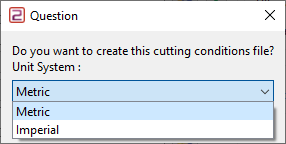
Außerdem werden Sie bei der Erstellung dieser neuen Datei gefragt, ob die Datei in metrisch oder Zoll Einheit sein wird. |
|
Bearbeitung der CSV-Datei.
Öffnen Sie das Schnittbedingungen-Fenster durch Klicken auf auf das unten gezeigte Symbol.

In GO2cam haben Sie zwei Möglichkeiten, eine CSV-Datei zu bearbeiten, entweder durch Herstellerwerkzeuge oder Generische Werkzeuge .
Für beide umfasst der Erstellungsprozess zwei Seiten:
-
Erste Seite: Tabellen von Werkzeugen oder Tabellen von Bereichen.
-
Zweite Seite: Bearbeiten die Schnittbedingungen-Parameter.
Es gibt einige allgemeine Befehle beim Bearbeiten der CSV-Datei:
|
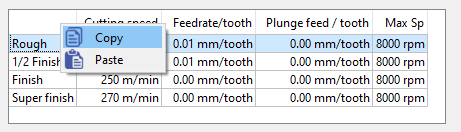
Eingabe von Werten: Sie können Werte natürlich mit der Tastatur eingeben, aber Sie können auch einige Werte kopieren und sie auf andere Zeilen anwenden. Klicken Sie mit der rechten Maustaste auf die ausgewählten Zeilen, um Optionen dafür zu erhalten. |
|
|
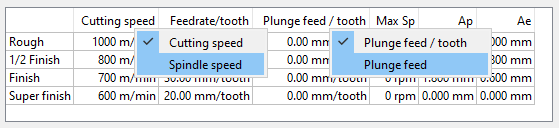
Auswahl der Einheiten: Ein Rechtsklick auf die Spaltenüberschrift ermöglicht den Wechsel von Schnittgeschwindigkeit zu Spindeldrehzahl. Dasselbe gilt für die Berechnung der Vorschubgeschwindigkeit. Diese Wahl ist sehr wichtig, da sie auch bestimmt, wie die Schnittbedingungen im Falle einer Änderung berechnet werden. |
|
Nachdem Sie eine Änderung der Einheiten vorgenommen haben, wenn Sie zur Werkzeugtabelle oder Bereichstabelle zurückkehren, finden Sie möglicherweise Werkzeugbereiche oder einzelne Werkzeuge mit anderen Einheiten als der Rest der Tabelle. In diesem Fall werden sie in einer blauen Farbe angezeigt, damit wir leicht erkennen können, dass die Einheiten nicht mit der Mehrheit übereinstimmen.
Um Abbrechen die Änderungen klicken Sie auf das „ X ”
Um Bestätigen die Änderungen klicken Sie auf das andere Symbol.
Herstellerwerkzeuge
Hier können wir die Schnittbedingungen für ein bestimmtes Werkzeug definieren. Schnittbedingungen können sein pro Werkzeug definiert . Außerdem kann dasselbe Werkzeug mehrfach definiert werden, da Sie die Art der Anwendung für das Werkzeug wählen: Konturfräsen, Tasche, millyuGO usw.
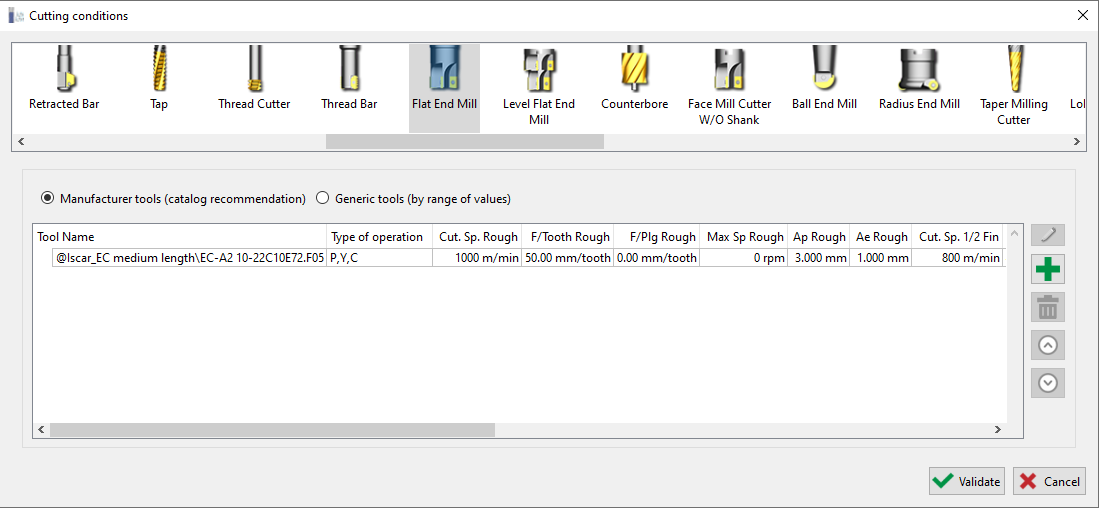
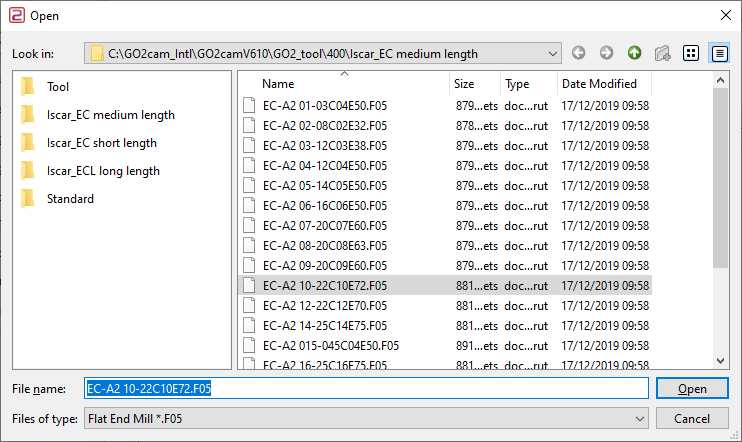
Auf der ersten Seite finden Sie die Werkzeugtabelle wie unten gezeigt. Um eine Schnittbedingungen-Datei zu erstellen, klicken Sie auf die Schaltfläche Hinzufügen Eine vollständige Liste der Werkzeugbibliotheken wird geöffnet, wo Sie haben:
|
Werkzeug
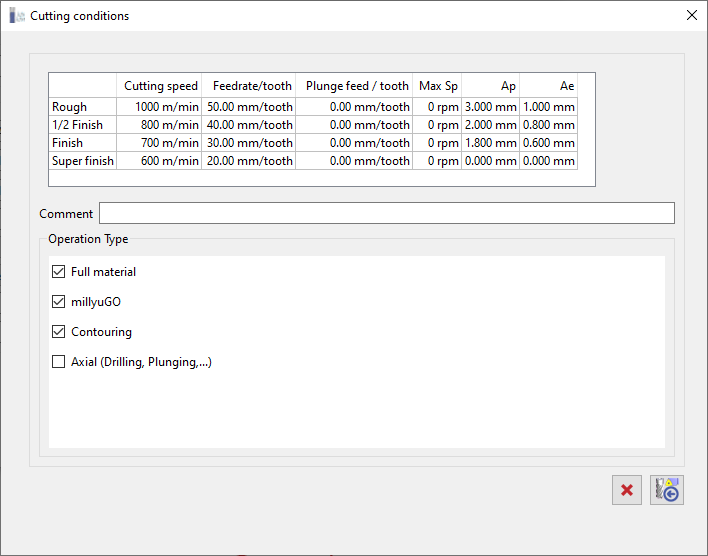
Die zweite Seite wird angezeigt. Wählen Sie ein Werkzeug und klicken Sie auf Zweite |
|
Seite, Auf der die Schnittbedingungen für jedes Werkzeug. Bearbeiten Sie können die Werte in die Parametertabelle eingeben.
|
Für den Operationstyp wählen Sie aus den verschiedenen Optionen. Bearbeitung generischer Werkzeuge |
|
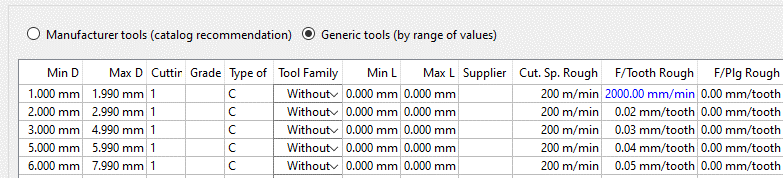
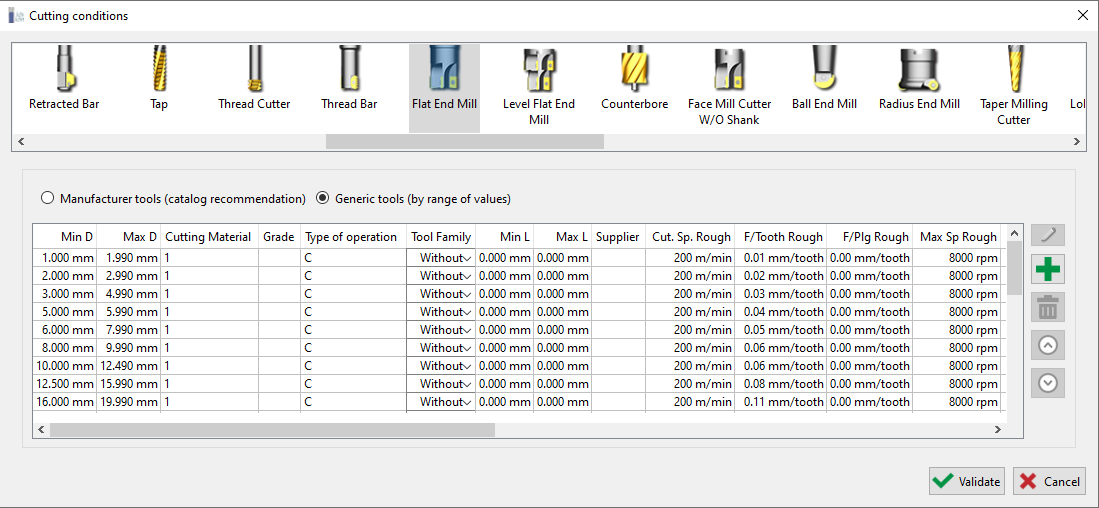
Hier sind die Werkzeuge nach Wertebereichen sortiert und die Schnittbedingungen sind für jeden Wertebereich definiert.
Erste
Seite, geändert page, you will have the table of ranges.
direkt in den Tabellenfeldern. Neue Werte können sein Um neue Schnittbedingungen zu erstellen:
Hinzufügen
-
Eine neue Zeile erscheint mit denselben Werten. Wählen Sie zuerst das generische Werkzeug aus und klicken Sie auf die Schaltfläche Doppelklick
-
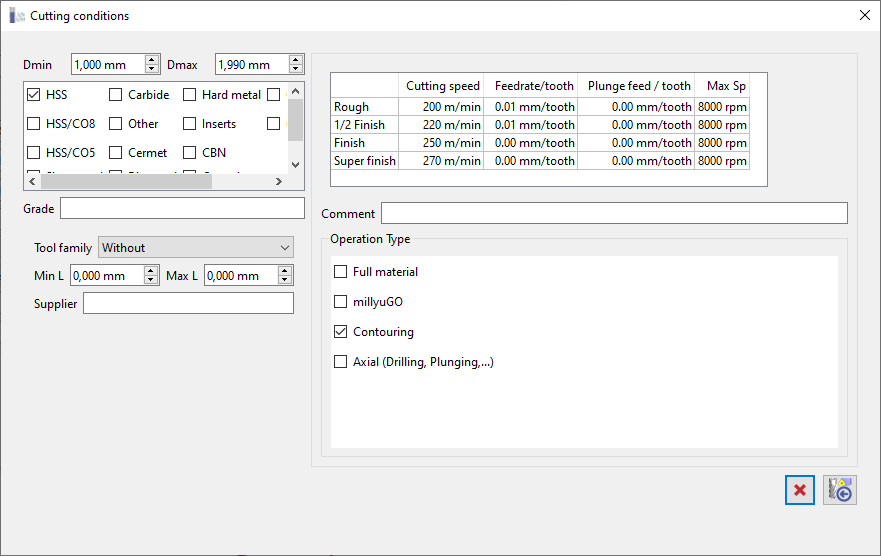
darauf oder durch Klicken auf das Symbol Bearbeiten Sie dann die neue Zeile durch Bearbeiten . die ausgewählte Zeile ermöglicht die Definition von Schnittbedingungen für jedes Werkzeug oder jeden Werkzeugbereich.
Seite, Auf der die Schnittbedingungen für jedes Werkzeug. Bearbeiten Für den Operationstyp wählen Sie aus den verschiedenen Optionen
|
|
|
Verwaltung von Z-Schritt & seitlichem Schritt
Ap
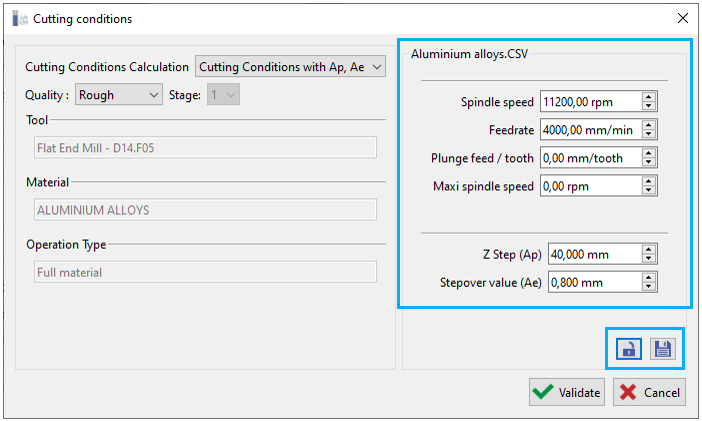
(Z-Schritt) und Die technologischen Parameter Ae (seitlicher Schritt) können für jede Qualität (Schruppen, ½ Schlichten usw.) definiert werden. geladen
und das Werkzeug Wenn die Materialdatei ausgewählt sind, werden die Ap/Ae-Werte aus den Schnittbedingungen übernommen und angewendet. Herstellerwerkzeuge
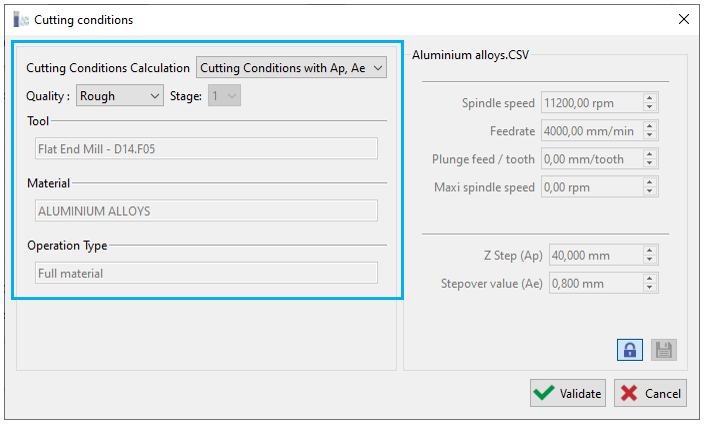
Um die Ap/Ae-Schnittbedingungen zu verwalten, müssen Sie die „Operationsliste“ für Technologiemasken (für Zyklen und Opellisten) öffnen. Dies ist nur möglich, wenn Sie Werkzeuge im Modus „ ’.
Modus
Seite, Spalte haben Sie drei Modi zur Auswahl: Ohne
-
Berechnung Nur Schnittbedingungen
-
(kein Ap/Ae) Vollständige Schnittbedingungen
-
Informationsfeld
orangefarbenen Ballon Wenn die neue Berechnung die Ap- und Ae-Werte modifiziert, zeigen wir die modifizierten Werte im .
Technologiemaske an. Außerdem wird der Aktualisierungsbefehl mit dem .
hervorgehoben.
|
Greifen Sie auf die Schnittbedingungen von der Technologiemaske zu, indem Sie auf das Symbol klicken. |
|
|
|
|
|
|
|
|

|

|