偏好設定

|
更改語言、單位、數值系統、定址方式。 點擊主頁上的圖示。 |
設定
|
前往選單 工具 / 選項 :
|
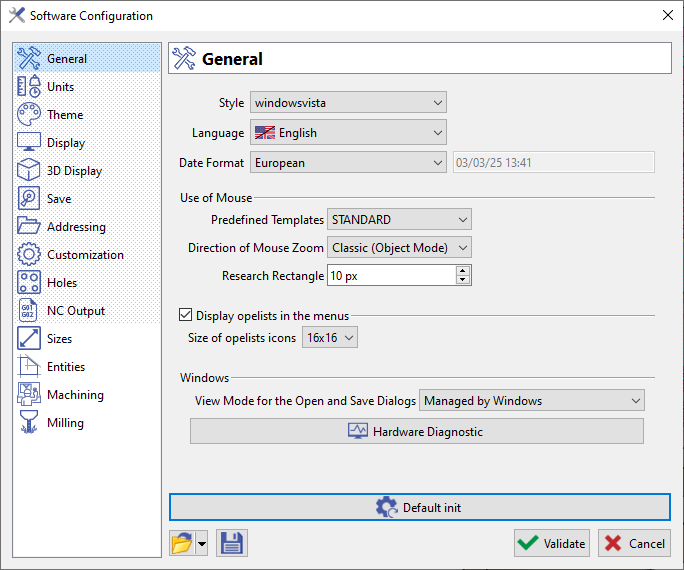
|
輸入數值
|
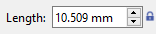
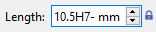
在對話區和任何對話框中,您可以在欄位中輸入: |
||
|

|
|
|

|
|
|
|

|
|

|

|
|

|

|
滑鼠操作
透過「工具」>「選項」>「一般」視窗可存取。預設設定(標準),包含相關的快速鍵,與 SolidWorks 相同。 滑鼠設定範本 GO2cam 設定可透過選擇「GO2cam Legacy」選項來設定,該選項可在預定義範本的下拉式清單中找到。範本的快速鍵如下:
GO2cam Legacy
縮放:

|
滾輪 滑鼠 按下 。將 滾輪 向兩個方向移動以放大和縮小。 |

|
旋轉: 滑鼠 按下 滑鼠 左鍵 或按下 F7 鍵。按住 |

|
滑鼠 滑鼠 按下 滑鼠 左鍵 或按下 F7 鍵。按住 |
並移動滑鼠。
|
移動: |
|
滑鼠 |
|
右鍵 |
自訂使用者介面
|
在「工具」選單中:建立使用者自訂工具列(自訂工具列)、自訂選單和自訂操作清單。 |
在「顯示」>「使用者視圖」選單中建立視圖和縮放層級。 顯示選項:狀態列(右下角)中的精度和顯示優先順序。 |
|
鍵盤快速鍵 |
視圖反轉 V 鍵 |
|
(在所有選單和模擬中), |
上下文游標 Ctrl + Shift + 點擊元素 |
|
以捕捉線段的中點或圓弧/圓的中心。 |
編輯元素 雙擊 |
|
任何類型的元素 |
呼叫格點 CTRL 鍵 |
在使用幾何指令時
|
選擇面 |
|
|
SHIFT 鍵 |
以便更容易點擊面。 |
|
選單指令的快速鍵 |
檔案選單 |
|
新增 |
Ctrl + N |
|
開啟舊檔 |
Ctrl + O |
|
存檔 |
Ctrl + S |
|
另存新檔… |
Ctrl + Alt +S |
|
儲存暫存檔案 |
Ctrl + G |
|
列印 |
|
|
Ctrl + P |
返回工作區 |
|
Ctrl + Q |
編輯選單 |
|
復原 |
Ctrl + Z |
|
選擇全部 |
Ctrl + A |
|
復原選擇 |
Ctrl + W |
|
取消所有過濾器 |
Ctrl + R |
|
編輯元素 |
Ctrl + H |
|
編輯屬性 |
Ctrl + T |
|
剪切幾何圖形 |
Ctrl + X |
|
複製幾何圖形 |
|
|
Ctrl + C |
貼上幾何圖形 |
|
Ctrl + V |
顯示選單 |
|
隱藏線 |
F10 |
|
實體與線架構 |
F11 |
|
刀具可見性 |
F6 |
|
動態旋轉 |
F7 |
|
縮放 |
Ctrl + J |
|
視圖清單 |
|
|
F8 |
視角改變 |
|
F5 |
說明選單 |
|
說明檔 |
|
|
F1 |
檔案資訊 |