|
我們可以在GO2cam中管理 閃光刀具 嗎? |
|
|
我們所稱的閃光刀具是概念上將 多把刀具 安裝在 單一個刀把上 ,通常是2、3或4把刀具。 我們可以在GO2cam中輕鬆管理它們,方法是遵循一些規則來建立刀具和應用加工: |
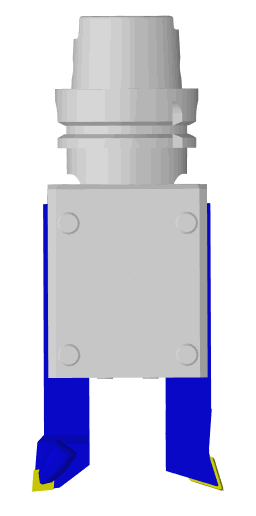
|
|
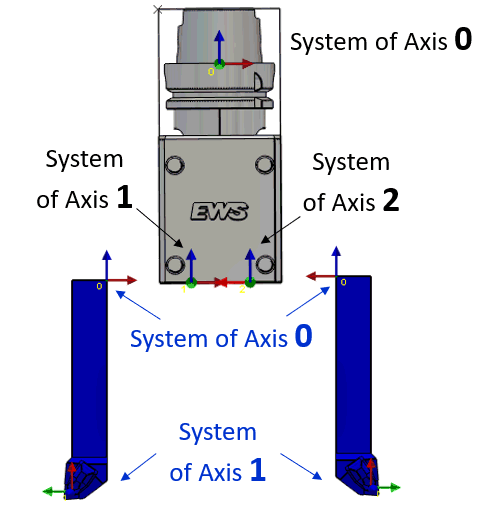
|
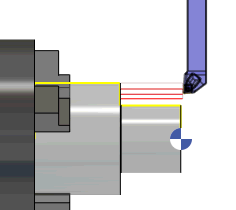
操作的程式設計是使用沒有刀把的刀具來完成。這裡我們程式設計一個粗加工操作(刀片 C)和一個精加工操作(刀片 D)。 |
|
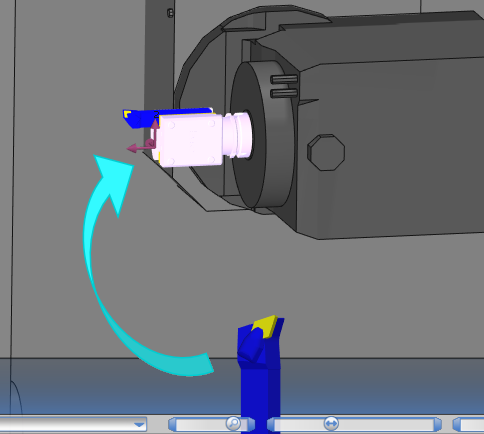
在MTE刀具選單中,兩把刀具正在等待裝配。使用 右鍵點擊 在主軸刀具支撐上,您可以選擇「新增 > 實體刀把」。選擇閃光刀具。 現在您可以簡單地 拖放 將兩把刀具拖放到刀把的兩個位置上。 在機台運動鏈中,主軸必須定義一個 B旋轉軸 ,以便能夠定位閃光刀具! |
|
|
我們也可以管理 閃光刀片刀把 ?
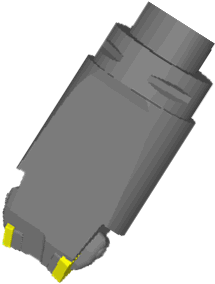
在這裡, 閃光刀把 是一個 刀片刀把 . 問題:刀片刀把是刀具的一部分。我們無法使用上面介紹的相同方法來驅動這種刀具。 |
|
|
解決方案是建立這個 刀片刀把 ,就像它是 2個刀片刀把 + 1個刀把 :
一旦符號建立完成,您就可以透過 新增刀片刀把 + 刀把 在每個刀具中 在MTE刀具選單中,您應該 斷開2個刀把 並最終建立一個單一刀具:請觀看影片以遵循完整流程! 您也可以在這裡下載刀把符號: 雙刀片刀把.zip |

|


|
為什麼系統在應用opelist時會在刀具名稱末尾添加「_1」? |
|
|
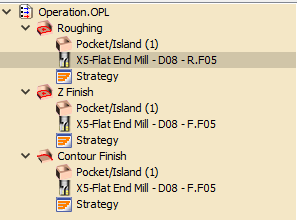
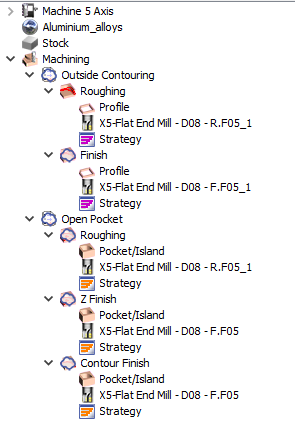
問題說明: opelist包含刀具「X5-端銑刀 - D08 - R.F05」和「X5-端銑刀 - D08 - F.F05」,這些刀具也存在於GO2cam刀具庫中。此opelist可能已在之前或甚至前一天建立過。 在此期間,刀具庫中的刀具可能發生了一些變更。這些變更可能是尺寸上的差異,甚至是簡單的註解。
這個問題進而延伸到MTE環境,並導致自動裝配刀具時出現刀具編號問題。 |
|
|
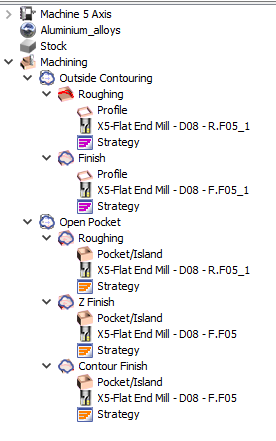
如何解決? 為防止這種情況發生,Opelist選單中有一個選項叫做「 刀具更新 」。它能夠更新opelist中的刀具與庫中的刀具進行比較。 
只需點擊它,選擇您要更新的opelist,然後點擊開啟進行更新。 |
|

|
什麼是滾筒刀具,有哪些類型可供選擇,以及它們在GO2cam中適用於哪些操作/加工循環? |
||
|
與傳統的端銑刀或球頭刀不同,滾筒刀具具有圓柱形或球形,其特徵是具有彎曲的、滾筒狀的幾何形狀。這種設計為刀具提供了多個半徑輪廓,並在加工中具有多項優勢,尤其是在複雜和高精度應用中。刀具的主要優勢如下:
滾筒刀具的類型以及它們可用的循環詳見下文: |
||
|

|
鏡頭銑刀 銑削>形狀>自動:millyuGO、粗加工/再加工、面粗銑、挖槽、面銑、精加工 形狀銑削>粗加工/再加工:粗加工、粗加工再加工、所有精加工循環(螺旋和精加工再加工除外)、輪廓投影、5軸專家循環 |
|
|

|
橢圓銑刀 形狀銑削:精加工 - 等高、5軸專家循環 |
|
|

|
滾筒銑刀 形狀銑削:精加工 - 等高、5軸專家循環 |
|
|

|
鏡頭筒銑刀 5軸專家循環 |
|
|

|
錐筒銑刀 5軸專家循環 |
|
|
您可以在右側觀看介紹影片。 |
|
|

|
如何進行螺距變化的螺紋加工? |
|
|
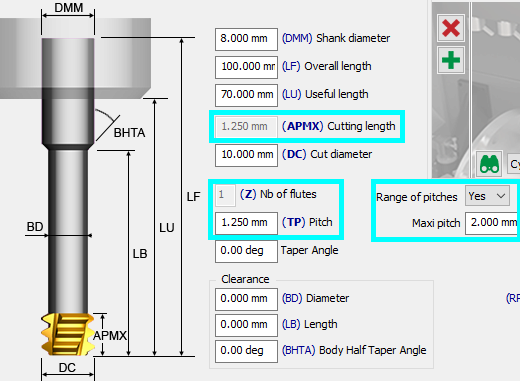
在螺紋銑刀的刀具頁面中,我們可以定義螺距範圍。 |
|
|
計算機制:
|
|
|
在螺紋加工的策略頁面中, 螺距欄位 將被啟用。您只能輸入介於刀具頁面中定義的最小螺距和最大螺距範圍之間的值,否則會收到錯誤訊息。 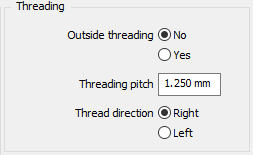
優點是可以使用同一把刀具加工多個不同螺距的孔。請參閱右側影片,其中顯示了這些參數的應用。 |

|
|
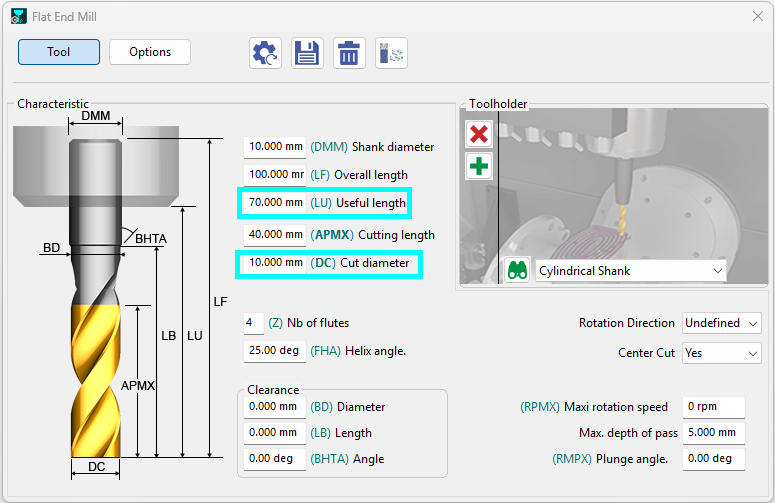
如何更改刀具的可用長度和直徑? |
|
|
|
|
|
|