
請閱讀下方的說明,同時請注意您也可以 觀看教學影片 在頁面底部。
定義切削條件的完整流程
|
1. 在 材料 上點擊右鍵,位於 加工歷程樹 . |
|
2. 中。 選擇 編輯 |
|
以開啟材料對話方塊。 |
|
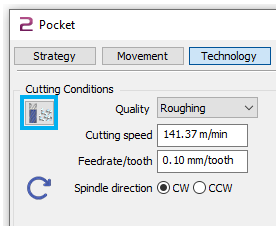
4. 3. 您可開啟現有檔案或建立新檔案。 切削條件 定義加工循環時,在技術頁面中,使用圖示 |
|
來選擇加工品質。您也可以在操作清單中選擇或之後更改。 注意: 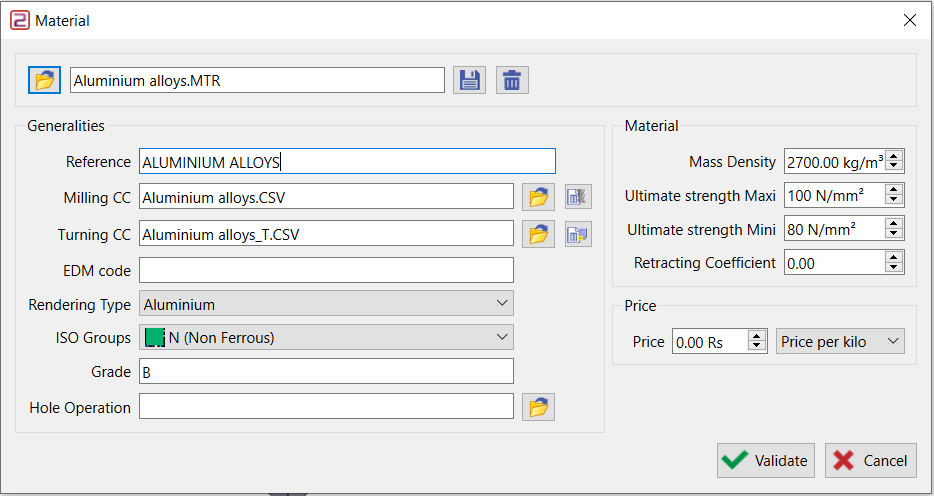
|
若您更改刀具直徑,轉速參數將自動更新。
|
建立新的切削條件檔案 + 要從頭開始建立切削條件檔案 (*.CSV),只需命名,點擊「 |

|
|
公制 」圖示,新檔案將自動建立。 同時,建立新檔案時,系統會詢問檔案單位是 或 英制 |
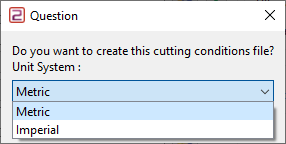
|
單位。
透過點擊 CSV 檔案編輯。 開啟切削條件視窗

製造商刀具 下方的圖示。 同時,建立新檔案時,系統會詢問檔案單位是 在 GO2cam 中,您有兩種方式編輯 CSV 檔案,一種是透過 .
兩種 通用刀具 對於兩者,建立過程包含
-
頁面:
-
編輯 第一頁:刀具表格或範圍表格。 第二頁:
切削條件參數。
|
編輯 CSV 檔案時有一些通用指令: 您可以當然使用鍵盤輸入值,但您也可以 輸入值: 複製某些值 |
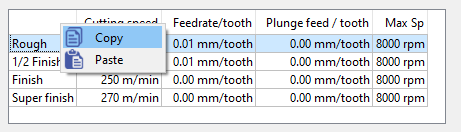
|
|
並將其套用到其他行。右鍵點擊選取的行以取得相關選項。 右鍵點擊 單位選擇: 在欄位標題上,可以從切削速度切換到主軸轉速。計算進給率也是一樣。 此選擇非常重要,因為它也決定了在變更時如何計算切削條件。 |
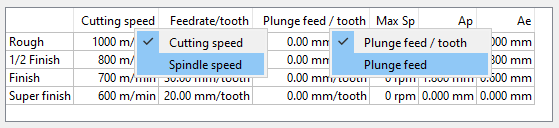
|
在單位變更後,回到 刀具表格或範圍表格 時,您可能會發現範圍刀具或單一刀具的單位與表格的其餘部分不同。在此情況下,它們會以 藍色 顯示,以便我們輕鬆看到單位與大多數不同。
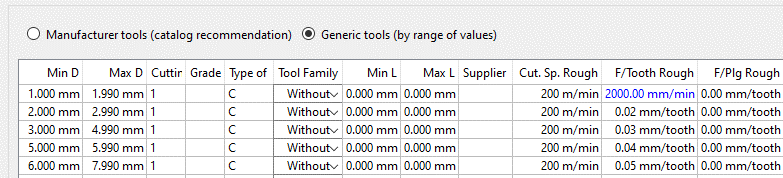
若要 取消 變更,請點擊「 X ”
若要 確認 變更,請點擊另一個圖示。
下方的圖示。
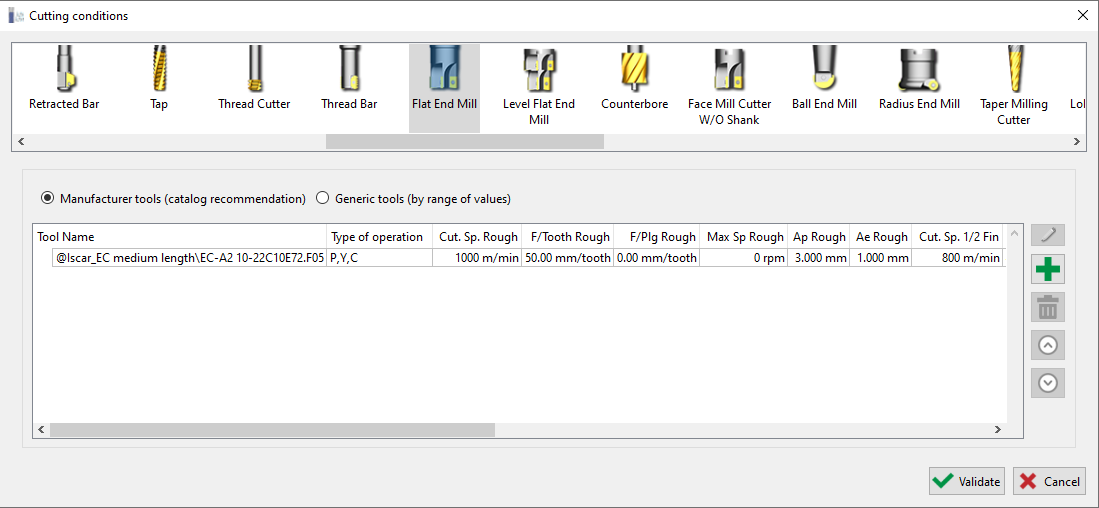
在此,我們可以定義特定刀具的切削條件。切削條件可以 每個刀具定義 。同樣地,同一把刀具可以被定義 多次 ,因為您選擇了刀具的應用類型:輪廓加工、挖槽、millyuGO 等。
在第一頁,您將看到 刀具表格 如下所示。要建立切削條件檔案,請點擊 新增 按鈕。
|
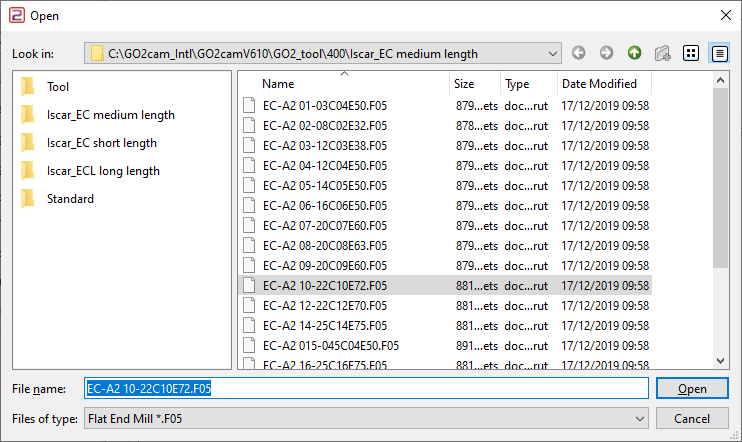
將會開啟一個完整的刀具庫列表,其中包含:
選擇一把刀具並點擊 開啟。 第二頁將會出現。 |
|
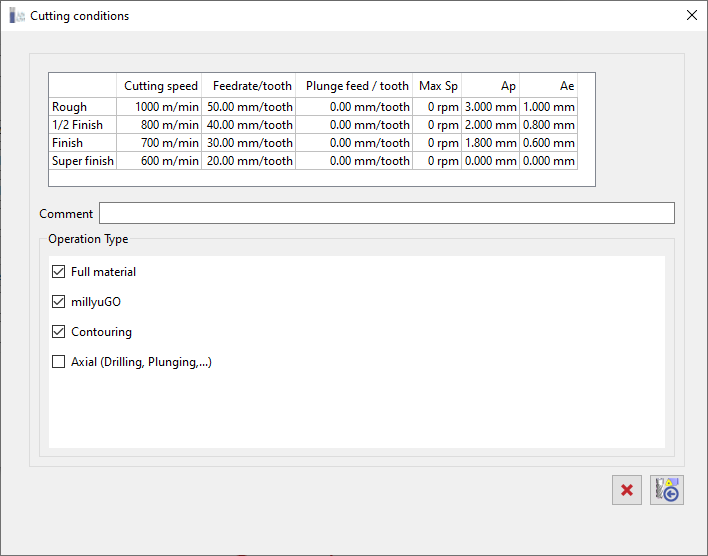
在 第二頁 頁面, 選擇 每把刀具的切削條件。
|
您可以在參數表中插入數值。 對於加工類型,您可以從不同的選項中選擇。 |
|
通用刀具編輯
在此,刀具按數值範圍排序,並為每個數值範圍定義切削條件。
在 第一 page, you will have the table of ranges.
新的數值可以 修改 直接在表格欄位中。
要建立新的切削條件:
-
首先選擇通用刀具並點擊 新增 按鈕。將會出現一個具有相同數值的新列。
-
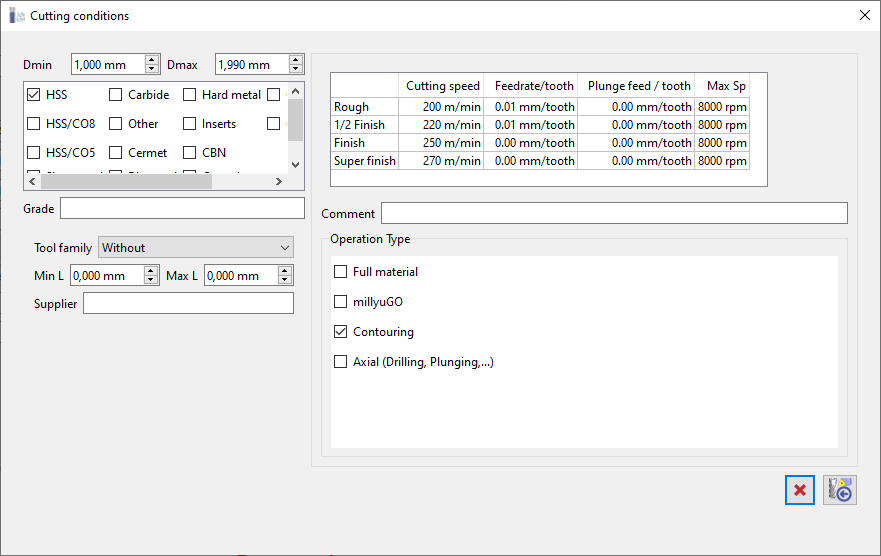
然後編輯新列,方法是 雙擊 點擊它或點擊 編輯 圖示。
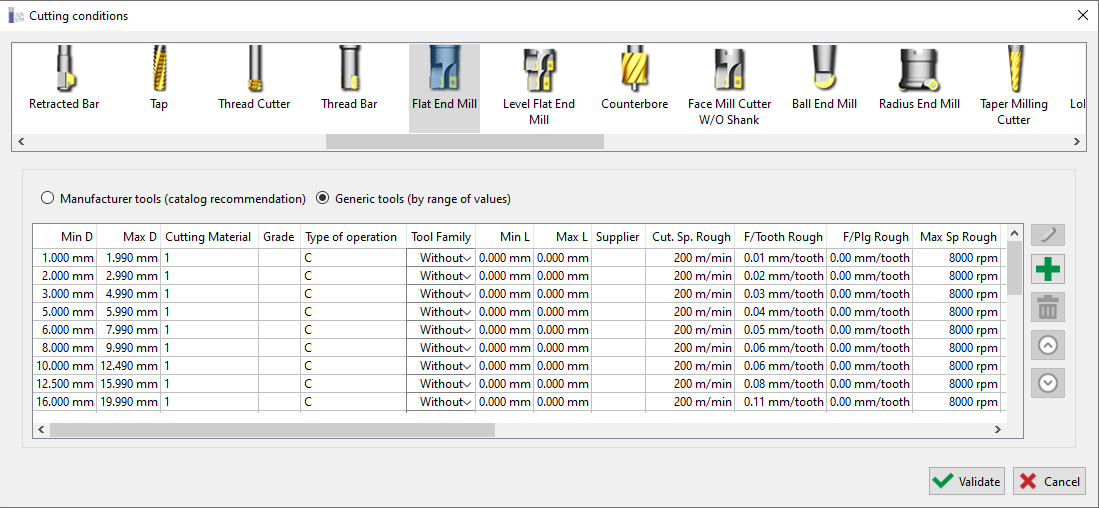
在 第二頁 頁面, 第一頁:刀具表格或範圍表格。 選定的行允許為每把刀具或每組刀具定義切削條件。
|
|
|
套用切削條件
Z間距和側向間距管理
技術參數 Ap (Z間距)和 Ae (側向間距)可以為每個品質(粗加工、半精加工等)定義。
當材料檔案被 載入 並且刀具 選擇後, Ap/Ae數值將從切削條件中獲取並套用。
只有當您以模式“ 製造商刀具 ’.
要管理Ap/Ae切削條件,您需要為技術頁面(用於循環和opelist)開啟“操作列表”。
在 模式 欄中,您有 三個 模式可供選擇:
-
無 計算
-
僅切削條件 (無Ap/Ae)
-
完整切削條件
如果新的計算修改了Ap和Ae值,我們將在 資訊框 .
中顯示修改後的值。此外,更新命令將以 橘色氣球 .
技術頁面
|
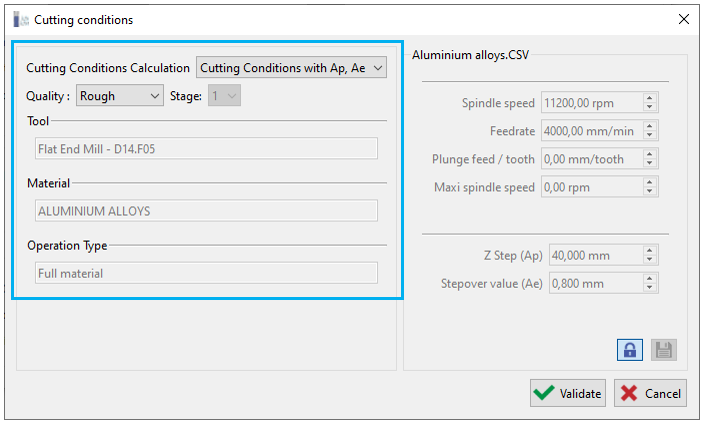
透過點擊圖示從技術頁面存取切削條件。 |
|
|
|
|
|
|

|
|

|

|