|
您已準備好程式化您繪製或從 CAD 匯入的零件。 在加工樹狀圖中, 按右鍵 選擇加工,然後選擇 Opelists 然後 匯入 Opelist .
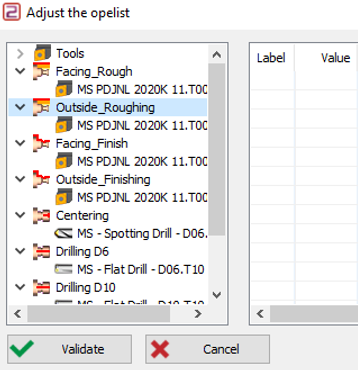
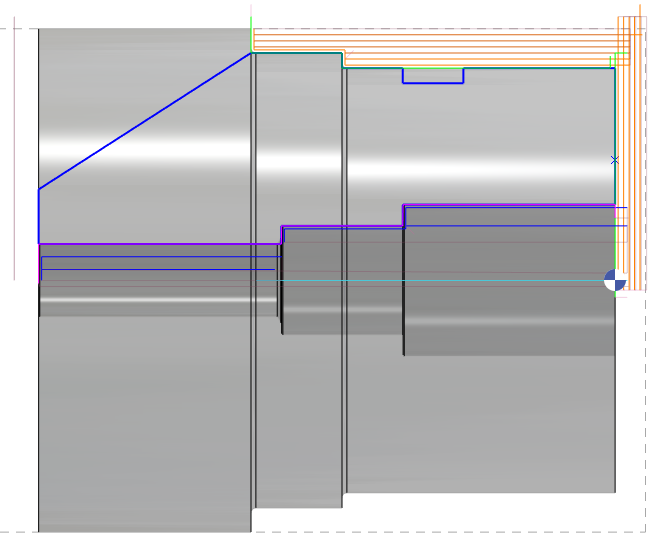
選擇您需要的 Opelist,您可以閱讀註解以輕鬆識別您需要的 Opelist。 此時您也可以編輯刀具或更換為另一把刀具。執行 按右鍵 來編輯刀具。技術和策略參數將根據此新刀具更新。 您的唯一操作是選擇正確的幾何圖形,然後在每個選擇上按一下「開始計算」。
在所有選擇完成之前,您無法確認。遺漏的選擇圖示會顯示選擇箭頭。
當所有選擇完成後,在頂部按一下「確認」:整個零件都已程式化! 注意: 如果 Opelist 中的某個循環使用自動參考,且我們在零件中找不到該參考,則該循環將被靜音,並自動刪除,然後計算 Opelist。 |
|
|
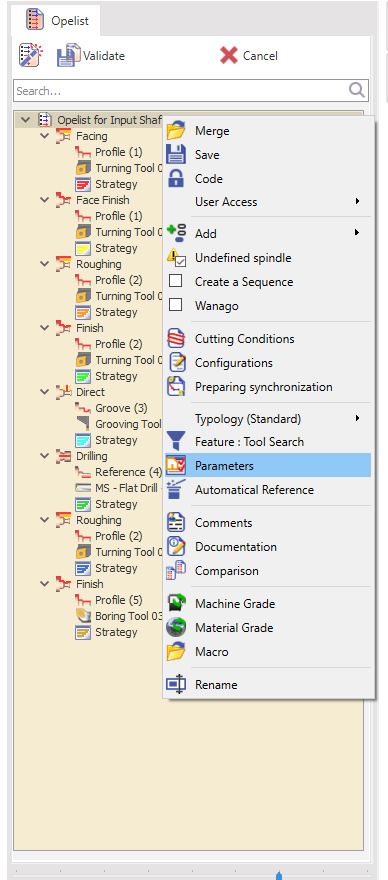
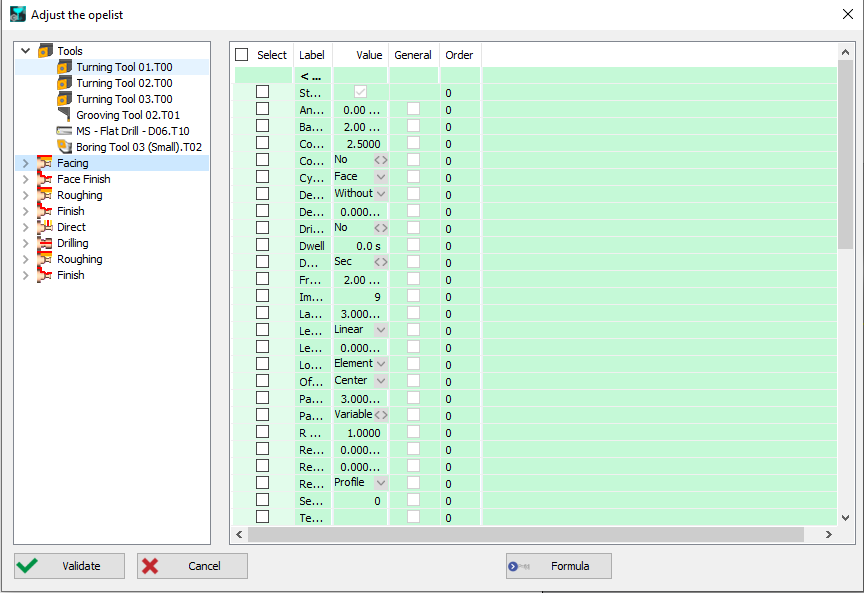
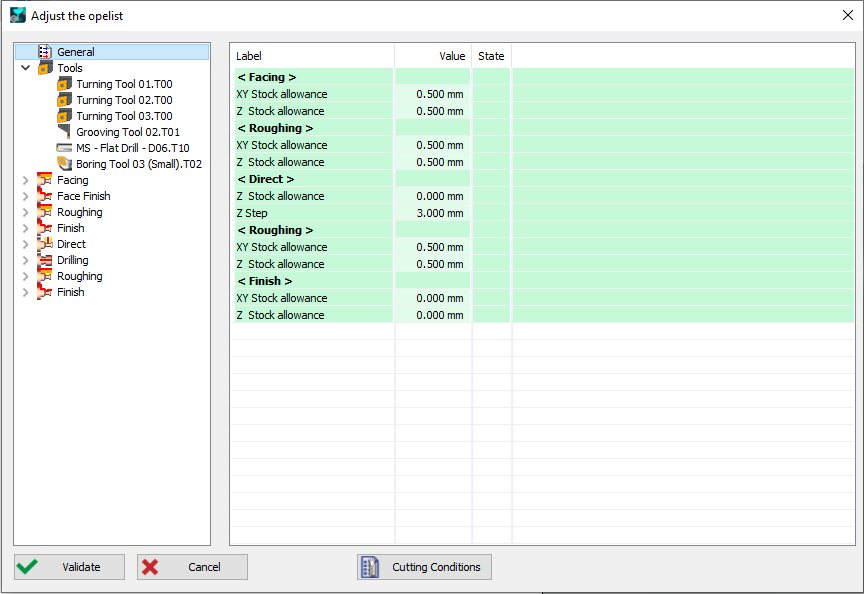
您可以設定每次開啟 Opelist 時想要修改的參數,請依照以下步驟操作:
|
|
|
2. 設定完所有這些後,我們 驗證 參數和 Opelist。然後,我們載入一個新工件並 匯入 我們的 Opelist。
|
|
|
|
|
|
提示: 在車削加工中, 進刀 和 退刀向量可以調整。 當您建立 Opelist 時,按右鍵點選「輪廓」行,然後選擇「向量選擇」。有 3 種模式可供選擇:
-
自動:向量與加工方向成 90°
-
連續性:與幾何圖形的切線關係
-
強制角度:填入您想要的值。