安装和配置浮动许可证系统的服务器需要几个步骤:
-
安装服务器 :安装 Lmtools,用于管理服务器的实用程序,
-
Windows 防火墙设置 :定义规则以允许服务器和客户端 PC 之间的通信。
-
复制和配置许可证文件 :必须生成专用的许可证文件来管理服务器,
-
LmTools 配置 以创建和配置服务。
之后,下一步是:
-
在客户端 PC 上创建和管理“LAN 文件”
-
解决可能出现的问题
大多数情况下,此安装由客户的 IT 负责人, 来确保公司网络的安全并开放网络中的必要权限。 In all the cases, we advise to refer to the company’s IT and install the system with his support.
1. 安装服务器 PC
|
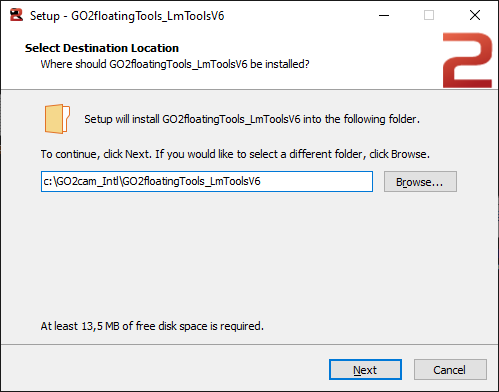
Lmtools 是用于管理服务器的实用程序:安装文件是 GO2floatingTools_LmTools_Setup.exe 您可以从 Web Portal 的菜单 Software > Download Center > Utils > LmTool 下载它。
支持的操作系统 : Windows 10 / Windows 11 Windows server 2019 和 2022。 |
|
|
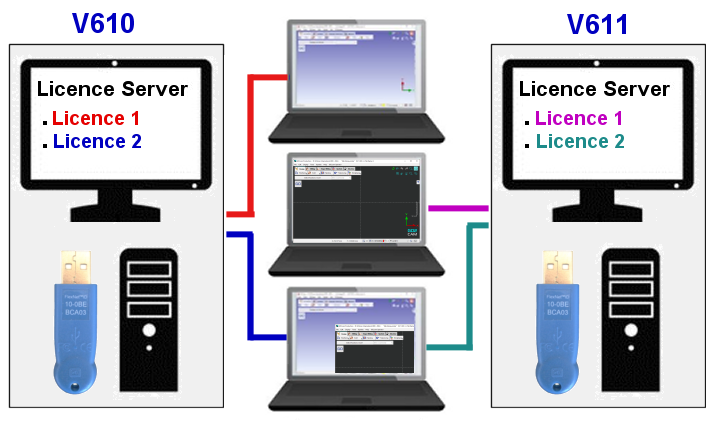
关于 V6.10 和 V6.11 版本的警告 运行 GO2cam V6.10 和 GO2cam V6.11 在同一客户端计算机上使用 浮动许可证 ,我们需要 2 台不同的 PC 用作许可证服务器。如果我们只使用一个服务器,用户计算机将无法打开 GO2cam V610! 注意: 此限制是由于 V611 中 许可证结构 的更改。它仅发生在 6.10 和 6.11 版本之间。 单个服务器能够部署 V6.09 和 V6.10 版本。单个服务器将用于 6.11 版本和未来的 6.12 版本! |
此浮动许可证系统支持在此类基础架构上工作 VDI(虚拟桌面基础架构) 。更多信息: https://en.wikipedia.org/wiki/Desktop_virtualization
安装后,请按照以下说明进行服务器配置。
2. 定义 Windows 防火墙设置
打开 Windows 防火墙 .
控制面板 / 系统和安全 / Windows 防火墙。然后单击 高级设置 .
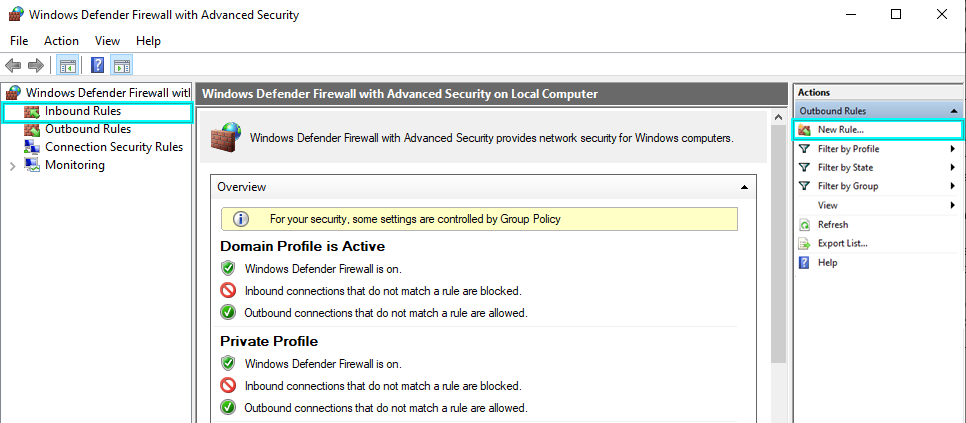
在 Windows 防火墙中,需要为 入站连接。 单击 入站规则 ,然后单击 新建规则 …
|
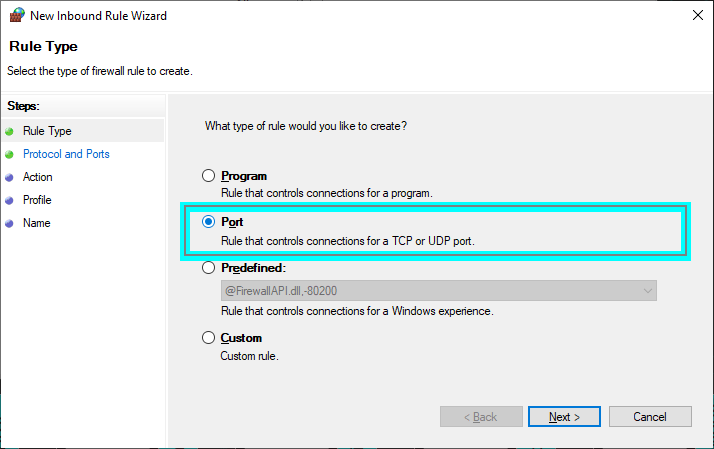
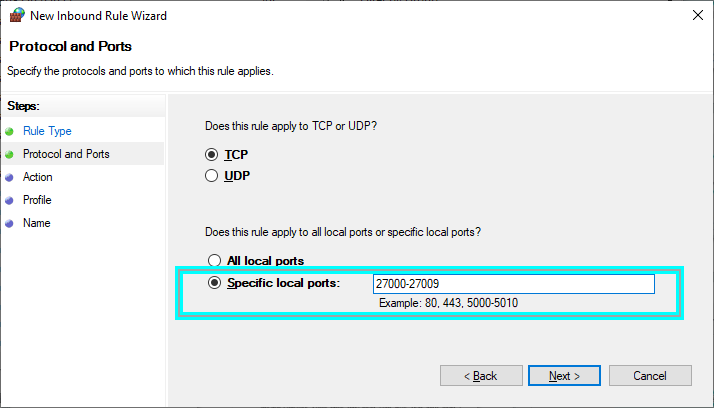
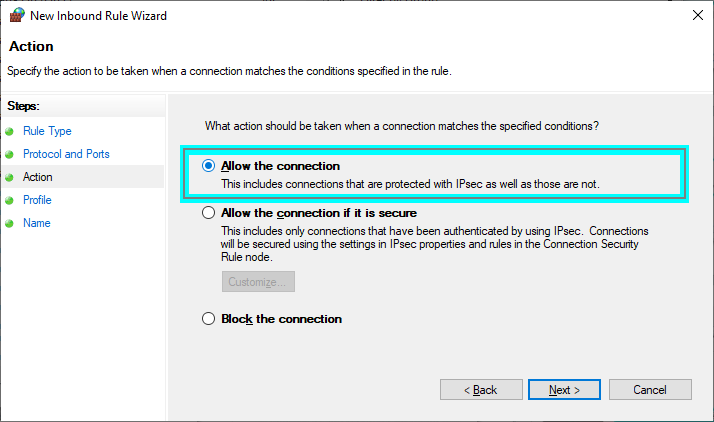
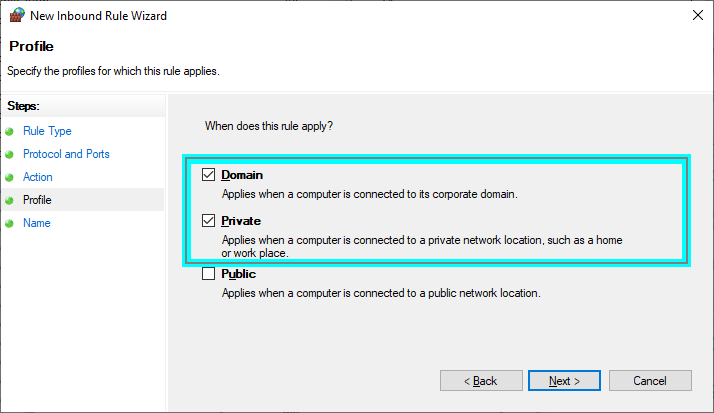
规则 1:允许服务器和客户端之间的通信 为此,我们需要以 TCP 模式打开端口 27000 到 27009。 按照对话框中的设置进行操作。
单击 下一步 > |
|
端口 27000 到 27009 是 Flexera 系统默认使用的端口,这就是为什么我们建议使用它们。
单击 下一步 > |
|
单击 下一步 > |
|
单击 下一步 > |
|
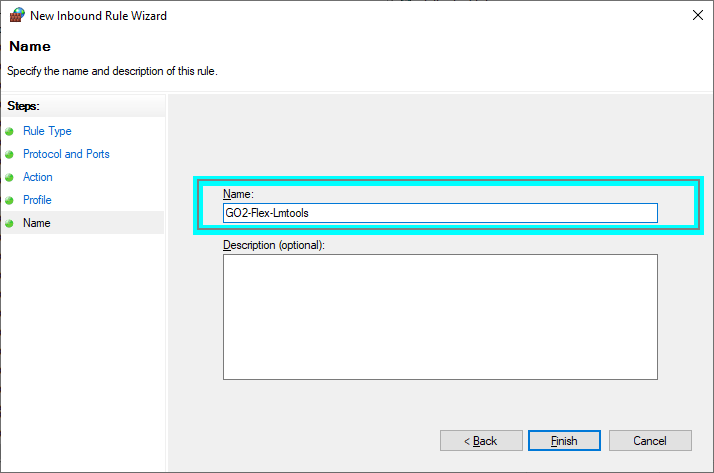
描述是可选的。
单击 完成。 |
|
|
|
|
|
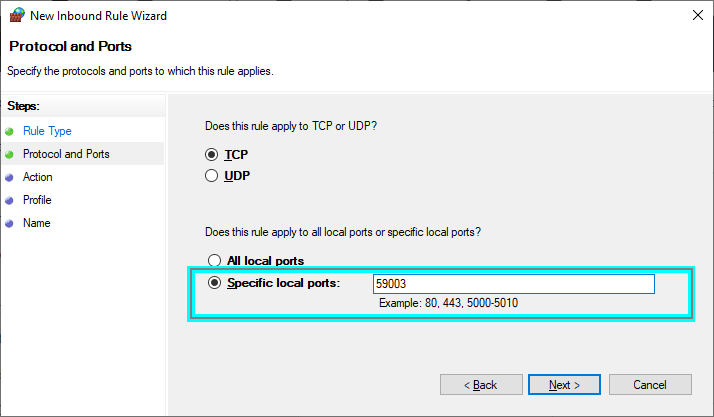
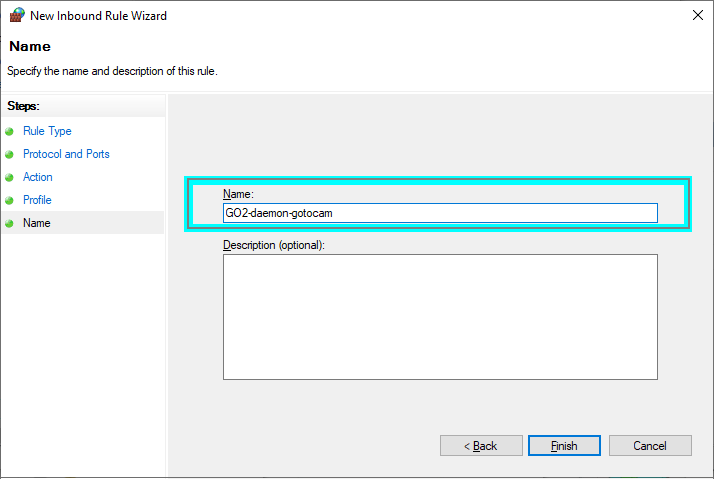
规则 2:允许 GO2cam 和服务器之间的通信 为此,请以 TCP 模式打开端口 59003 以允许与 gotocam.exe 守护进程通信。 按照对话框中的设置进行操作。
单击 下一步 > |
|
单击 下一步 > |
|
单击 下一步 > |
|
在此安装过程中,如果您注意到连接是通过选项“ 公用 ”运行的,这意味着公司网络是公共的,这不应该发生!请将其报告给 IT! 单击 下一步 > |
|
描述是可选的。
单击 完成。 |
|
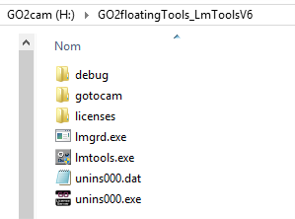
3. 复制和配置许可证文件
|
可能有多个许可证文件,以防许可证配置不同(例如,一个用于铣削,一个用于车削)。
|
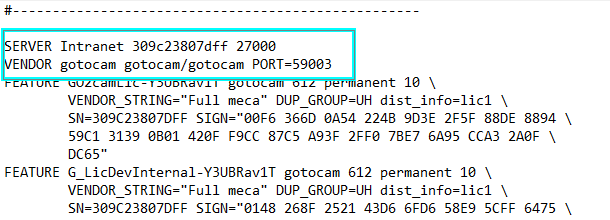
您可以使用其他端口,只需在防火墙中打开这些端口,而不是 27000 到 27009 和 59003。 |
|
|
|
如果有多个许可证,您可能希望将多个文件合并为一个 *.LIC 文件,以便于管理。在这种情况下,您必须小心,并且只写一次 SERVER 和 VENDOR 行!
4. 配置 Lmtools(许可证服务器)
|
启动应用程序 Lmtools.exe
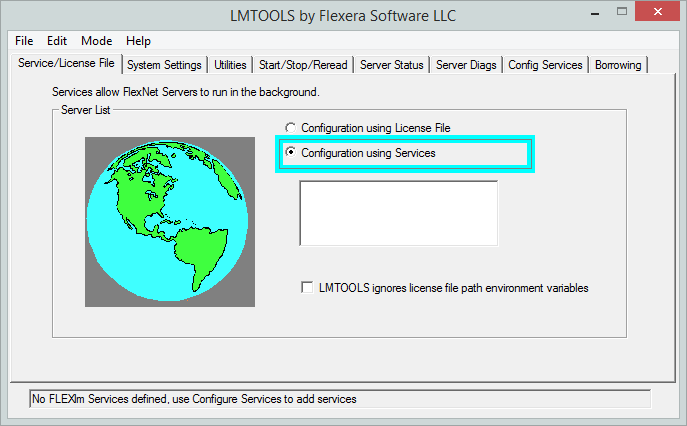
如果服务器用于管理多个软件,Lmtools 可以管理不同的环境变量。不要选中此框。 |
|
|
|
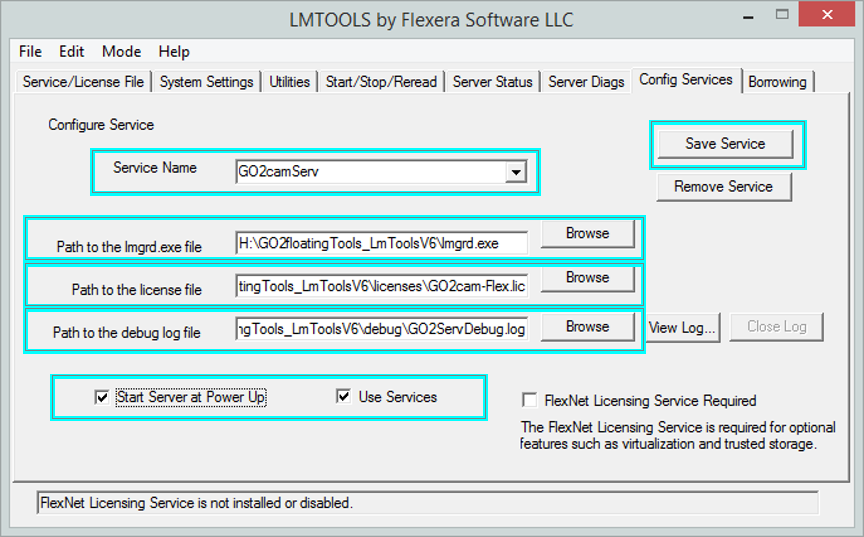
在 配置服务 页面上,填写服务参数:

|
|
将出现一个消息框,提示日志文件不在适当的文件夹中。不用担心,这只是一个警告。 |
|
|
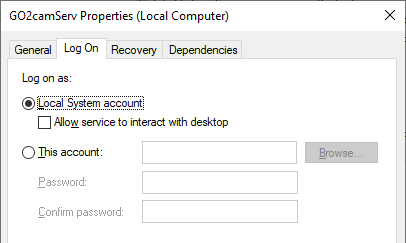
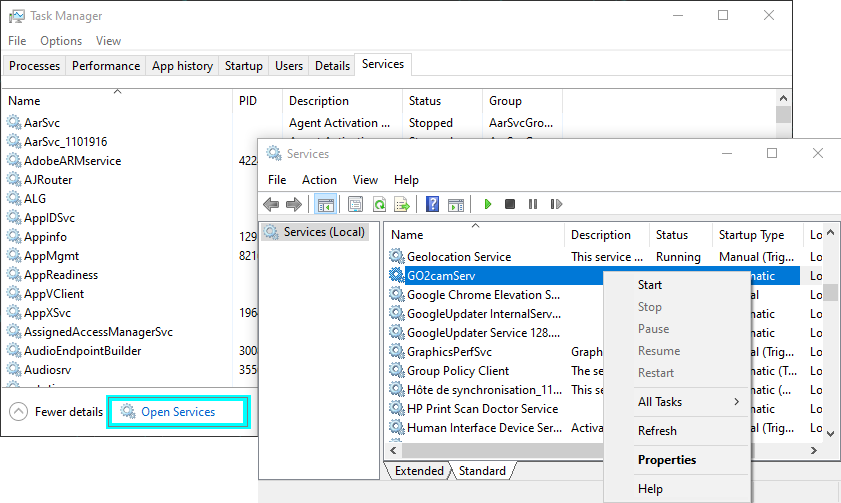
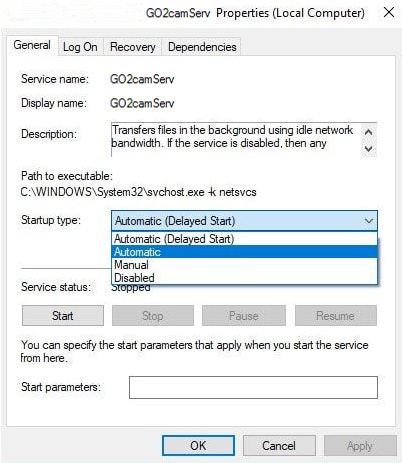
下一步是将服务配置为 Windows 服务器上的 本地服务 。为此:
在服务管理器中,找到使用 Lmtools 创建的服务(GO2camServ)。
|
|
|
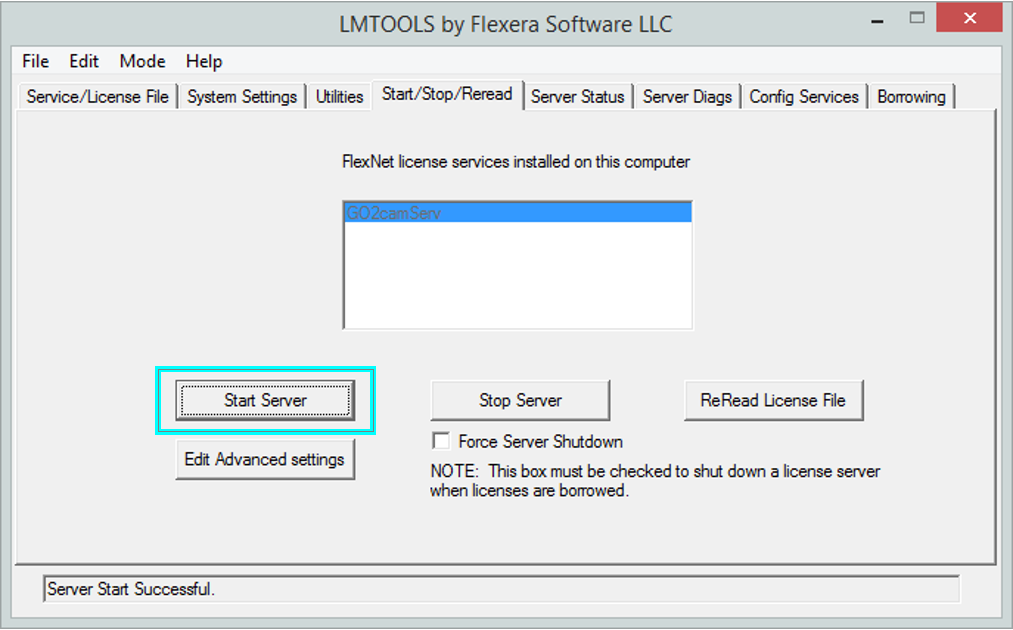
返回到 Lmtools
|
|
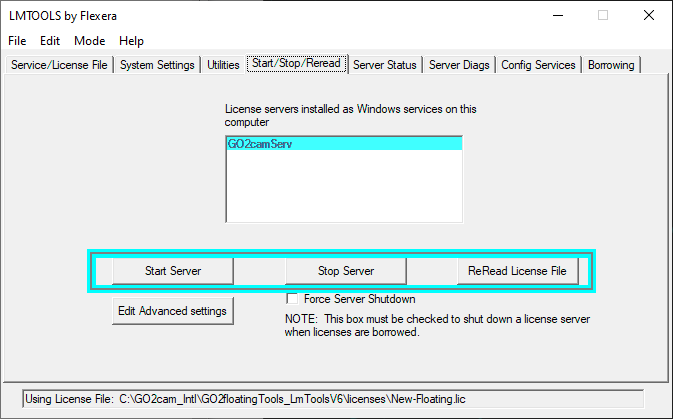
更新许可证文件
当许可证被修改时(添加模块或选项),我们需要通知系统。
|
|
|
服务器应启动并在对话框底部显示成功消息。 |
|
后续步骤
-
服务器 PC 现在已准备好分发许可证给客户端:您现在可以阅读如何 创建和配置“LAN 文件” 出现在客户端计算机上。
-
在安装浮动许可证服务器时可能会出现问题:请查看页面 解决浮动许可证问题 .