一般信息
几何图形
这些循环不是基于二维几何图形计算,而是仅基于 实体或曲面 (STL) .
屏幕上的实体会自动选中;要加工特定区域,您必须定义 限制区域 ,在某些循环中。每个循环都有其自身的行为。
自动计算
3轴循环比2轴铣削自动化程度高得多。进刀点、引导/退刀类型、碰撞;这与2轴铣削不同,用户无法像以前那样调整刀路、快速移动等。
零件类型
您可以加工任何类型的实体:
-
平板 :您可以组合2.5轴和3轴铣削操作!
-
3D形状 :3轴铣削是加工它们的唯一方法!
时间计算建议
时间计算 可能比2轴铣削长得多。
这里有2条建议:
-
您可以选择一个选项来推迟刀路计算。您可以非常快速地创建所有操作,这些操作未被计算并设置为加工树中的“等待模式”。最后,单击更新,所有准备好的循环将一次性计算完成。在此期间您可以做其他事情,或者在晚上进行计算。该选项是:“ 推迟循环执行 ”在工具>选项>加工中。
-
另一种节省时间的方法是当您 编辑和修改 刀路:在策略页面中,如果您单击 应用 而不是 执行 ,则计算将被推迟。您可以对多个不同的循环进行许多修改,最后一次性计算。
模拟
模拟3D零件可能很耗时:
-
我们实现了一种特殊的模拟类型,称为 更快的3D (模拟中的选项模式)
-
如上所述,您也可以使用比较功能。
-
您也可以在粗加工操作后将毛坯保存为 X_T , STEP (加工树,毛坯>实用工具>导出…)文件,甚至保存为 STL 文件(加工树,毛坯>模拟>创建STL文件…)。然后用该文件替换毛坯,在加工树,毛坯>模拟> 导入STL/X_T进行模拟 .
该文件将用于模拟后续操作,模拟将快得多。
刀具
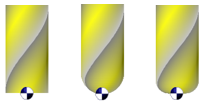
|
引导刀具: 我们在 刀尖。 上生成刀路。ISO代码也基于刀尖,无需定义刀具补偿。 |
|
对于特定的后处理器,行为可以更改为选择在 中心刀具 位置 |
|
上计算刀路。
|
|