Cần thực hiện một số bước để cài đặt và cấu hình máy chủ cho hệ thống giấy phép nổi:
-
Cài đặt máy chủ : cài đặt Lmtools, tiện ích dùng để quản lý máy chủ,
-
Cài đặt Tường lửa Windows : định nghĩa các quy tắc để cho phép giao tiếp giữa máy chủ và các PC khách.,
-
Sao chép & Cấu hình tệp giấy phép : tệp giấy phép chuyên dụng phải được tạo để quản lý máy chủ,
-
Cấu hình LmTools để tạo và cấu hình các dịch vụ.
Sau đó, các bước tiếp theo là:
-
Tạo và quản lý 'Tệp LAN' trên PC của khách hàng
-
Giải quyết các sự cố có thể xảy ra
Hầu hết thời gian, việc cài đặt này được thực hiện bởi Chuyên viên CNTT, để đảm bảo an toàn cho mạng của công ty và mở các quyền cần thiết trong mạng. In all the cases, we advise to refer to the company’s IT and install the system with his support.
1. Cài đặt PC Máy chủ
|
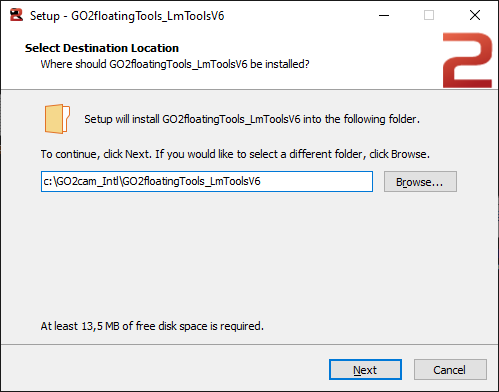
Lmtools là tiện ích dùng để quản lý máy chủ: tệp cài đặt là GO2floatingTools_LmTools_Setup.exe Bạn có thể tải xuống từ Cổng web, trong menu Phần mềm > Trung tâm tải xuống > Tiện ích > LmTool. Đối với các phiên bản GO2cam V6.12 trở về trước, Hệ điều hành được hỗ trợ : Windows 10 / Windows 11 Windows server 2019 và 2022 . Từ phiên bản GO2cam 2026.1, Hệ điều hành được hỗ trợ : Windows 10 / Windows 11 / Windows server 2022 . |
|
|
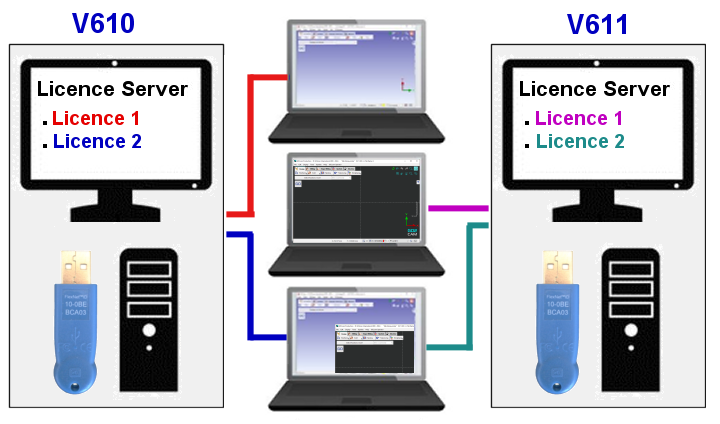
Cảnh báo về các phiên bản V6.10 và V6.11 Để chạy GO2cam V6.10 và GO2cam V6.11 trên cùng một máy tính khách với giấy phép nổi , chúng ta cần 2 PC khác nhau sẽ được sử dụng làm máy chủ giấy phép. Nếu chúng ta chỉ sử dụng một máy chủ, máy tính người dùng sẽ không thể mở GO2cam V610! Lưu ý: hạn chế này là do sự thay đổi của cấu trúc giấy phép trong V611. Nó sẽ chỉ xảy ra giữa các phiên bản 6.10 và 6.11. Một máy chủ duy nhất có khả năng triển khai cả hai phiên bản V6.09 và V6.10. Một máy chủ duy nhất sẽ được sử dụng cho phiên bản 6.11 và phiên bản 6.12 trong tương lai! |
Hệ thống giấy phép nổi này cho phép làm việc với các cơ sở hạ tầng loại VDI (Cơ sở hạ tầng máy tính để bàn ảo) . Thông tin thêm: https://en.wikipedia.org/wiki/Desktop_virtualization
Sau khi cài đặt, hãy làm theo hướng dẫn tiếp theo để cấu hình máy chủ.
2. Xác định Cài đặt Tường lửa Windows
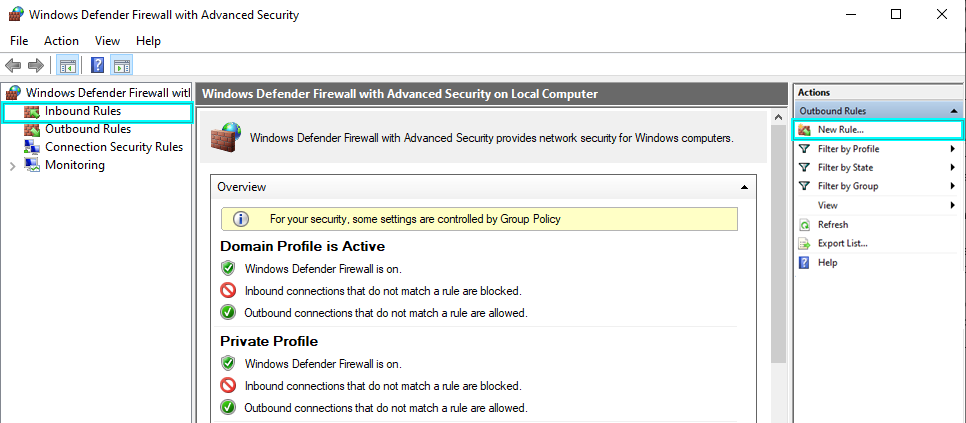
Mở Tường lửa Windows .
Bảng điều khiển / Hệ thống và Bảo mật / Tường lửa Windows. Sau đó nhấp vào Tham số nâng cao .
Trong tường lửa Windows, hai quy tắc mới phải được thêm cho lưu lượng đến. Nhấp vào Quy tắc đến , sau đó Quy tắc mới …
|
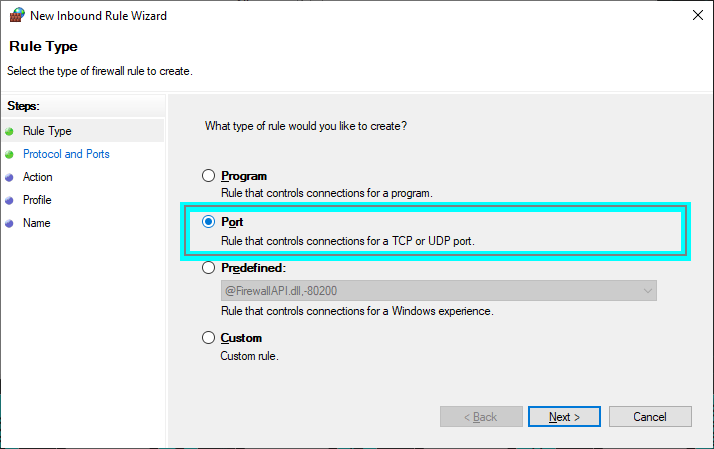
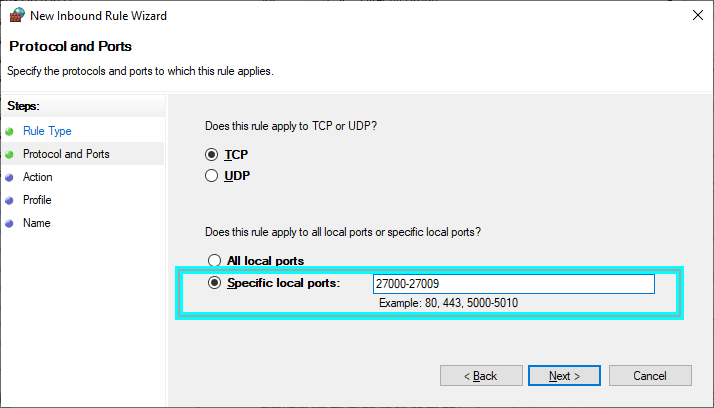
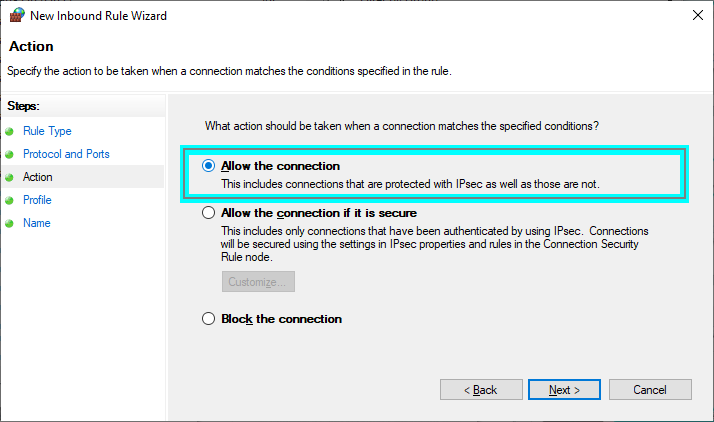
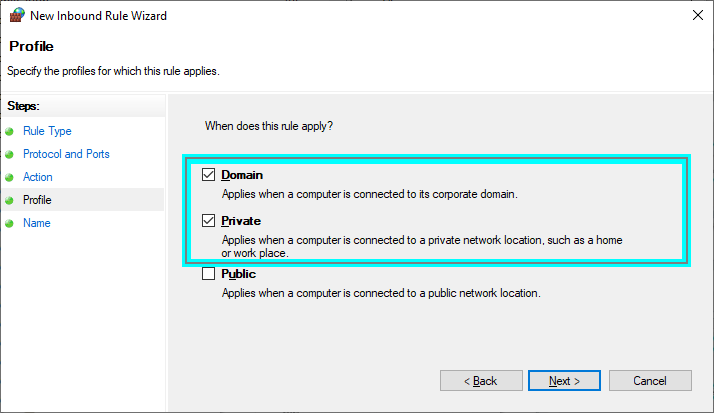
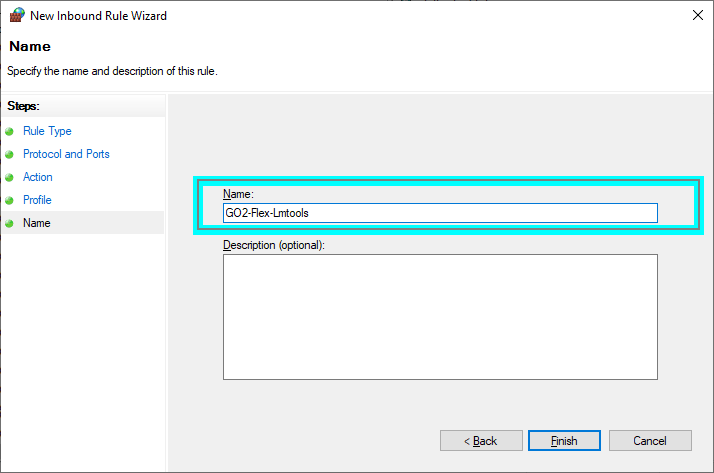
Quy tắc 1: Cho phép Giao tiếp giữa Máy chủ và Khách hàng Để làm điều này, chúng ta cần mở các cổng từ 27000 đến 27009 ở chế độ TCP. Làm theo các hộp thoại bằng cách tuân thủ các cài đặt.
Nhấp vào Tiếp theo > |
|
Các cổng từ 27000 đến 27009 là các cổng được hệ thống Flexera sử dụng theo mặc định, đó là lý do tại sao chúng tôi khuyên dùng chúng.
Nhấp vào Tiếp theo > |
|
Nhấp vào Tiếp theo > |
|
Nhấp vào Tiếp theo > |
|
Mô tả là tùy chọn.
Nhấp vào Hoàn thành. |
|
|
|
|
|
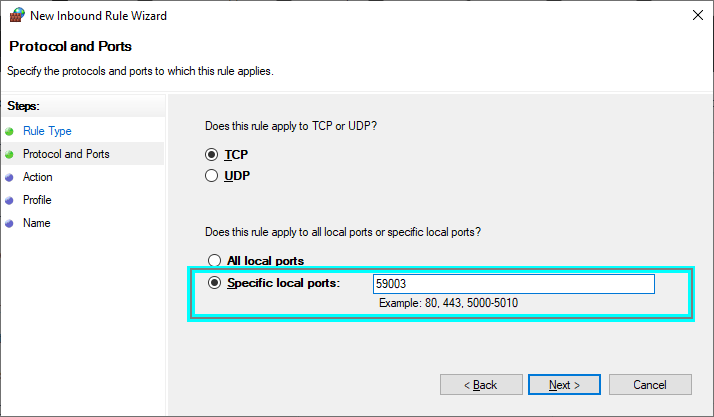
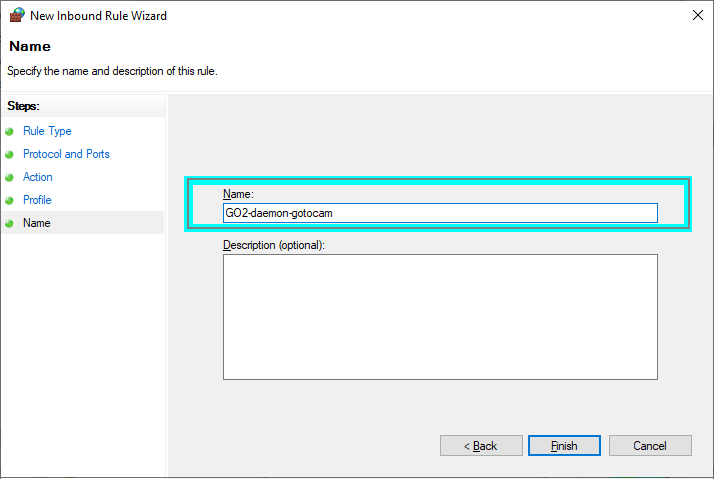
Quy tắc 2: Cho phép Giao tiếp giữa GO2cam và Máy chủ Đối với điều này, hãy mở cổng 59003 ở chế độ TCP để cho phép giao tiếp với daemon gotocam.exe. Làm theo các hộp thoại bằng cách tuân thủ các cài đặt.
Nhấp vào Tiếp theo > |
|
Nhấp vào Tiếp theo > |
|
Nhấp vào Tiếp theo > |
|
Trong quá trình cài đặt này, nếu bạn nhận thấy rằng kết nối đang chạy với tùy chọn ‘ Công cộng ’, điều đó có nghĩa là mạng của công ty là công cộng, điều này không nên xảy ra! Vui lòng chuyển cho CNTT! Nhấp vào Tiếp theo > |
|
Mô tả là tùy chọn.
Nhấp vào Hoàn thành. |
|
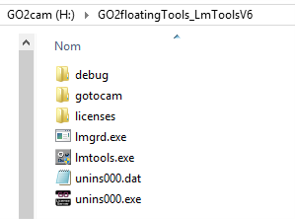
3. Sao chép và Cấu hình Tệp Giấy phép
|
Có thể có nhiều tệp giấy phép, trong trường hợp cấu hình giấy phép khác nhau (ví dụ: 1 phay và 1 tiện).
|
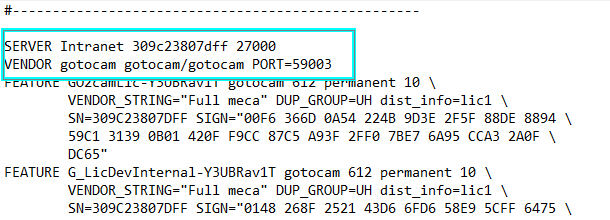
Bạn có thể sử dụng các cổng khác, chỉ cần mở các cổng này trong tường lửa thay cho 27000 đến 27009 và 59003. |
|
|
|
Trong trường hợp có nhiều giấy phép, bạn có thể muốn nối nhiều tệp thành một tệp *.LIC duy nhất, để quản lý dễ dàng hơn. Trong trường hợp đó, bạn phải cẩn thận và chỉ viết các dòng SERVER và VENDOR một lần!
4. Cấu hình Lmtools (máy chủ giấy phép)
|
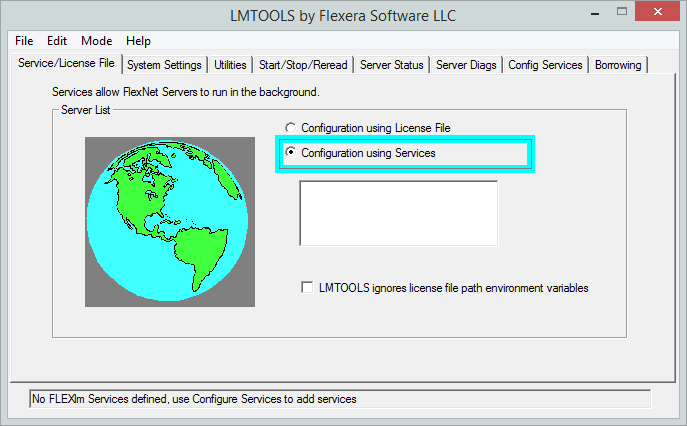
Khởi chạy ứng dụng Lmtools.exe
Nếu máy chủ được sử dụng để quản lý nhiều phần mềm, Lmtools có thể quản lý các biến khác nhau. Không chọn hộp này. |
|
|
|
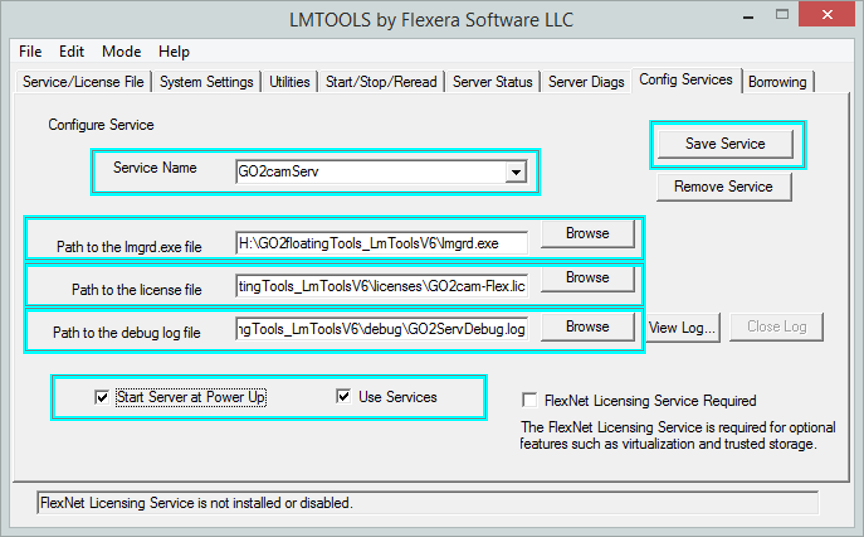
Trên Cấu hình Dịch vụ trang, điền các tham số dịch vụ:

|
|
Một hộp thông báo sẽ xuất hiện để cho biết tệp nhật ký không nằm trong thư mục thích hợp. Đừng lo lắng, đó chỉ là một cảnh báo. |
|
|
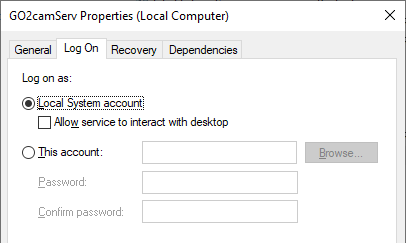
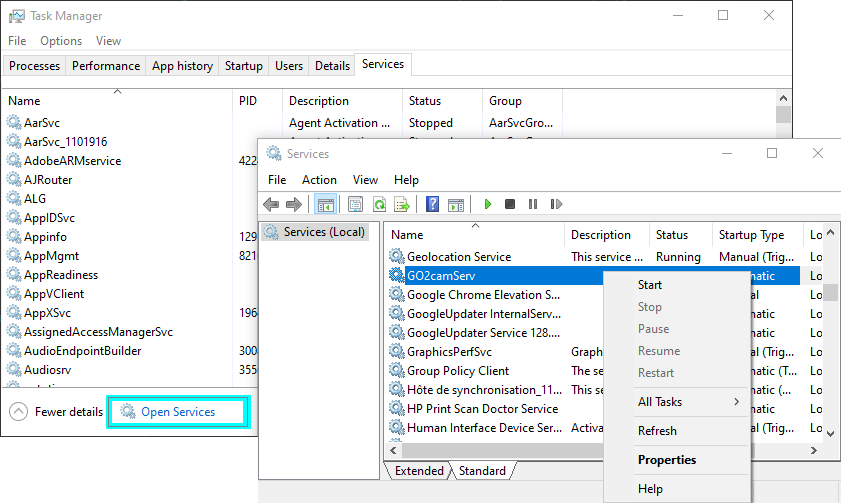
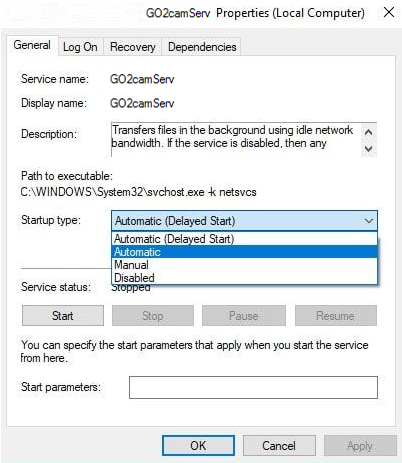
Bước tiếp theo là cấu hình dịch vụ dưới dạng dịch vụ cục bộ trên máy chủ windows. Đối với điều này:
Trong trình quản lý dịch vụ, tìm dịch vụ đã tạo với Lmtools (GO2camServ).
|
|
|
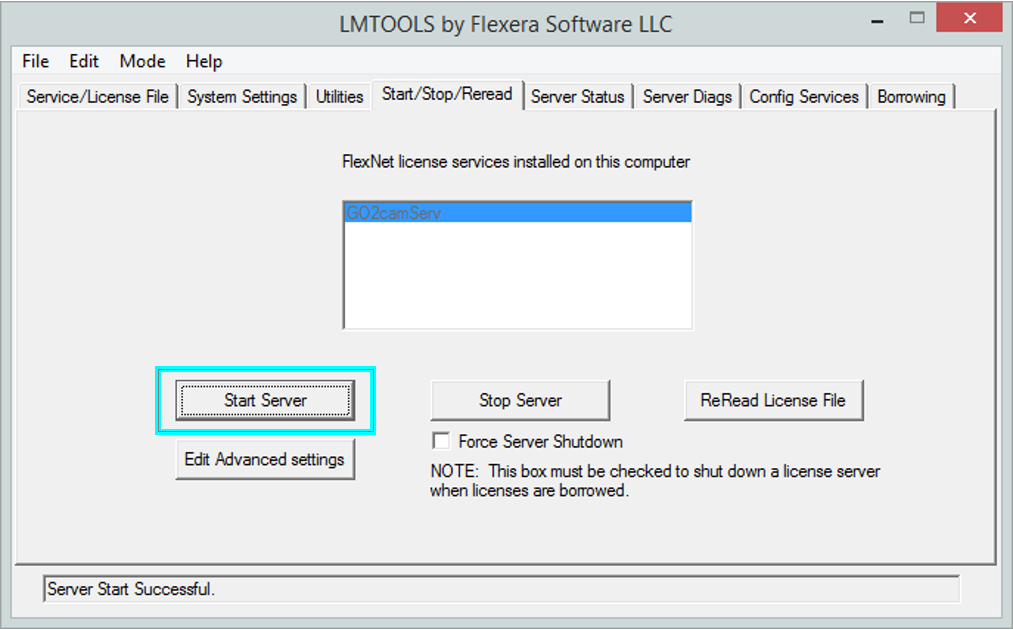
Quay lại Lmtools
|
|
Cập nhật Tệp Giấy phép
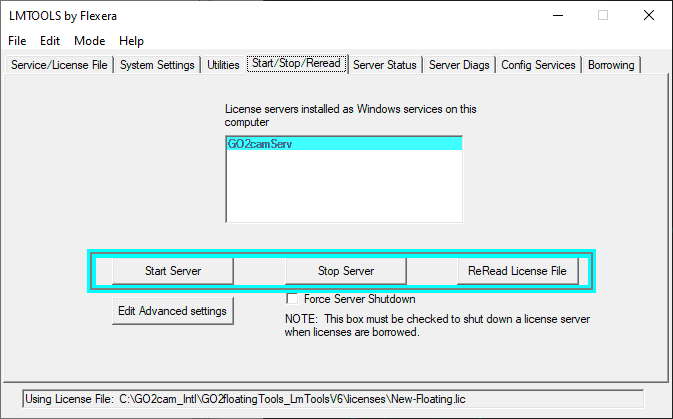
Khi một giấy phép được sửa đổi (thêm một mô-đun hoặc một tùy chọn), chúng ta cần thông báo cho hệ thống biết.
|
|
|
Máy chủ sẽ khởi động và hiển thị thông báo thành công ở cuối hộp thoại. |
|
Các bước tiếp theo
-
PC máy chủ bây giờ đã sẵn sàng để phân phối giấy phép cho các máy khách: bạn có thể đọc cách tạo và cấu hình 'Tệp LAN' hiện diện trên máy tính khách.
-
Các sự cố có thể xảy ra khi cài đặt máy chủ giấy phép nổi: kiểm tra trang Giải quyết Sự cố Giấy phép Nổi .