Lưu Tệp
Khi bạn bắt đầu một chi tiết mới, chúng tôi khuyên bạn nên lưu nó với tên từ đầu . Bạn có thể sử dụng Lưu thành… (Ctrl+Alt+S) hoặc Lưu (Ctrl+S) lệnh. Tệp được lưu với phần mở rộng *.PCE .
Sau đó, hãy nghĩ đến việc thường xuyên lưu chi tiết bằng Lưu lệnh (Ctrl+S) .
Hành vi này phải trở thành thói quen khi sử dụng bất kỳ phần mềm nào thuộc bất kỳ loại nào!
Sao lưu Tệp
|
Chúng tôi đã sửa đổi hành vi của 'Sao lưu Tệp', được tạo khi lưu tệp .PCE: tệp sao lưu là tệp ngay sau khi lưu; bây giờ, tệp sao lưu là phiên bản cuối cùng của tệp trước khi lưu. |
GO2cam cung cấp 2 tùy chọn để tự động lưu tệp:
Tự động Lưu
|
An quá trình lưu tự động có thể thực hiện được trong GO2cam. Bạn có thể xác định tần suất lưu trong Phần mềm Cấu hình , trong trang Lưu sau đó Tự động Lưu tệp tạm thời . Để khôi phục tệp đã lưu, ví dụ trong trường hợp phần mềm bị lỗi, hãy vào menu Tệp , sau đó chọn Khôi phục tệp tạm thời . |
|

Video về tự động lưu: nó được thực hiện trong V6.09. Hộp thoại đã được làm mới trong V6.10, đây là lý do tại sao có một số thay đổi nhỏ nhưng hành vi vẫn giữ nguyên. |
|
Sao lưu Tệp
|
Đây là một tùy chọn lưu tự động khác. Nguyên tắc là xác định bao nhiêu tệp sửa đổi của một chi tiết bạn muốn giữ và ở đâu bạn muốn lưu trữ chúng. |

|
|
Theo mặc định, tùy chọn này không kích hoạt . Để kích hoạt, hãy vào Cấu hình phần mềm sau đó vào trang Lưu . Tại đây, bạn tìm thấy tùy chọn 'Số lượng tệp sao lưu cần giữ' với giá trị mặc định là ' 0 '. Chọn số lần lưu, ví dụ 3. Sau đó chọn thư mục bạn muốn lưu trữ các tệp sửa đổi này. Khi bạn lưu chi tiết bằng lệnh ‘ Lưu ’ (CTRL+S), một tệp sao lưu được tạo với tên chi tiết và một số chỉ mục (1): partname(1).PCE. Lưu chi tiết một lần nữa, các tệp có chỉ mục (2) rồi (3) được tạo. Khi bạn lưu lại lần thứ 4 th , tệp có chỉ mục (1) bị xóa, tệp có chỉ mục (2) trở thành (1), tệp có chỉ mục (3) trở thành (2), lần lưu cuối cùng luôn là chỉ mục (3). Quá trình tiếp tục như vậy. Khi bạn tải một tệp sao lưu vào GO2cam, ví dụ test(1).PCE , nó được tự động đổi tên thành test.PCE . Bạn có thể xem video giải thích quy trình sao lưu ở bên phải. |
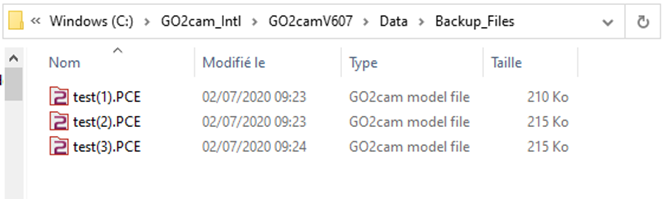
Thư mục bạn xác định để lưu trữ các tệp sao lưu được bảo vệ: bạn không thể lưu tệp thủ công trong thư mục này. |
|
|

Tùy chọn đặc biệt: Lưu trong cùng thư mục với tệp đã nhập
|
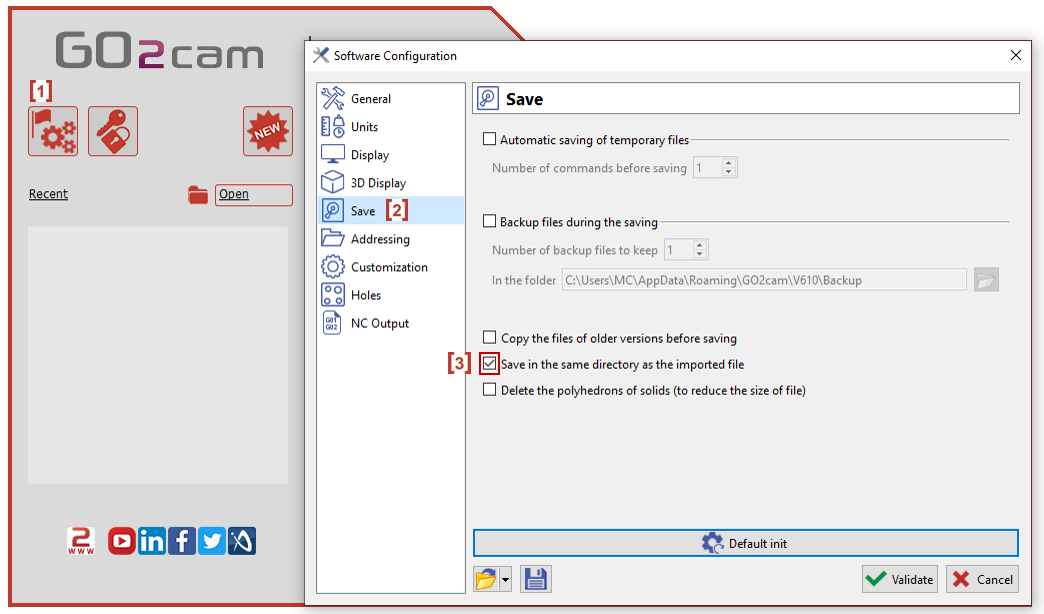
Tùy chọn này cho phép bạn lưu tệp .PCE trong cùng thư mục với tệp đã nhập . Theo mặc định, nó lưu tệp .PCE trong thư mục Thư mục GO2cam có tên Dữ liệu . Để lưu tự động trong cùng thư mục với tệp đã nhập, bạn:
|
|
|
Bạn có thể xem video để hiểu các bước: |
|