Lệnh này cho phép đo và sửa đổi các phần tử và lấy thông tin về bất kỳ loại phần tử nào, tại bất kỳ thời điểm nào.
Có bốn chế độ sử dụng:

|
Đo thủ công |

|
Đo trên khối |

|
Đo trên biên dạng |

|
Phân tích PMI |
Các chế độ này là ngữ cảnh: nếu không có khối trong chi tiết, lệnh đo động sẽ không xuất hiện trong lệnh. Nhưng nếu có một hoặc nhiều khối, lệnh đo động là chế độ mặc định của lệnh.

|
Lệnh Đo hiện có thể truy cập bằng phím tắt Ctrl+m. |
Lệnh đo thủ công
Lệnh đo thủ công cung cấp hai loại thông tin :
-
một phép đo giữa hai phần tử
-
thông tin về đặc điểm của phần tử
Đo giữa hai phần tử
|
Có thể thực hiện bằng: hình học khung dây, góc khối, vật liệu thô gia công, quỹ đạo dao . Nhiều phép đo được hiển thị trên màn hình và trong cửa sổ thông tin, theo lựa chọn thực hiện trong khu vực hội thoại:
|
|||

|
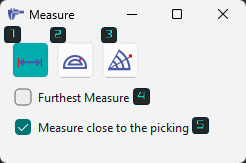
Một hộp thoại mới với ba trạng thái đo và hai tùy chọn có sẵn: |
||

|
Đo khoảng cách: Dùng để đo khoảng cách tuyến tính giữa các thực thể. |
|
|

|
Đo góc: Dùng để đo góc giữa các thực thể. |
||

|
Đo khoảng cách và góc: Dùng để đo kết hợp tuyến tính và góc. |
||

|
Đo xa nhất: Bắt dính và cung cấp khoảng cách tuyến tính lớn nhất giữa 2 thực thể được chọn. Chỉ khả dụng cho các phép đo tuyến tính. |
||

|
Đo gần điểm chọn: Bắt dính và cung cấp khoảng cách tuyến tính nhỏ nhất giữa hai thực thể được chọn. Chỉ khả dụng cho các phép đo tuyến tính. |
||
|
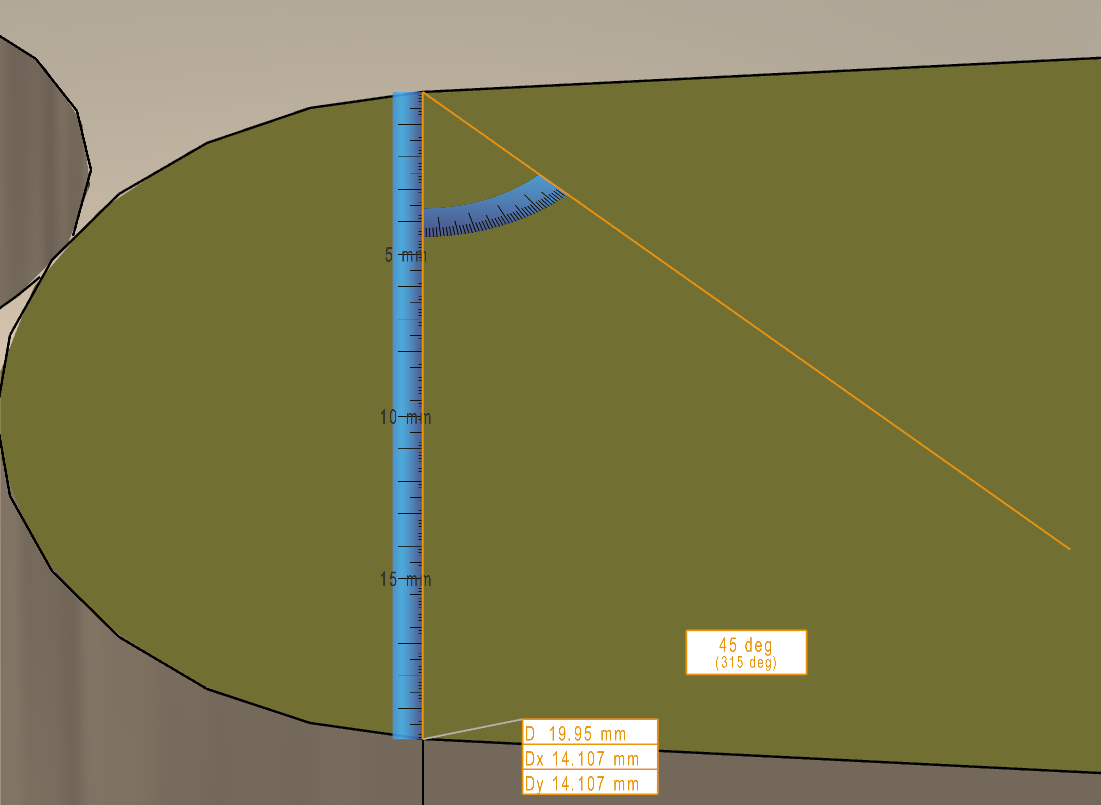
Một thước đo động mới hiện có sẵn cho lệnh đo thủ công. Điều này cải thiện độ rõ nét trực quan khi đọc kích thước. Các vạch chia của thước đo này tự động điều chỉnh, tỷ lệ với mức thu phóng. |
|
||
|

|
|||

|
Đo hình học 2D lấy từ tệp DXF: 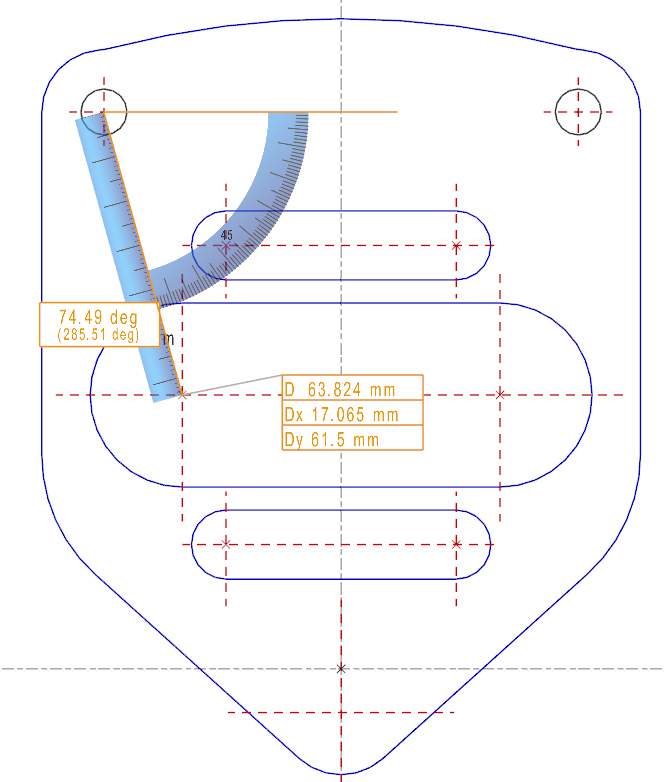
|
Trên một khối, bạn có thể nhận các giá trị mà lệnh đo trên khối không tìm thấy: ở đây, vị trí tâm lỗ theo cạnh. Để làm điều này, nhấp vào tâm lỗ rồi nhấp vào góc khối. 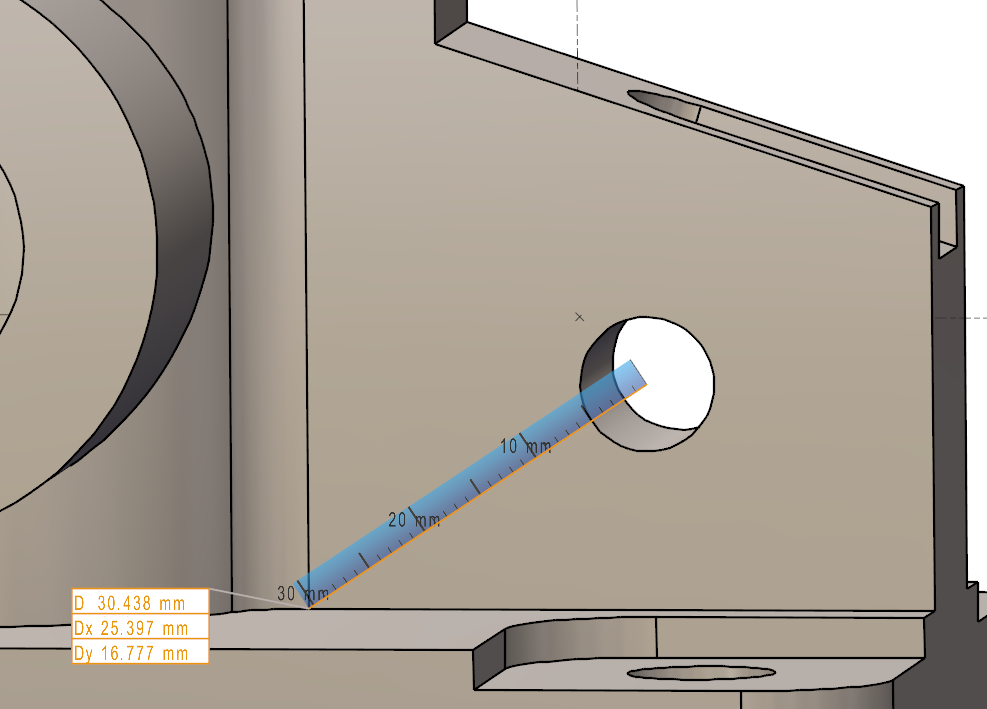
|
Thông tin về đặc điểm của phần tử
Để làm điều này, nhấp đúp vào phần tử trên màn hình. Thông tin thu được khác nhau tùy thuộc vào loại phần tử được chọn. Ví dụ, đối với các phần tử hình học tuyến tính (đoạn, đường thẳng), GO2cam hiển thị góc định vị trong mặt phẳng XY và độ dài của các đoạn.
Lệnh đo trên khối
Lệnh đo động có ba mục đích:
-
đo khoảng cách và góc trên các mặt khối
-
sửa đổi các giá trị đã đo (phù hợp với tô pô khối)
-
cung cấp dung sai cho các giá trị đã đo
Đo khoảng cách và góc trên các mặt khối
Hành động này được áp dụng cho các khối và vật liệu thô gia công. Điều này cho phép nhấp vào các mặt và truy cập vào nhiều chế độ đo.
Các biểu tượng cũng có thể được chọn. Do đó, bạn có thể đo khoảng cách giữa vật liệu thô hoặc chi tiết và vice hoặc kẹp chẳng hạn!
|
Đối với chế độ đo trên khối chế độ, danh sách các tùy chọn được hiển thị trong hộp kết hợp với sơ đồ tự giải thích và số lần nhấp chuột cần thiết cho hành động. Tìm một vài ví dụ bên dưới:
|
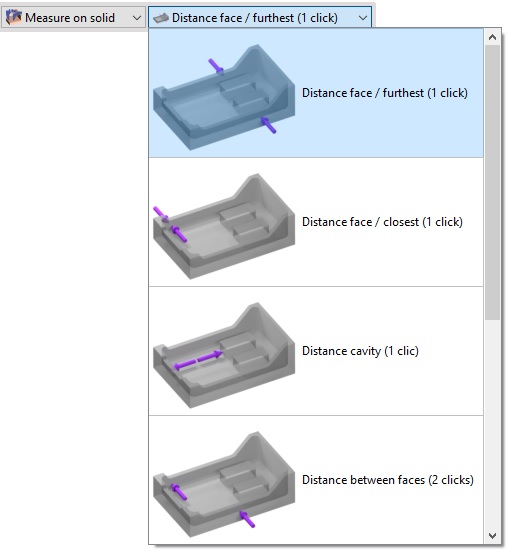
|
|
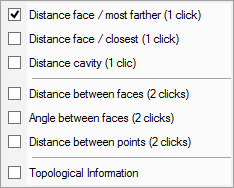
Các tùy chọn cũng có thể được truy cập bằng cách nhấp chuột phải vào nền sau khi chọn lệnh điều khiển. |
|
|
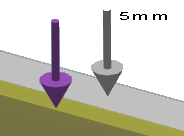
Hiển thị: mũi tên màu tím được hiển thị để chỉ các mặt được chọn. Khi vật liệu thô được chọn, mũi tên xuất hiện màu xám. Sau đó, có thể thực hiện các phép đo giữa chi tiết khối và vật liệu thô để xác định, ví dụ, lượng vật liệu cần loại bỏ. |
|
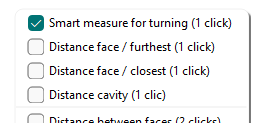
Đo thông minh để tiện
|
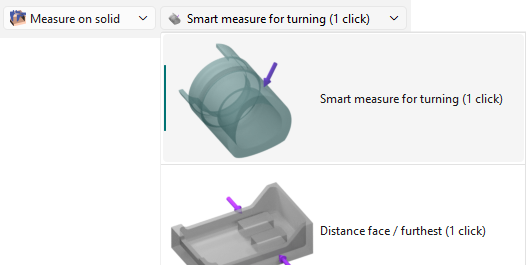
Tùy chọn này chỉ khả dụng trong mô-đun tiện. Nó cho phép đo thông minh nhiều tính năng của chi tiết hình trụ một cách nhanh chóng và dễ dàng. Nó có thể tự động nhận dạng đường kính, bán kính, bo tròn và góc. |
|
|
|
|
|
Một tính năng mới cho phép nhận dạng và đo nhanh các góc B và C của lỗ bằng Lệnh đo thông minh. Chỉ cần chọn lỗ góc để nhận đường kính và các góc ngay lập tức. Các giá trị góc cũng được hiển thị trong hộp thông tin và có thể được sao chép từ đó. 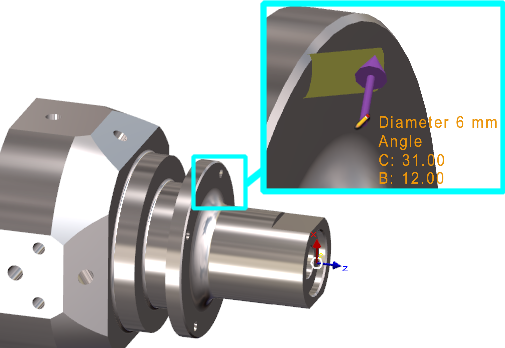
Xem video bên phải minh họa cách nó hoạt động. |

|
|
Thông tin tô pô
|
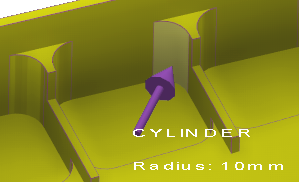
Chế độ này không thực sự là một phép đo nhưng cho phép lấy thông tin về các mặt khối. Di chuyển con trỏ trên một mặt và nó sẽ hiển thị loại mặt (phẳng, hình trụ), hướng (dọc, ngang, côn...) và đôi khi là một giá trị (bán kính, góc,...). Lệnh này có thể được sử dụng cả trong môi trường thiết kế và trong các menu gia công khi chọn hình học hoặc dao cụ. Thông tin được cung cấp có thể hỗ trợ, ví dụ, trong việc chọn dao phù hợp.
|
|
|
Bảng thông tin tô pô:
|
Loại mặt |
Thông tin hiển thị |
|
Mặt phẳng |
Dọc, Ngang, Côn, Cắn dưới |
|
Hình trụ/ Mặt |
Bán kính |
|
Lỗ |
Bán kính + góc nếu là hình nón |
|
Côn |
Góc, bán kính tối đa và bán kính tối thiểu |
|
Hình xuyến |
Bán kính |
|
Bspline / Bề mặt Iso |
Bán kính cong tối thiểu |
Sử dụng
Khi bạn chọn một chế độ đo và nhấp vào mặt, giá trị sẽ hiển thị trên màn hình. Nếu biểu tượng 'bút chì' xuất hiện, hãy nhấp vào đó để nhập một Chỉnh sửa nhanh menu, nơi giá trị có thể được sửa đổi.
|
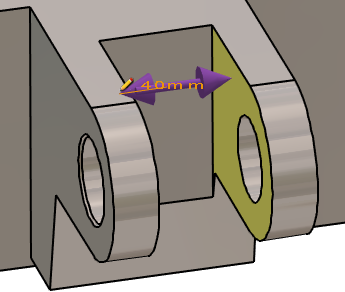
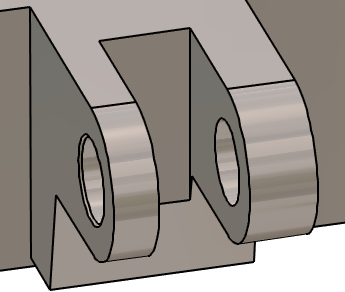
Phép đo giữa hai nhánh của chốt nối cho giá trị 40 mm. Chế độ đo được sử dụng là 'Khoảng cách hốc', với một lần nhấp, nhưng cũng có thể là 'khoảng cách giữa các mặt'. Nhấp vào kích thước sẽ mở hộp RapidEdit để sửa đổi. |
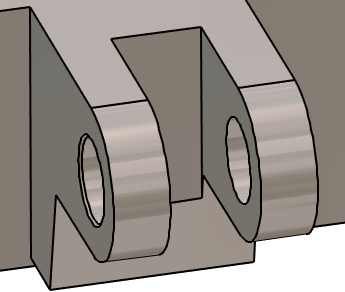
Then enter 32 mm. The button on the right shows a single arrow. It means that the modification is applied in one direction, according to the face clicked. (hoặc mặt đầu tiên được nhấp trong trường hợp 'đo giữa các mặt'). 
|
Bằng cách nhấp vào nút, một mũi tên kép sẽ hiển thị và việc sửa đổi được áp dụng đối xứng.

|
|
|
|
|
|
Tính năng
-
Các tùy chọn này là ngữ cảnh, chúng xuất hiện theo chế độ đo và phần tử được chọn:
-
Một mặt/Cả hai mặt: như đã giải thích ở trên, áp dụng sửa đổi theo một hướng hoặc đối xứng.
-
Lựa chọn các mặt tương tự: tùy chọn này cho phép lặp lại các hành động từ phần tử hiện tại cho tất cả các phần tử giống hệt! Nếu một lỗ hoặc rãnh được sửa đổi hoặc gán dung sai trong tiện, lệnh này có thể được sử dụng để áp dụng cùng một thay đổi cho tất cả các hình học tương tự.
-
Bo tròn liên tiếp: tùy chọn này cho phép sửa đổi bán kính của một bo tròn và tất cả các bo tròn tiếp tuyến.
-
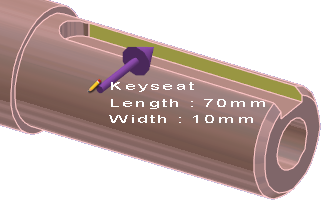
Phần tử: khi sử dụng chế độ 'Thông tin tô pô', một số phần tử được nhận dạng trực tiếp theo loại của chúng chứ không phải hình học, chẳng hạn như Lỗ và Rãnh chốt trong tiện
|
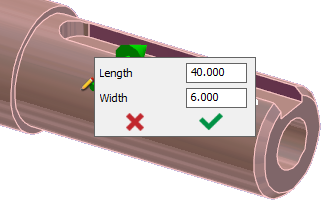
|
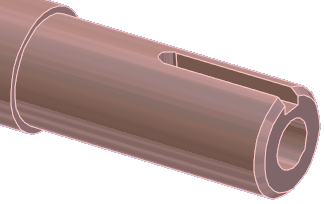
|
Dung sai
Với quy trình tương tự, bạn có thể áp dụng dung sai cho một số giá trị. Lấy ví dụ về 6g6:
-
Nếu g6 được nhập, giá trị trung bình sẽ được áp dụng: 5.992 .
-
Nếu g6- được nhập, giá trị dưới sẽ được áp dụng: 5.988 .
-
Nếu g6+ được nhập, giá trị trên sẽ được áp dụng: 5.996 .
-
Một khoảng dung sai cũng có thể được chỉ định. Ví dụ, 6IT(-0.15, +0.05) áp dụng giá trị trung bình: 5.95 .
|
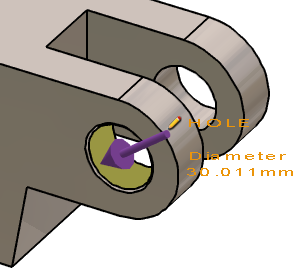
Đường kính lỗ là 30 mm. |
Áp dụng dung sai H7. |
Giá trị trung bình được áp dụng cho hình học: D30.011 mm |
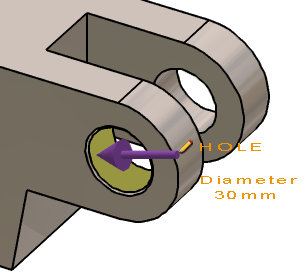
|
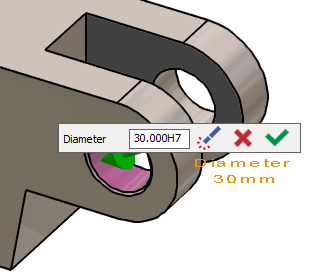
|
|
|
|
|
Lệnh đo trên biên dạng
Lệnh này cho phép kiểm soát các biên dạng và lấy một số thông tin quan trọng.
Trước tiên, hãy tạo một biên dạng bằng hộp giới hạn hoặc bằng cách xác định các phần tử bắt đầu và kết thúc.
Sau khi biên dạng được tạo:
Một số thông tin được hiển thị trên màn hình, trên biên dạng: số biên dạng, độ cao Z, giá trị bán kính.
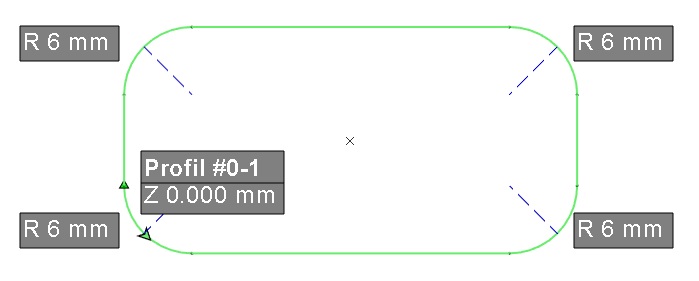
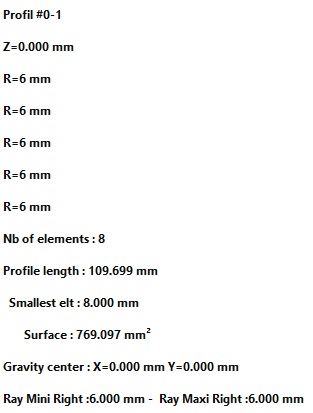
Nhiều thông tin được hiển thị trong Cửa sổ Thông tin:
-
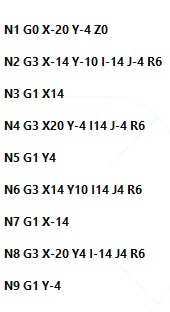
Một bản vẽ iso đơn giản hóa cho phép lấy tính toán quỹ đạo dao,
-
Các đặc điểm chính của biên dạng: số phần tử, độ dài, bán kính nhỏ nhất, bán kính lớn nhất, v.v.
Iso đơn giản hóa:
Các đặc điểm chính của biên dạng:
Truy cập vào các chế độ khác nhau cho tùy chọn đo trên biên dạng có sẵn thông qua hộp kết hợp trong khu vực hội thoại. Các chế độ có sẵn khác nhau là:

|
Tự động |

|
Hốc bóng |
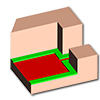
|
Mặt đáy |
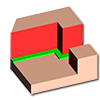
|
Mặt bên |

|
Bóng |
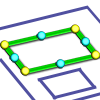
|
Khung dây |
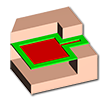
|
Biên dạng |
|
|
Phân tích PMI
|
|
Hiệu suất nhập PMI đã được cải thiện. Đọc và mở tệp nhanh hơn. Thao tác chi tiết với PMI mượt mà hơn, đặc biệt là xoay. |
|
|
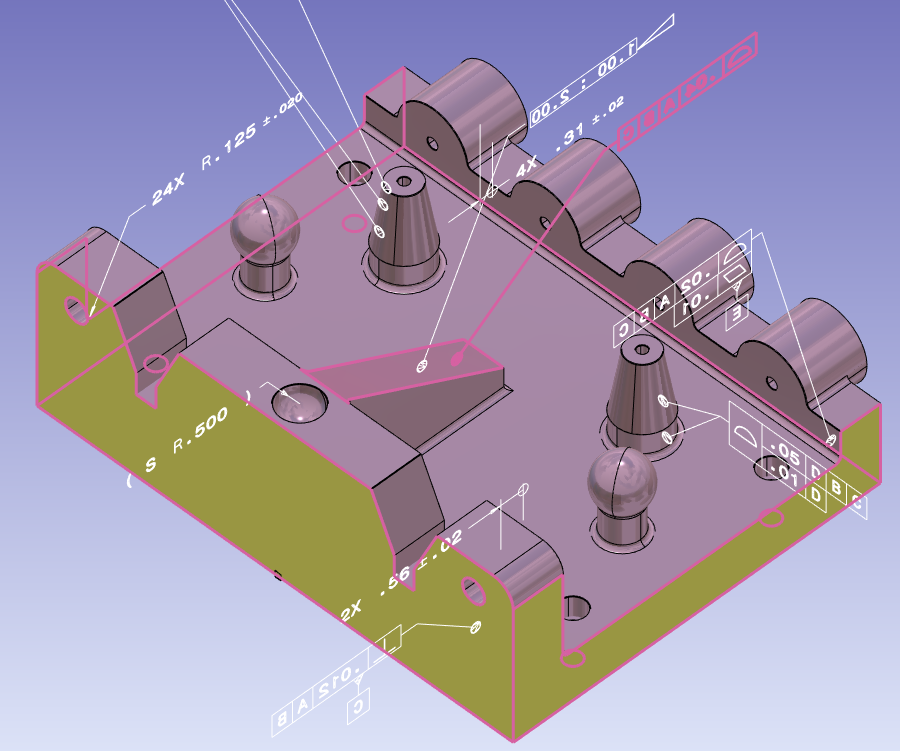
GO2cam cũng có khả năng đọc PMI từ các tệp CAD. Trong Điều khiển, tùy chọn Phân tích PMI có thể hiển thị các mặt liên quan cho từng kích thước được chọn. |
|
||
|
|
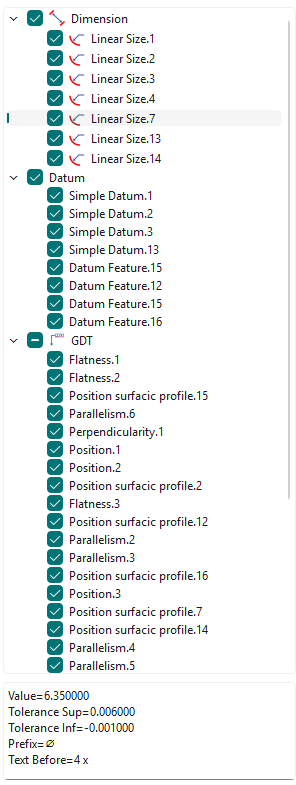
Một cây mới để phân tích PMI có thể truy cập thông qua hàm Đo hàm. Các PMI trong cây được nhóm theo loại (Kích thước, Chuẩn, GDT,...). Thông tin ngữ nghĩa cũng có sẵn ở cuối cây cho PMI đã chọn.
|
|
|
|

|
|||
|
Bạn có thể chạy lệnh đo giữa hai mặt khối để sửa đổi giá trị trong PMI. Điều này chỉ hoạt động đối với các chú thích về khoảng cách và đường kính. |
|||
|
Các loại PMI được thêm vào 'Thông tin chi tiết' Chi tiết về số lượng PMI theo loại được cung cấp::
Số Kích thước (ngữ nghĩa)
Chỉnh sửa kích thước chỉ hoạt động với Kích thước (ngữ nghĩa) |

|
||