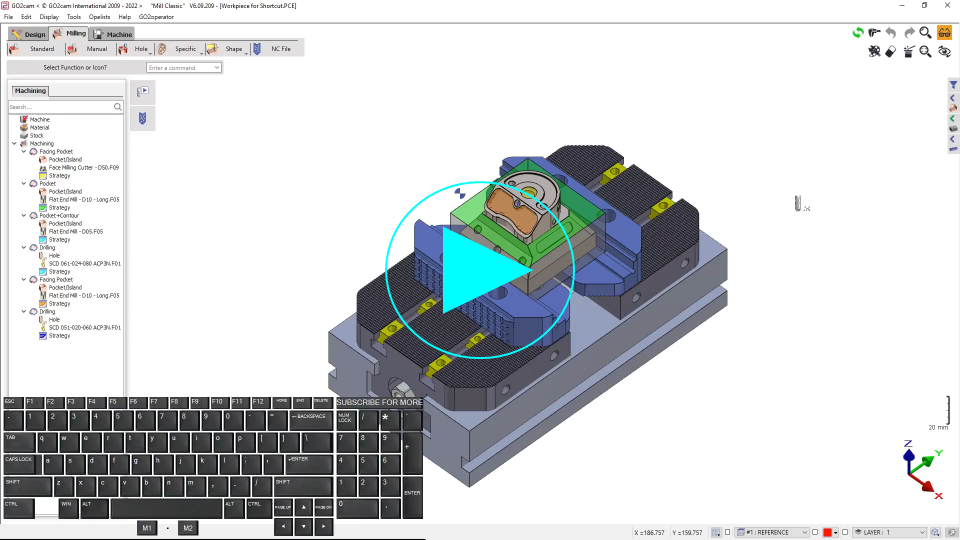
Giới thiệu

Cây gia công là một công cụ rất hoàn chỉnh, với 5 chức năng chính:

  • xác định và chọn một máy

  • xác định và chọn một vật liệu

  • chỉnh sửa sửa đổi các phép toán đã xác định

  • di chuyển các phép toán, sao chép các tham chiếu đã sử dụng

  • truy cập nhiều các hàm gia công

Các quy tắc chính để sử dụng cây gia công

Sử dụng chung

  • Cây chủ yếu hoạt động giống như trình khám phá Windows (ví dụ: phím 'DEL' có thể được sử dụng)

  • Nhấp đúp vào một dòng là chỉnh sửa hàm tương ứng

  • Biểu tượng hiển thị trạng thái của dòng;

ví dụ: nếu không có máy nào được tải, biểu tượng sẽ có màu đỏ gạch chéo .

Thu gọn / Mở rộng chu kỳ trong cây gia công

Các phím tắt cho phép thu gọn và mở rộng chi tiết của dữ liệu hiển thị trong Cây gia công.

  • Đối với chu kỳ đơn: bạn có thể sử dụng phím “ - ” hoặc “ / ” để thu gọn chu kỳ và phím “ + ” hoặc “ * ” để mở rộng chu kỳ.

  • Đối với nhiều dữ liệu, chẳng hạn như danh sách hoạt động, thư mục và toàn bộ danh sách Gia công:

    • - phím "" thu gọn nhánh và phím "" + phím "" mở rộng nó bằng cách tôn trọng nếu các phần tử chứa được đóng hoặc mở.

    • / phím "" thu gọn nhánh và phím "" * phím "" mở rộng nó và cũng mở rộng tất cả các phần tử chứa bên trong.

Hãy xem xét tình huống này:

Thư mục Mặt đầu chứa 3 chu kỳ, 1 chu kỳ được mở:

Machining Tree-Collapse1.png

Nhấn phím “ - ” hoặc “ / ” sẽ thu gọn thư mục:

Machining Tree-Collapse2.png

Sau đó, nhấn phím “ + ” sẽ mở rộng thư mục như trước…

Machining Tree-Collapse1.png

… trong khi nhấn phím “ * ” sẽ mở rộng thư mục và tất cả các chu kỳ bên trong:

Machining Tree-Collapse3.png

▶️ Bạn có thể xem video về các phím tắt để Thu gọn và Mở rộng cây gia công:

Expand and Collapse Cycles in Machining tree.png

Độ trong suốt

Độ trong suốt của cây có thể điều chỉnh động ở cuối cây.

Đây không còn là tùy chọn BẬT/TẮT nữa, bạn có thể chọn ' cường độ ’ độ trong suốt nhờ con trỏ.

  • Do đó, tùy chọn độ trong suốt đã bị xóa khỏi Công cụ>Tùy chọn>Hiển thị.

  • Tùy chọn 'Cây ở bên trái - có hoặc Không' cũng đã bị xóa khỏi Công cụ>Tùy chọn>Hiển thị.

image-20240129-070057.png

Sử dụng Kéo và Thả

Kéo và thả có sẵn:

  • vào một phép toán để di chuyển nó đến vị trí khác.

  • phím Ctrl : vào một phép toán để sao chép nó đến vị trí khác

  • phím Ctrl : vào một tham chiếu, một chiến lược và một dao để sao chép nó vào một chu kỳ khác.

Các thao tác này là thủ công, nghĩa là bạn cần yêu cầu GO2cam

tính toán lại các phép toán: nhấp vào Cập nhật .

Bạn cũng có thể thực hiện các thao tác kéo và thả trong khi chỉnh sửa một hiện có chu kỳ.

Để chỉnh sửa dao bạn đang sử dụng:

  • Bắt đầu bằng cách nhấp đúp vào chu kỳ bạn muốn chỉnh sửa.

  • Tiếp theo, mở hộp thoại công cụ.

  • Sau đó, chỉ cần kéo và thả dao mong muốn từ một hiện có chu kỳ khác để thực hiện chỉnh sửa.

Khi bạn di chuyển một phần tử bằng chức năng kéo và thả, văn bản sẽ trong suốt và biểu tượng liên kết với con trỏ sẽ cung cấp cho bạn một số thông tin:

phần tử đang được di chuyển

phần tử đang được sao chép (phím ctrl)

việc di chuyển không thể thực hiện được

▶️ Bạn có thể xem video về việc áp dụng Kéo và Thả cho dao:

Tool Selection by dragging and dropping.png

Trợ lý cũng có thể được sử dụng để sao chép chiến lược và cài đặt: đọc trang Trợ lý .

Sử dụng Chuột phải

Chuột phải vào một dòng sẽ mở một menu ngữ cảnh cung cấp các chức năng khác nhau tùy thuộc vào dòng:

  • Máy

    • Lưu ý: nếu các dao cố định đã được xác định, chúng sẽ hiển thị trong cây gia công và bạn có thể kéo và thả chúng (phím + ctrl ) để sao chép chúng vào một chu kỳ.

  • Vật liệu

  • Vật liệu thô

  • Gia công

    • Phép toán

    • Tham chiếu: để chỉnh sửa tham chiếu hoặc sao chép nó

    • Chiến lược: truy cập các trang chu kỳ và các chức năng sao chép

    • Dao: để chỉnh sửa dao hoặc sao chép nó.

Sao chép dao vào nhiều chu kỳ đồng thời

  • Bây giờ, bạn có thể thay thế một dao bằng một dao khác trong một tập hợp các chu kỳ cụ thể (trước đây chỉ có thể thực hiện cho một chu kỳ hoặc tất cả các chu kỳ).

    Để làm điều này, trước tiên, tập hợp tất cả các chu kỳ vào một thư mục . Sau đó, bạn có hai tùy chọn:

    • Chọn dao và kéo nó vào thư mục trong khi giữ phím Ctrl .

    • Sao chép dao bằng cách Ctrl + C dán nó vào thư mục.

Copy tool in multiple cycle.png

▶️ Bạn có thể xem video về Sao chép/Dán trong Cây gia công:

Copy Paste operations in Machining Tree.png