|
Tạo thanh công cụ tùy chỉnh với các hàm bạn cần luôn hiển thị trên màn hình. |
Lưu ý rằng một thanh công cụ có thể được tạo cho mỗi công nghệ (Phay, Tiện, EDM, Thiết kế bố cục, v.v.) nhưng điều này chỉ giới hạn một thanh công cụ theo công nghệ.
Tệp thanh công cụ Tùy chỉnh nằm trong ini thư mục với tên “ tbr_product_mill_classic.usr ”.
Để tạo thanh công cụ tùy chỉnh của bạn
|
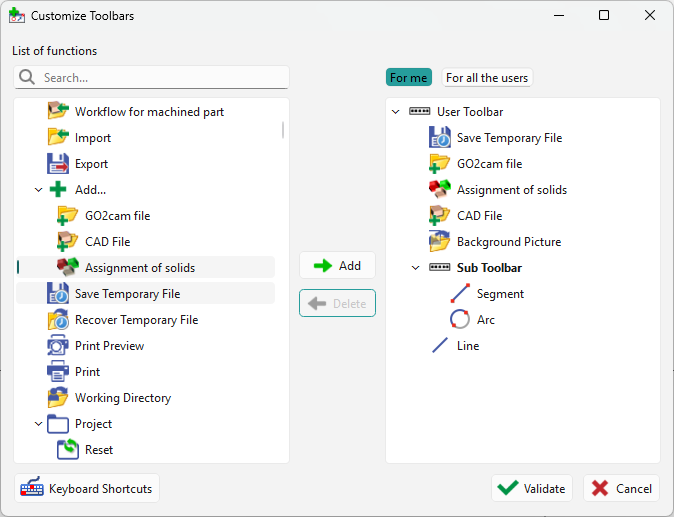
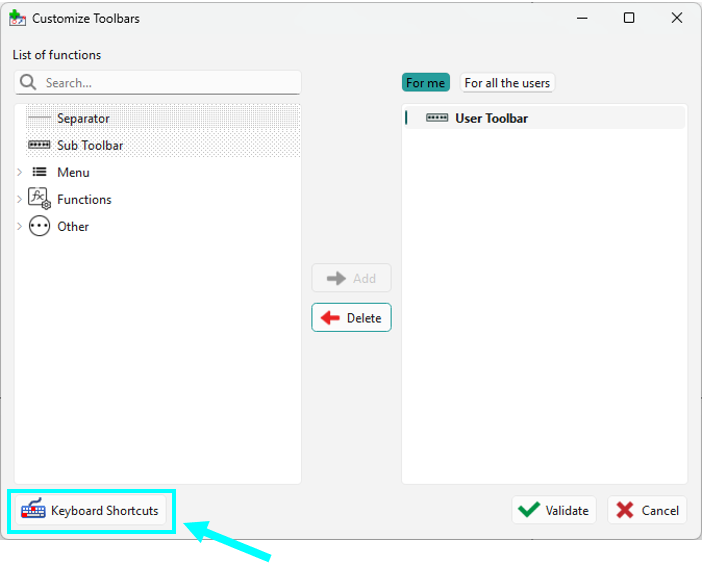
Nhấp vào Công cụ menu rồi Tùy chỉnh thanh công cụ .
|

|
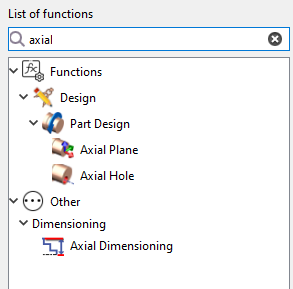
Bạn cũng có thể sử dụng tùy chọn tìm kiếm để nhanh chóng định vị các hàm cụ thể theo tên của chúng, giúp dễ dàng tìm và tùy chỉnh các tùy chọn thanh công cụ. |
|
|

|
Giờ đây, bạn có nhiều sự linh hoạt hơn khi quản lý không gian làm việc của mình với hai tùy chọn thanh công cụ riêng biệt:
|
|
Thanh công cụ con
|
|
Sau khi tạo, các Thanh công cụ con sẽ hiển thị với một mũi tên màu đen:
|
|

|

Vị trí của Thanh công cụ
Bạn có thể để Thanh công cụ trôi nổi trên màn hình của mình. Bạn cũng có thể đặt Thanh công cụ ở thanh bên phải như trong hình hoặc bất kỳ đâu khác (thanh bên trái, trên cùng và dưới cùng)
To manipulate the bar, on the left side of it with dots, click and hold and then you can move it anywhere and place it on the side if you want. To move it from a bar, it is the same procedure.
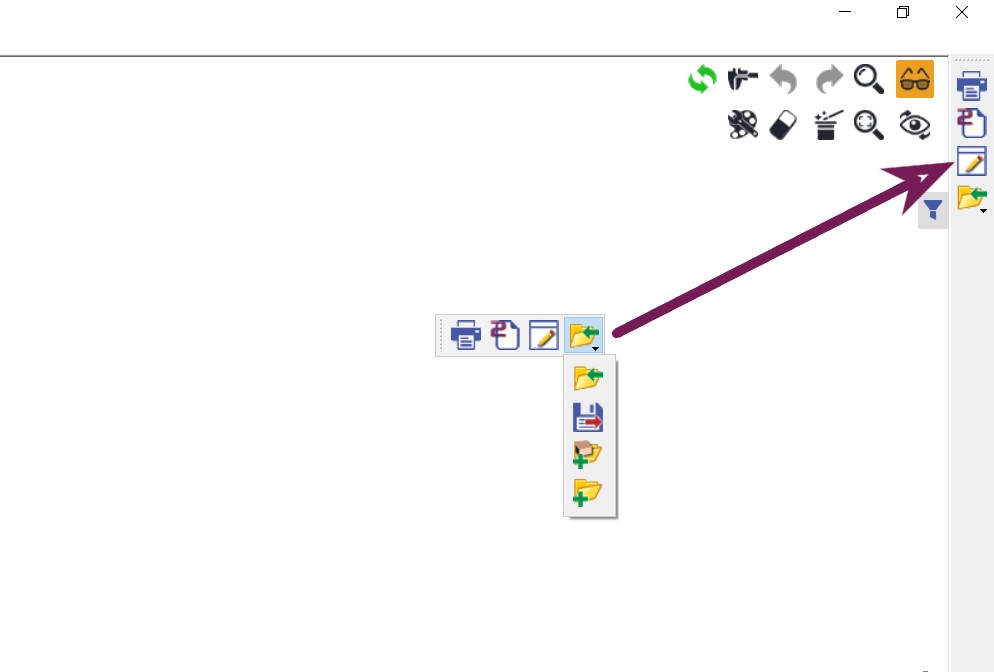
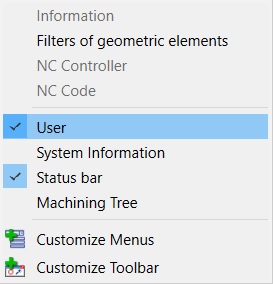
Lưu ý : Nếu thanh công cụ tùy chỉnh không xuất hiện, hãy nhấp chuột phải vào thanh trên cùng của GO2cam:
Đánh dấu vào ô trước ' Người dùng ' để thanh công cụ xuất hiện.
Phím tắt bàn phím
|
|
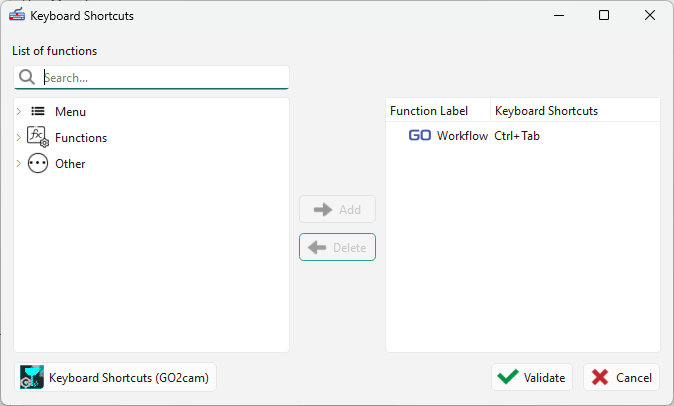
Tạo các phím tắt tùy chỉnh để truy cập các tính năng yêu thích của bạn nhanh hơn. Bản cập nhật này bao gồm một giao diện chuyên dụng, tương tự như menu tùy chỉnh thanh công cụ, được thiết kế để giúp việc xác định các tổ hợp phím mới trở nên trực quan |
Cách truy cậpĐể bắt đầu thiết lập các phím tắt cá nhân của bạn, hãy điều hướng đến Công cụ menu và chọn Thanh công cụ tùy chỉnh . Ở cuối hộp thoại kết quả, nhấp vào nút chuyên dụng có nhãn Phím tắt bàn phím để mở giao diện gán. Cách sử dụng
Nếu phím tắt bạn chọn đã được gán, một thông báo sẽ hiện lên cho biết phím tắt hiện tại đã tồn tại; bạn cũng có thể nhấp vào nút Phím tắt bàn phím (GO2cam) để xem danh sách đầy đủ các phím tắt mặc định hiện có.
|
|
|
|
|