6 Önemli Adım (bazı dayanaklarla bazı adımlar zorunlu değildir veya UYGULAMA tarafından otomatik olarak yapılır):
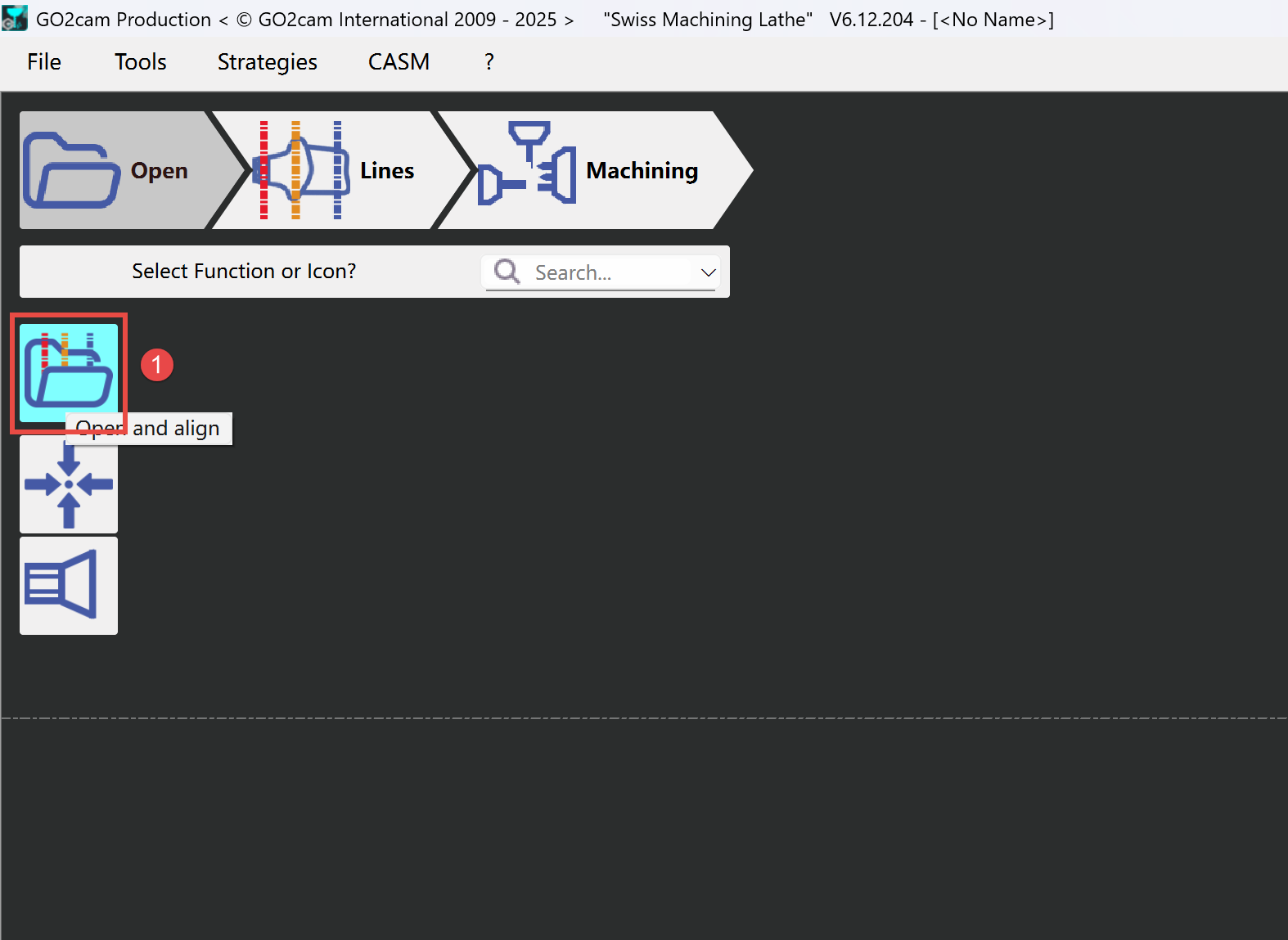
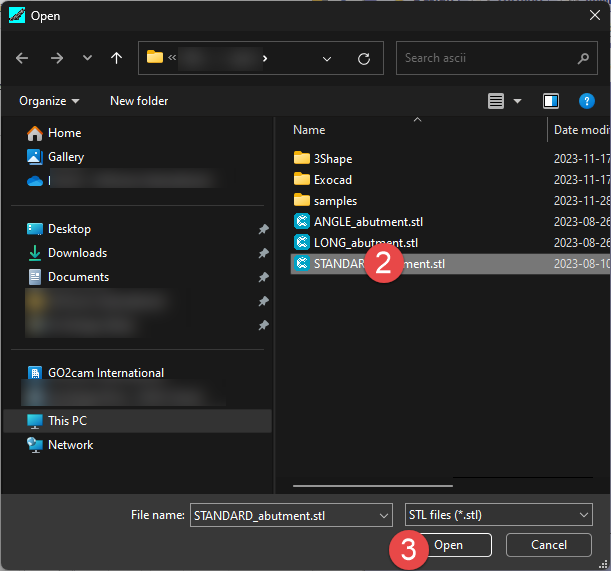
1 - STL Dosyasını Yükle
2 - Hizalama araçları
3 - Matkap ve Bağlantı Referansını Ayarla
4 - Manuel çizgi yerleştirme
5 - Hesapla
6 - NC dosya oluşturma
1 - STL Dosyasını Yükle
2 - Hizalama araçları
STL'in uzamsal tutumunu uyarlamak için Hizalama işlevlerini kullanın.
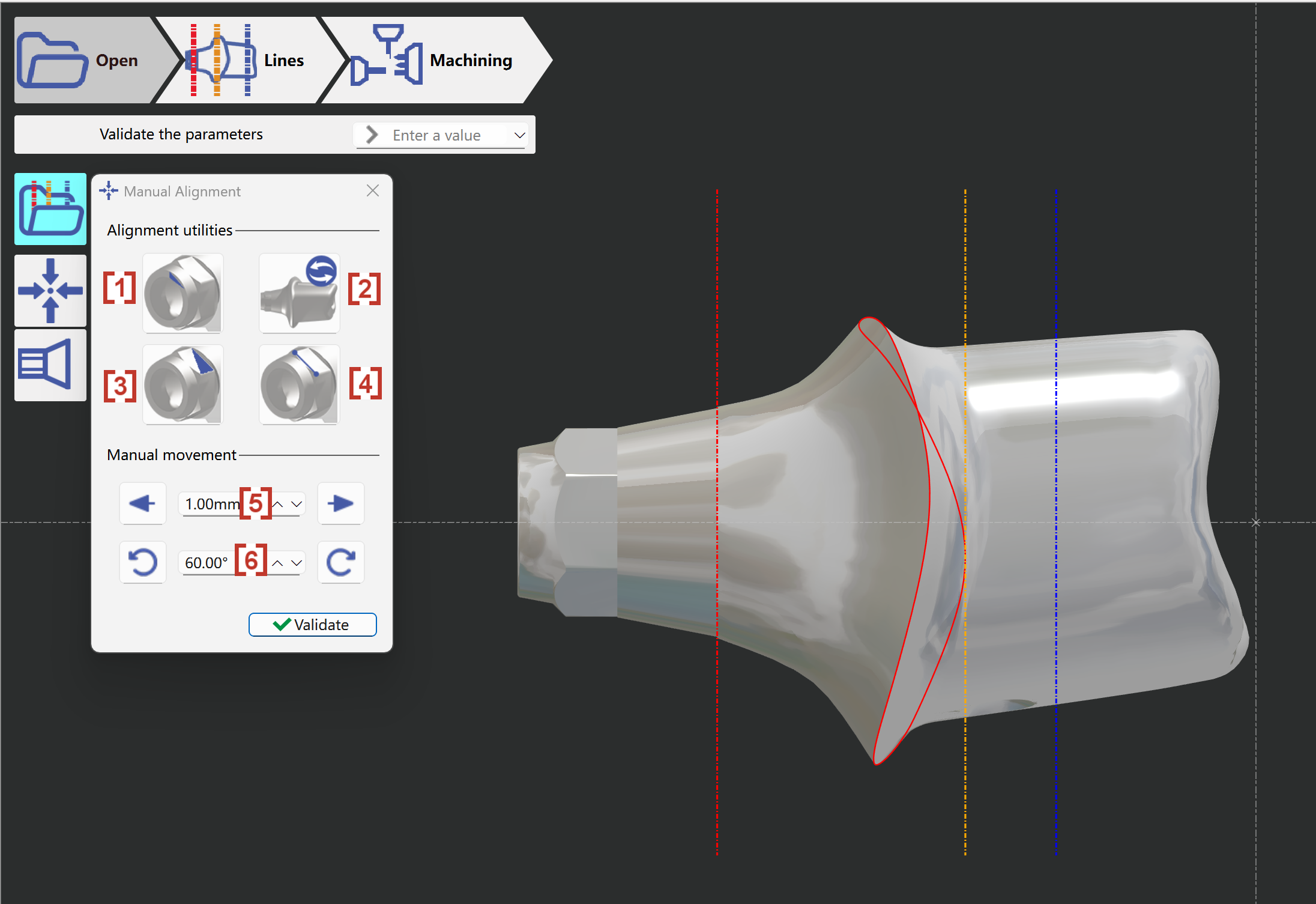
[1] Manuel eksen arama - STL doğru eksenel yönde değilse, doğru eksenel yönü otomatik olarak elde etmek için bu işlevi kullanın.
[2] Dayanağı ters çevir - Eksenel yön boyunca yönü ters çevir.
[3] Bağlantıyı yüzeye hizala - Seçilen yüzeye göre bağlantıyı hizala
[4] Bağlantıyı 2 noktaya hizala - Seçilen 2 noktaya göre bağlantıyı hizala
[5] Eksenel yönde manuel hareket
[6] Eksenel yönde manuel döndürme
Bu durumda 'Dayanak Ekseni Ara' işlevini kullanmalıyız (deliği bulmak birkaç saniye sürer)
Kullanıcı, dayanağın Z yönünü kontrol etmelidir.
Bağlantı alanı SOL tarafta olmalıdır. İş parçası yanlış taraftaysa, uyarlamak için 'Dayanağı Ters Çevir' işlevini kullanın.
3 - Matkap ve Bağlantı Referansını Ayarla
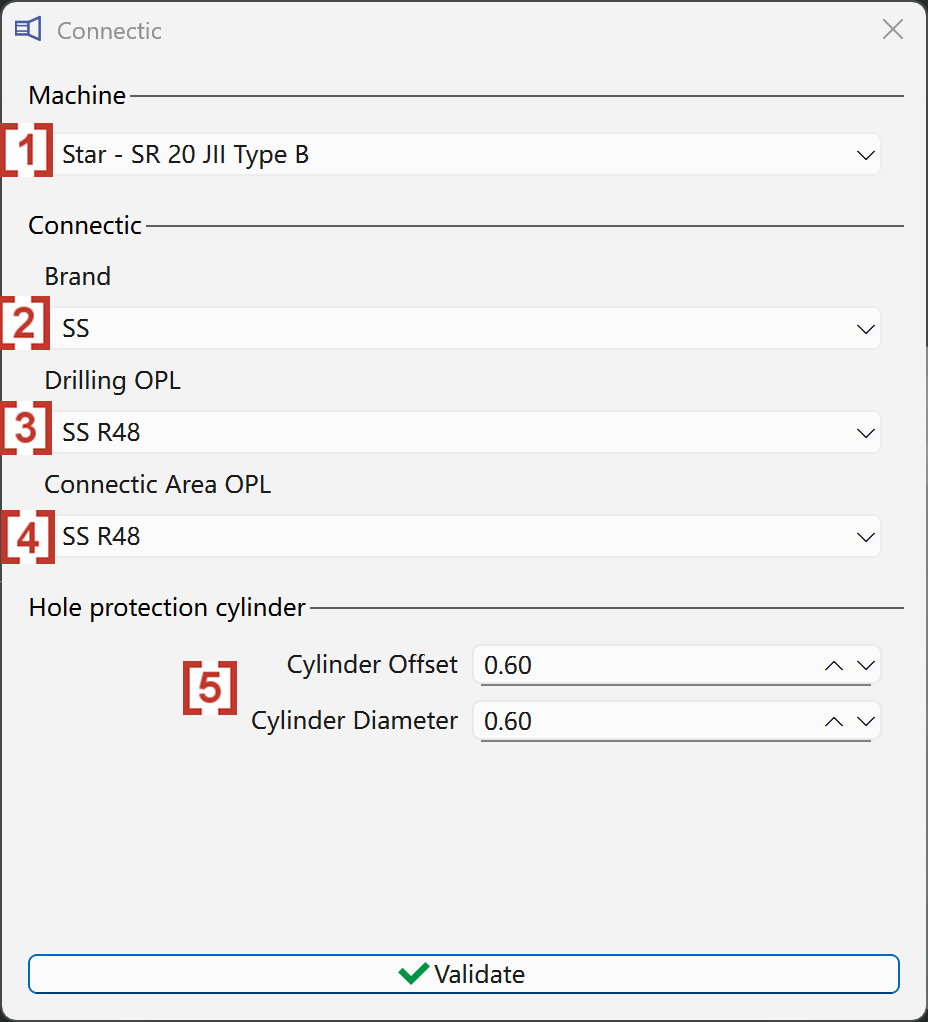
[1] Makine takımını seçmek gereklidir.
[2] Bağlantının marka adını seçin.
[3] Delme stratejisini seçin
[4] Bağlantı alanı için stratejiyi seçin
[5] Oluşturulan delik koruma silindirinin ofset ve çap değerini ayarlayın
4 - Manuel çizgi yerleştirme
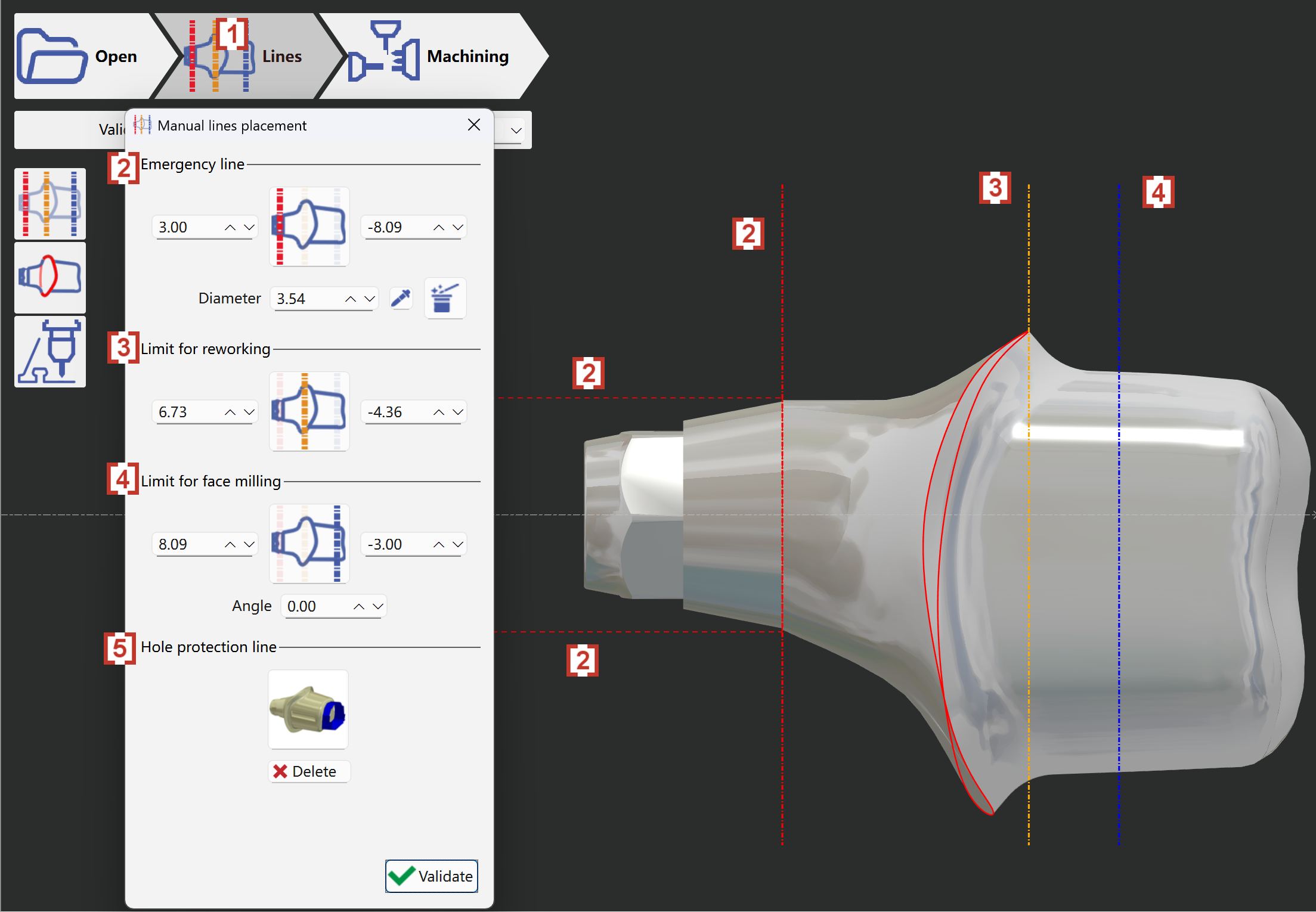
[1] Çalışma alanı çizgilerini manuel olarak oluşturmak için 'Çizgiler' sekmesine tıklayın.
[2] Acil durum çizgisi - Bağlantının koruma alanını tanımlayın. Oluşturulan çizgiler kırmızı renkte kesikli çizgilerdir.
[3] Tekrar işleme sınırı - Tekrar işleme operasyonlarının durma alanını tanımlayın. Oluşturulan çizgiler turuncu renkte kesikli çizgilerdir.
[4] Alın frezeleme sınırı - Alın frezeleme operasyonlarının durma alanını tanımlayın. Oluşturulan çizgiler mavi renkte kesikli çizgilerdir.
[5] Delik koruma çizgisi - Gerekirse otomatik olarak oluşturulan koruma çizgisini silin.
5 - Hesapla
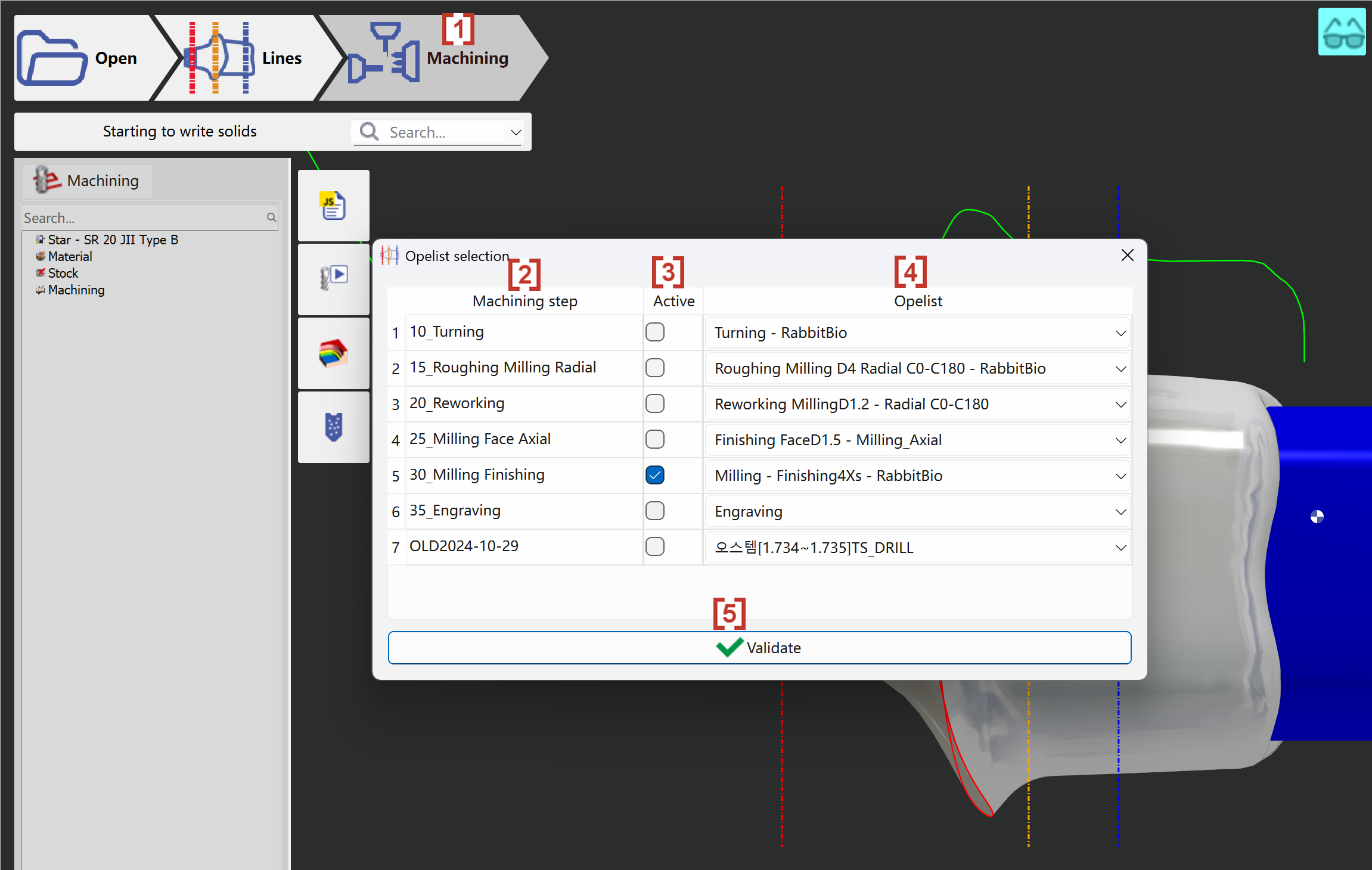
[1] Manuel çizgiler ayarlandıktan sonra, takım yolu hesaplamasını başlatmak için kullanıcılar 'İşleme' sekmesine girebilirler.
[2] İşleme adımı - Bu sütun, STL üzerinde uygulanan işlemleri görüntüler.
[3] Aktif - Kullanıcı, seçilen işlemi buna göre etkinleştirebilir veya devre dışı bırakabilir.
[4] Opelist - Mevcut stratejiler listesinden her işlem için doğru stratejiyi seçin.
[5] Doğrula - Takım yolu hesaplamasını doğrulayın ve başlatın.
6 - NC dosya oluşturma
NC dosyası oluşturmak ve çıktı almak için 'NC çıktısı' düğmesine tıklayın.
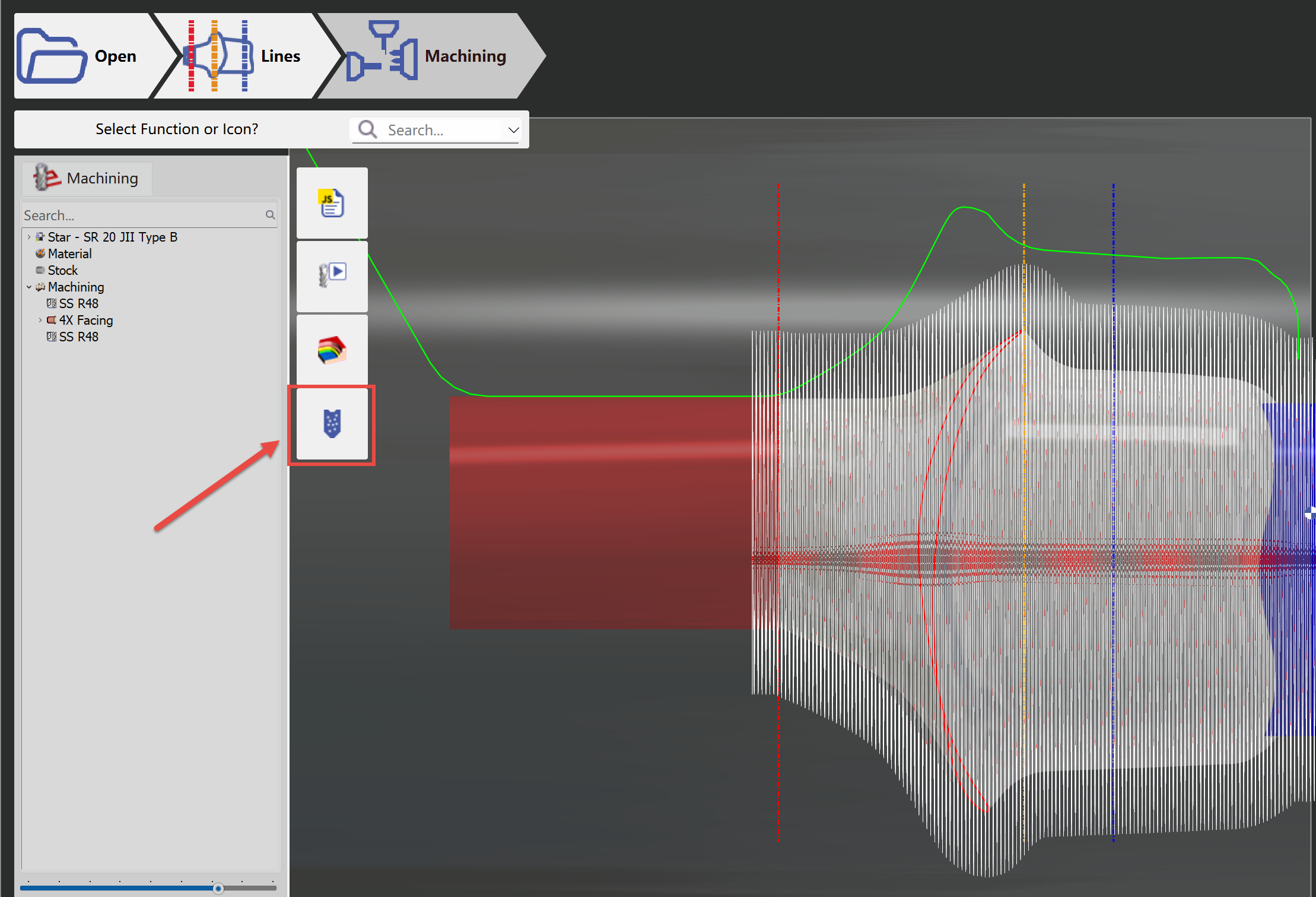
NC dosyası birkaç saniye içinde oluşturulacak ve çıktı alınacaktır:
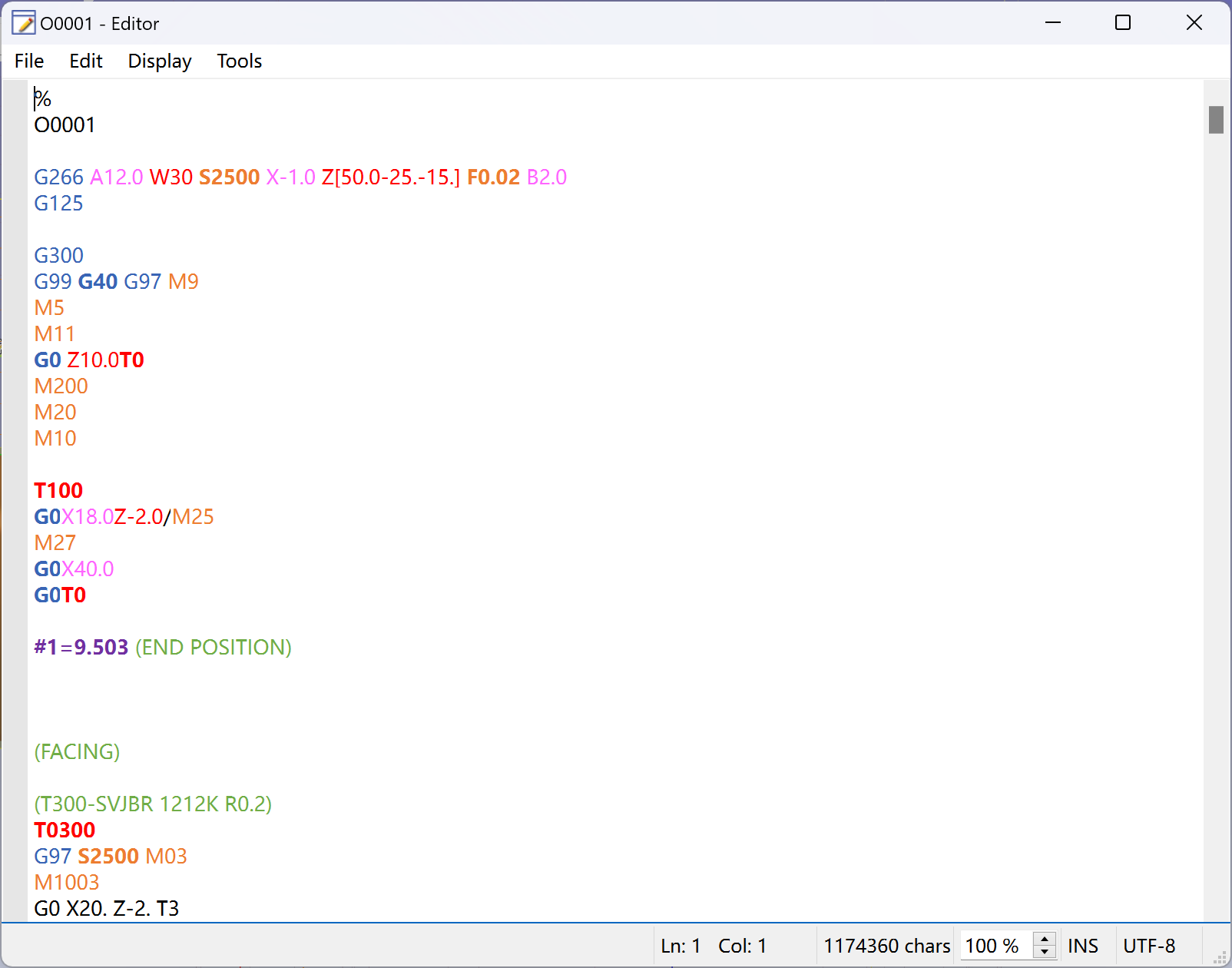
NC dosyası varsayılan olarak CASM'nin kurulu dizinindeki 'Iso' klasörüne kaydedilecektir.
Kullanıcılar NC dosyasını doğrudan düzenleyicide düzenleyebilir ve ardından kaydedebilir.